纸张设置

复印时可以配置纸张设置。
还可以配置设置,在复印件中插入页或标签纸,以及在标签纸的标签部分上复印。
还可以配置设置,在复印件中插入页或标签纸,以及在标签纸的标签部分上复印。
选择复印用纸
默认情况下,机器会根据所放原稿的尺寸和缩放设置,自动选择复印用纸。
* 机器会在复印时自动识别原稿尺寸。
当需要使用多功能托盘中的纸张复印或机器自动选择的纸张并非期望的纸张时,请手动选择复印用纸。
1
在复印屏幕上,按下 [选择纸张]。复印屏幕
随即显示 [选择纸张] 屏幕。
2
选择要使用的纸张,然后按 [确定]。
随即再次显示复印屏幕。
可以按下 [ ] 检查选定纸张的详细信息。
] 检查选定纸张的详细信息。插入页和章节页
可以在复印件中插入纸张,称为“插页”。例如,复印包含多个章节的原稿时,可以在章节之间插入彩色纸,帮助检查每章的结束位置。
还可以将原稿内容复印到纸张上,作为章节页插入。常规原稿中需包含要复印到插页上的插页原稿。
还可以将原稿内容复印到纸张上,作为章节页插入。常规原稿中需包含要复印到插页上的插页原稿。
* 进行多份复印时,还可以在指定份数之间或每套分组页之间插入作业分隔页。例如,进行大量复印时,可以在指定份数之间或每套分组页之间插入彩色作业分隔页,帮助检查份数或每个页组的结束位置。
1
在复印屏幕上,按下 [选项]  [插页]。复印屏幕
[插页]。复印屏幕随即显示 [插页] 屏幕。
选择 [插页] 或 [章节页]。
只将原稿复印到各插页的正面,请选择 [章节页]。
所有其他情况请选择 [插页]。对于要插入的纸张,可以分别设置是否复印原稿,及执行单面复印还是双面复印。
3
按下 [添加]。
随即显示 [添加] 屏幕。
4
配置插页和章节页的设置。
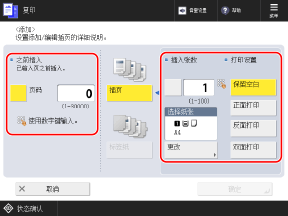
[之前插入] 或 [插入到]
指定插入插页的页码。
按下 [页码] 按钮将其选中,然后使用数字键指定要插入插页的页码。
按下 [页码] 按钮将其选中,然后使用数字键指定要插入插页的页码。
* 在插页上复印时,将复印指定页码的原稿。
例如:输入的页码为“5”时
如果设置配置为不在插页上复印,则在第 4 页与第 5 页之间插入纸张。
如果设置配置为在插页上复印,插入的纸张则为第 5 页,并将原稿第 5 页的内容复印到该插入纸张上。
[插入张数]
要在同一页插入两页或多页,按下按钮将其选中,然后使用数字键指定要插入的页数。
[打印设置]
设置是否在插页上复印。
[选择纸张]
选择要插入的纸张。
按下 [更改],选择要插入的纸张,然后按 [确定]。
按下 [更改],选择要插入的纸张,然后按 [确定]。
* 在选择纸张屏幕上,可以按下 [] 检查选定纸张的详细信息。
] 检查选定纸张的详细信息。按下 [确定]。
6
按下 [确定] [关闭]。
[关闭]。随即再次显示复印屏幕。
注释
插页是否计入复印页数
如果不在插页上复印,则不计入复印页数。
如果在插页上复印,则计入复印页数。
插入标签纸(适用于 6100 系列 和 8100 系列)
可以在复印件中插入标签纸。
还可以将原稿复印到插入标签纸的标签部分。常规原稿中要包含希望复印到标签部分上的标签原稿。
还可以将原稿复印到插入标签纸的标签部分。常规原稿中要包含希望复印到标签部分上的标签原稿。
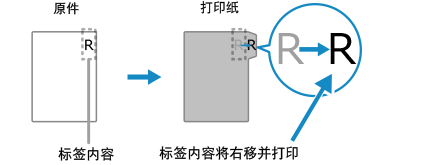
标签原稿
要在标签部分上复印,请按下图所示放置原稿。确保要复印到标签部分的原稿内容中不含不需要的文本或图像。
1
在复印屏幕上,按下 [选项] [插页]。复印屏幕
[插页]。复印屏幕随即显示 [插页] 屏幕。
2
按下 [标签纸]。
3
设置标签纸打印位置,然后按 [确定]。
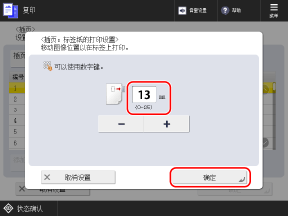
随即再次显示 [插页] 屏幕。
在标签部分上复印时,输入适用于标签原稿的调整宽度,设置标签部分的打印位置。
不在标签部分上复印时,则无需设置打印位置。忽略本设置配置,直接按 [确定],继续执行步骤 4。
按下 [添加]。
随即显示 [添加] 屏幕。
5
配置标签纸设置。
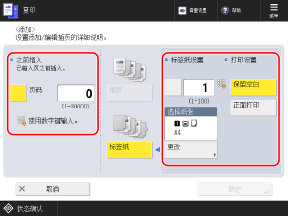
[之前插入] 或 [插入到]
指定插入标签纸的页码。
按下 [页码] 按钮将其选中,然后使用数字键指定要插入标签纸的页码。
按下 [页码] 按钮将其选中,然后使用数字键指定要插入标签纸的页码。
* 设置配置为在标签部分上复印时,将复印指定页码的原稿。
例如:输入的页码为“5”时
如果设置配置为不在标签部分上复印,则在第 4 页与第 5 页之间插入标签纸。
如果设置配置为在标签部分上复印,插入的标签纸则为第 5 页,并将原稿第 5 页的内容复印到标签部分上。
[标签纸设置]
要在同一页插入两张或多张标签纸,按下按钮将其选中,然后使用数字键指定要插入的张数。
[打印设置]
设置是否在标签部分上复印。
[选择纸张]
选择要插入的标签纸。
按下 [更改],选择要插入的标签纸,然后按 [确定]。
按下 [更改],选择要插入的标签纸,然后按 [确定]。
* 在选择纸张屏幕上,可以按下 [] 检查选定纸张的详细信息。
] 检查选定纸张的详细信息。按下 [确定]。
7
按下 [确定] [关闭]。
[关闭]。随即再次显示复印屏幕。
在标签纸的标签部分上复印(适用于 6100 系列 和 8100 系列)
可以制作只在标签纸的标签部分上复印的复印件。
* 还可以将常规原稿和标签原稿放在一起,在常规原稿的复印件中插入标签纸,并在该标签纸的标签部分上复印。插入标签纸(适用于 6100 系列 和 8100 系列)
标签原稿
要在标签部分上复印,请按下图所示放置原稿。确保要复印到标签部分的原稿内容中不含不需要的文本或图像。
1
在复印屏幕上,按下 [选项] [在标签上打印]。复印屏幕
[在标签上打印]。复印屏幕随即显示 [在标签上打印] 屏幕。
2
设置标签打印位置。
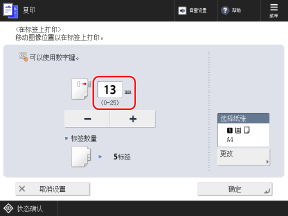
输入适用于标签原稿的调整宽度,设置标签部分的打印位置。
3
选择用于复印标签的标签纸。
按下 [更改]([选择纸张] 下),选择用于复印标签的标签纸,然后按 [确定]。
* 在选择纸张屏幕上,可以按下 [] 检查选定纸张的详细信息。
] 检查选定纸张的详细信息。4
按下 [确定] [关闭]。
[关闭]。随即再次显示复印屏幕。
在透明胶片之间插入纸张
在透明胶片上复印时,可以在透明胶片之间插入纸张,以防胶片粘连。
还可以将原稿复印到插入的纸张上。
还可以将原稿复印到插入的纸张上。
1
在复印屏幕上,按下 [选项] [透明胶片封面页]。复印屏幕
[透明胶片封面页]。复印屏幕随即显示 [透明胶片封面页] 屏幕。
2
设置是否在插入的纸张上复印。
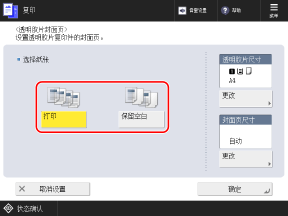
当设置为 [打印] 时,则在插入的纸张上复印与前一透明胶片相同的图像。
3
选择要插入的透明胶片和纸张。
按下 [更改]([透明胶片尺寸] 下),选择用于复印的透明胶片,然后按 [确定]。
按下 [更改]([封面页尺寸] 下),选择要插入的纸张,然后按 [确定]。
* 在选择纸张屏幕上,可以按下 [] 检查选定纸张的详细信息。
] 检查选定纸张的详细信息。4
按下 [确定] [关闭]。
[关闭]。随即再次显示复印屏幕。