
制作书本(书本复印)
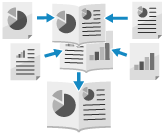
可以排列页面布局,以便将双面复印件对折后形成书本。也可以使用与主文档不同的纸张添加封面。
还可以配置分页装订处理设置,例如对折书本复印件的页面和按照折痕装订(鞍式装订)。
还可以配置分页装订处理设置,例如对折书本复印件的页面和按照折痕装订(鞍式装订)。
* 可用功能因安装的可选配件而异。具有分页装订处理功能的可选配件
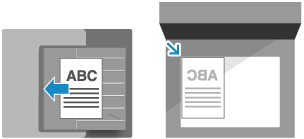
进行书本复印时放置原稿
放置相同尺寸的原稿。不能对不同尺寸的原稿执行书本复印。
纵向放置纵向原稿。
须知
可用纸张
某些尺寸和类型的纸张可能无法进行书本复印。如果使用重磅纸作封面,即使已配置在封面上复印的设置,机器也可能无法复印,具体取决于纸张的厚度。可用于书本打印的纸张
鞍式装订对纸张类型和装订页数有限制。有关这些限制的详细信息,请参阅所用可选配件的规格。具有分页装订处理功能的可选配件
1
在复印屏幕上,按下 [选项]  [书本]。复印屏幕
[书本]。复印屏幕随即显示 [书本] 屏幕。
2
选择是否按书本布局排列页面。
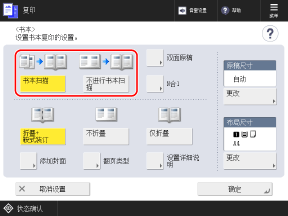
通常情况下,选择 [书本扫描]。如果所用原稿的页面已按书本布局排列,选择 [不进行书本扫描]。
对双面原稿进行书本复印
按 [双面原稿],选择原稿打开方式,然后按 [确定]。
[书本类型]
如果原稿正反面的上下方向一致,选择该选项。
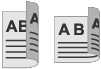
[日历类型]
如果原稿正反面的上下方向相反,选择该选项。

将多页原稿排列在一页上(N 合 1)
显示 [N合1] 时,可以将多页原稿排列在书本的一页上。
按下 [N合1],选择要合并的页数,然后按 [确定]。
要更改页序(合并原稿时的布局),请按 [设置详细说明],选择页序,然后按 [确定]。
还可以为书本各页(包含多页原稿的合并页)添加页码。复印时添加页码和水印
* 不能为原稿的每一页添加页码。
选择书本复印件页面的分页装订处理方法。
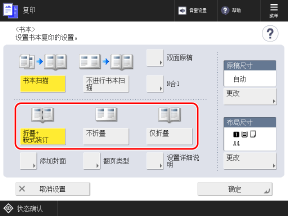
4
根据需要配置纸张尺寸和纸张设置。
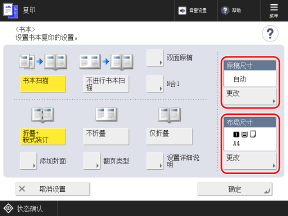
更改原稿尺寸时
按下 [原稿尺寸] 下的 [更改],选择原稿尺寸,然后按下 [确定]。
更改书本复印使用的纸张时
按下 [更改]([布局尺寸] 下),选择要使用的纸张,然后按 [确定]。
在选择纸张屏幕上,可以按下 [ ] 检查选定纸张的详细信息。
] 检查选定纸张的详细信息。机器会根据所选纸张尺寸自动设置复印倍率(放大或缩小设置)。
要按 100% 放大倍率对原稿进行书本复印,请选择原稿翻开时的纸张尺寸。
例如:原稿尺寸为 A4 时
如果在 [布局尺寸] 中选择 A4 尺寸 (A4R) 的纸张,复印时各页会缩小为 A5 尺寸。
如果在 [布局尺寸] 中选择 A3 尺寸的纸张,则按 A4 尺寸复印各页。
5
根据需要配置封面设置。
可以使用与主文档不同的纸张添加封面。
还可以在封面上复印原稿。希望在封面上复印时,常规原稿中要包含封面原稿。
还可以在封面上复印原稿。希望在封面上复印时,常规原稿中要包含封面原稿。
1
按下 [添加封面]。
随即显示 [添加封面] 屏幕。
2
选择是否在封面上复印。
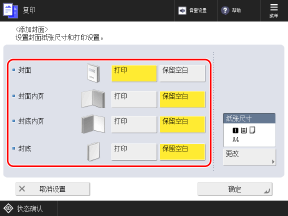
选择是否在构成封面的各页上复印。
3
选择要用作封面的纸张。
按下 [更改]([纸张尺寸] 下),选择要使用的纸张,然后按 [确定]。
* 只能选择与主文档所用纸张尺寸相同的纸张。
* 在选择纸张屏幕上,可以按下 [] 检查选定纸张的详细信息。
] 检查选定纸张的详细信息。4
按下 [确定]。
随即再次显示 [书本] 屏幕。
6
按下 [设置详细说明],根据需要执行纠正或调整。
如果因页数过多无法执行装订(鞍式装订)
按能够装订的张数将书本复印件分卷。
按下 [已分割的书本],输入每卷的张数,然后按 [确定] [确定]。
按下 [已分割的书本],输入每卷的张数,然后按 [确定]
[确定]。如果对折后内侧页伸出
将纸叠对折时,随着页数的增加,内侧页会伸出。此时可以纠正纸张移动。
纠正前

红色部分出现偏移
纠正后

红色部分已对齐
1
按下 [位移纠正]。
2
选择 [自动] 或 [手动]。
如果选择 [手动],则输入纠正值(已折叠纸张的内侧边缘与外侧边缘之间的偏移距离)。
3
按下 [确定] [确定]。
[确定]。显示 [裁边]([设置详细说明] 屏幕上)时
可以裁剪伸出部分,达到更整齐的效果。还可以调整裁剪宽度和裁剪位置。
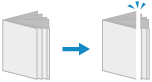
调整鞍式装订的折叠位置和装订位置时
如果已选择 [折叠+鞍式装订](在步骤 3 中),可以调整鞍式装订的折叠位置和装订位置,使它们处于纸张中间。打印一张测试页,检查折叠位置的当前状态和测试页上的移动宽度,然后进行调整。
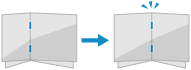
1
按下 [调整鞍式装订折叠位置/装订位置] [下一步]。
[下一步]。2
选择装有可用纸张的供纸器,然后按 [开始打印]。
打印测试页。
3
选择折叠位置的当前状态,设置移动宽度,然后按 [下一步]。
检查折叠位置的当前状态和测试页上的移动宽度,然后选择当前状态并设置移动宽度。
4
选择装订位置的当前状态并设置移动宽度。
检查装订位置的当前状态和测试页上的移动宽度,然后选择当前状态并设置移动宽度。
5
按下 [完成]。
6
按下 [开始打印] 再次打印测试页,检查调整结果。
要结束调整但不打印测试页,请按 [完成]。
7
按下 [完成]。
如需进一步调整,请按 [重新调整] 并重复步骤 3 至 6。
8
按下 [确定]。
调整纸张的折叠位置时
如果已选择 [仅折叠](在步骤 3 中),可以调整折叠位置,使其处于纸张中间。打印一张测试页,检查折叠位置的当前状态和测试页上的移动宽度,然后进行调整。
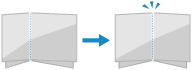
1
按下 [调整折叠位置] [下一步]。
[下一步]。2
选择装有可用纸张的供纸器,然后按 [开始打印]。
打印测试页。
3
选择折叠位置的当前状态,设置移动宽度,然后按 [确定]。
检查折叠位置的当前状态和测试页上的移动宽度,然后选择当前状态并设置移动宽度。
4
按下 [开始打印] 再次打印测试页,检查调整结果。
要结束调整但不打印测试页,请按 [完成]。
5
按下 [完成]。
如需进一步调整,请按 [重新调整] 并重复步骤 3 和 4。
6
按下 [确定]。
7
按下 [确定] [关闭]。
[关闭]。随即再次显示复印屏幕。
须知
如果在装订(鞍式装订)设置下复印时纸张用尽
将纸张添加到供纸器中,且不取出已复印但尚未装订的纸张。机器将在复印结束后进行装订。