查看扫描原稿的内容并组织页面(预览)
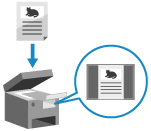
可以在发送传真前显示预览屏幕,查看传真内容。还可以在预览屏幕中更改页序和删除页面。
* 如果使用直接发送或手动发送,即使设置了预览,也无法显示或操作预览屏幕。
显示预览屏幕
可以配置在发送传真前显示预览屏幕。
* 下方列出了基本的传真发送操作:
1
在传真屏幕中,按下 [选项]  [预览]。传真屏幕
[预览]。传真屏幕将在设置按钮下方显示 [带有设置]。
2
按下 [关闭]。
随即再次显示传真屏幕。
3
按下 [ 启动]。
启动]。
启动]。本机开始扫描原稿。扫描完成后,会显示预览屏幕。
显示 [按[启动]键扫描下一份原稿。] 时
将原稿放在稿台玻璃上并进行扫描后,或者使用作业创建执行扫描时,会显示扫描其他原稿的屏幕。
扫描全部原稿后,按下 [预览后发送] 显示预览屏幕。
扫描全部原稿后,按下 [预览后发送] 显示预览屏幕。
操作预览屏幕
如果配置了显示预览屏幕的设置,原稿扫描完成后会显示预览屏幕。
* 将原稿放在稿台玻璃上并进行扫描时,或者使用作业创建执行扫描时,可以在扫描全部原稿后,按下 [预览后发送] 显示预览屏幕。
可以使用预览屏幕查看扫描原稿的内容并组织页面。
按下 [开始发送] 发送传真。
按下 [开始发送] 发送传真。
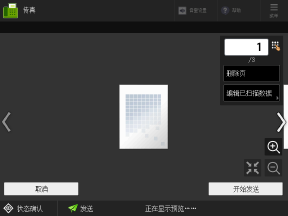
更改显示的页面
按下屏幕左侧或右侧的 [ ] 或 [
] 或 [ ]。
]。
还可以使用数字键输入页码,直接指定要显示的页面。
] 或 []。还可以使用数字键输入页码,直接指定要显示的页面。
删除页面
显示要删除的页面,然后按 [删除页] [是]。
[是]。移动页面
按下 [编辑已扫描数据] [移动页面位置],指定要移动的页数和目标位置,然后按下 [确定]。
[移动页面位置],指定要移动的页数和目标位置,然后按下 [确定]。切换页面
按下 [编辑已扫描数据] [切换页面位置],指定要切换的目标页,然后按下 [确定]。
[切换页面位置],指定要切换的目标页,然后按下 [确定]。