纠正不均匀的浓度

如果打印结果浓度不均匀,请进行纠正,使浓度变得均匀。
打印、扫描时或墨粉不足时,无法执行纠正。
打印、扫描时或墨粉不足时,无法执行纠正。
校正密度不均匀有两种方法:用本机扫描打印的测试页自动校正,或手动输入密度或密度调整值进行校正。使用密度计测量密度值。
通过扫描自动纠正
使用机器扫描打印的测试页,确定并纠正浓度值。
扫描和自动纠正图像的两种可用方法是快速调整和完全调整。
扫描和自动纠正图像的两种可用方法是快速调整和完全调整。
执行简单纠正(快速调整)
使用控制面板执行快速调整。无法使用计算机上的远程用户界面执行快速调整。
1
在控制面板上,按下 [主页] 屏幕或其他屏幕中的 [ 设置/注册]。[主页] 屏幕
设置/注册]。[主页] 屏幕随即显示 [设置/注册] 屏幕。
2
按下 [调整/维护]  [调整图像质量] [纠正明暗度]。
[调整图像质量] [纠正明暗度]。随即显示 [纠正明暗度] 屏幕。
3
按下 [扫描仪纠正]。
4
按下 [快速调整]。
显示 [选择纸张] 屏幕。可检查可用的纸张大小和当前选定的纸张类型。
5
选择已装入可用纸张的供纸器,然后按下 [确定]。
6
按下 [开始打印]。
打印测试页。
7
扫描测试页并执行纠正。
使用输稿器扫描(仅限8100 系列)
1
按照屏幕上的说明将测试页加载到输稿器中。
2
按下 [开始扫描]。
扫描测试页并执行调整。
校准完成后,显示 [调整已完成。]。
校准完成后,显示 [调整已完成。]。
使用稿台玻璃扫描(适用于8100 系列)
1
按下 [使用稿台玻璃扫描]。
2
打开输稿器。
3
按照屏幕上的说明将测试页放在稿台玻璃上。
4
轻轻地关闭输稿器。
5
按下 [开始扫描]。
扫描测试页并执行调整。
校准完成后,显示 [调整已完成。]。
校准完成后,显示 [调整已完成。]。
6
从稿台玻璃上取下测试页。
使用稿台玻璃扫描(适用于6100 系列)
1
打开输稿器。
2
按照屏幕上的说明将测试页放在稿台玻璃上。
3
轻轻地关闭输稿器。
4
按下 [开始扫描]。
扫描测试页并执行调整。
校准完成后,显示 [调整已完成。]。
校准完成后,显示 [调整已完成。]。
5
从稿台玻璃上取下测试页。
8
按下 [确定] [关闭]。
[关闭]。执行更准确的纠正(完全调整)
使用控制面板执行完全调整。无法使用计算机上的远程用户界面执行纠正。
1
在控制面板上,按下 [主页] 屏幕或其他屏幕中的 [ 设置/注册]。[主页] 屏幕
设置/注册]。[主页] 屏幕随即显示 [设置/注册] 屏幕。
2
按下 [调整/维护] [调整图像质量] [纠正明暗度]。
[调整图像质量] [纠正明暗度]。随即显示 [纠正明暗度] 屏幕。
3
按下 [扫描仪纠正]。
4
按下 [完全调整]。
显示 [选择纸张] 屏幕。可检查可用的纸张大小和当前选定的纸张类型。
5
选择已装入可用纸张的供纸器,然后按下 [确定]。
6
按下 [开始打印]。
打印测试页。
7
扫描测试页并执行纠正。
使用输稿器扫描(仅限8100 系列)
1
按照屏幕上的说明将测试页加载到输稿器中。
2
按下 [开始扫描]。
3
按下 [开始打印]。
打印测试页。
4
按照屏幕上的说明将测试页加载到输稿器中。
5
按下 [开始扫描]。
扫描测试页并执行调整。
校准完成后,显示 [调整已完成。]。
校准完成后,显示 [调整已完成。]。
使用稿台玻璃扫描(适用于8100 系列)
1
按下 [使用稿台玻璃扫描]。
2
打开输稿器。
3
按照屏幕上的说明将测试页放在稿台玻璃上。
4
轻轻地关闭输稿器。
5
按下 [开始扫描]。
6
按下 [开始打印]。
7
打开输稿器。
8
按照屏幕上的说明将测试页放在稿台玻璃上。
9
轻轻地关闭输稿器。
10
按下 [开始扫描]。
扫描测试页并执行调整。
校准完成后,显示 [调整已完成。]。
校准完成后,显示 [调整已完成。]。
11
从稿台玻璃上取下测试页。
使用稿台玻璃扫描(适用于6100 系列)
1
打开输稿器。
2
按照屏幕上的说明将测试页放在稿台玻璃上。
3
轻轻地关闭输稿器。
4
按下 [开始扫描]。
5
按下 [开始打印]。
6
打开输稿器。
7
按照屏幕上的说明将测试页放在稿台玻璃上。
8
轻轻地关闭输稿器。
9
按下 [开始扫描]。
扫描测试页并执行调整。
校准完成后,显示 [调整已完成。]。
校准完成后,显示 [调整已完成。]。
10
从稿台玻璃上取下测试页。
8
按下 [确定] [关闭]。
[关闭]。通过输入浓度值进行纠正(用浓度计检查)
使用市售浓度计测量打印的测试页,并输入测得的浓度值进行纠正,以使半色调区域的浓度均匀。
使用控制面板执行纠正。无法使用计算机上的远程用户界面执行纠正。
1
在控制面板上,按下 [主页] 屏幕或其他屏幕中的 [ 设置/注册]。[主页] 屏幕
设置/注册]。[主页] 屏幕随即显示 [设置/注册] 屏幕。
2
按下 [调整/维护] [调整图像质量] [纠正明暗度]。
[调整图像质量] [纠正明暗度]。随即显示 [纠正明暗度] 屏幕。
3
按下 [浓度计纠正] [开始打印]。
[开始打印]。打印测试页。
按下 [微调]。
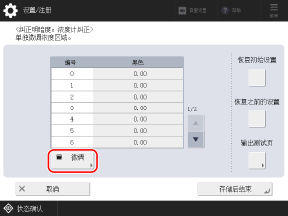
5
输入浓度值。
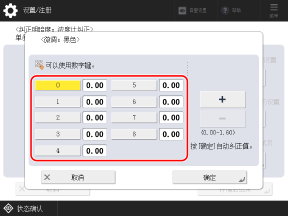
使用浓度计测量测试页上的颜色样本 0 至 8,并输入每个数字的测量浓度值。
6
按下 [确定]。
再次显示步骤 4 中的屏幕。
7
按下 [输出测试页] [开始打印]。
[开始打印]。打印纠正后的测试页。
8
检查测试页,如果没有问题,请按下 [存储后结束]。
存储浓度值。
如果纠正后的测试页浓度不均匀,请执行目视纠正。通过输入密度调整值进行校正(目视校正)
如果纠正后的测试页浓度不均匀,请执行目视纠正。通过输入密度调整值进行校正(目视校正)
9
按下 [确定] [关闭]。
[关闭]。通过输入密度调整值进行校正(目视校正)
如果没有密度计或使用密度计校正后的结果与预期不符,请目测打印的测试页,并确定和校正密度调整值。
使用控制面板执行纠正。无法使用计算机上的远程用户界面执行纠正。
1
在控制面板上,按下 [主页] 屏幕或其他屏幕中的 [ 设置/注册]。[主页] 屏幕
设置/注册]。[主页] 屏幕随即显示 [设置/注册] 屏幕。
2
按下 [调整/维护] [调整图像质量] [纠正明暗度]。
[调整图像质量] [纠正明暗度]。随即显示 [纠正明暗度] 屏幕。
3
按下 [视觉纠正]。
4
选择 [浓度区域]。
5
按下 [输出测试页] [开始打印]。
[开始打印]。打印测试页。
按下 [微调]。
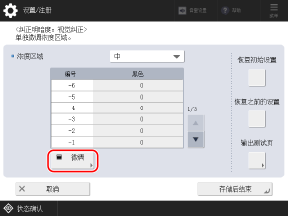
7
输入密度调整值。
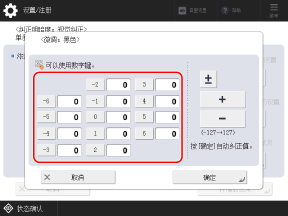
目测测试页上的颜色样本,确定密度调整值,并为每个数字输入调整值。
* 输入正值以增加浓度,或输入负值以降低浓度。
* 测试页上的彩色样张编号为“-6”至“+6”。
8
按下 [确定]。
再次显示步骤 6 中的屏幕。
9
按下 [输出测试页] [开始打印]。
[开始打印]。打印纠正后的测试页。
10
检查测试页面。
11
对每个密度范围(高/中/低)重复步骤 4 至 10。
12
如果没有问题,按 [存储后结束]。
存储浓度值。
13
按下 [确定] [关闭]。
[关闭]。