使用 Universal Print 打印数据
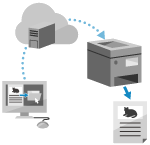
Universal Print 是一项通过 Microsoft 云打印文档的服务。无需安装打印机驱动程序即可打印数据。当机器连接到互联网时,还可以从远程位置进行打印。
* 要使用 Universal Print,必须是 Microsoft 365 的注册用户并使用 Microsoft Entra ID。

使用 Windows 时

需要进行的准备
将机器注册到 Microsoft Entra ID 并设置将使用机器的成员和组。注册机器以使用云服务
在每台要使用 Universal Print 的计算机上,注册已注册到 Microsoft Entra ID 的机器。将机器注册到计算机
有关如何使用 Universal Print 打印的详细信息和支持的操作系统,请访问 Microsoft 网站。

使用 macOS 时

可以从连接到与机器相同的局域网的 Mac 或通过 USB 连接到机器的 Mac,使用 Universal Print 打印数据。
操作环境
可以在安装了以下操作系统的 Mac 中使用 Universal Print:
打印:Mac OS X 10.7 或更高版本*1
扫描:OS X 10.9 或更高版本*2
发送传真:OS X 10.9 或更高版本
*1从通过 USB 连接到机器的 Mac 打印时,则为 OS X 10.9 或更高版本。
*2使用 TLS 加密通信扫描时,则为 OS X 10.11 更高版本。
需要进行的准备
将机器注册到 Microsoft Entra ID 并设置将使用机器的成员和组。注册机器以使用云服务
注册已注册到 Microsoft Entra ID 的机器。将机器注册到计算机
将机器连接到 Mac。设置网络
通过 USB 连接时,请将 USB 电缆直接连接到机器右后方用于连接计算机的 USB 端口。背面
根据需要将打印设置注册为预置。注册 IPP 打印设置
1
打开要在 Mac 上打印的文档。
2
在用于打开文档的应用程序的菜单中,单击 [打印]。
随即显示打印对话框。
3
在 [打印机] 中,选择机器。
4
配置打印设置。
根据使用的应用程序,可用设置与可用纸张尺寸会有不同。
还可以调用并使用已注册的打印设置(预置)。
5
单击[打印]。
打印开始。
使用控制面板上的 [ 状态确认] 可检查打印作业状态和日志。查看打印作业状态和日志
须知
使用子线路网络时,无法使用 Universal Print。
注释
当机器配置为不立即打印从计算机发送的数据时,Universal Print 数据也会被保留在机器上。在这种情况下,需要操作机器来执行打印。在强制保留状态下打印文档
CYEY-06Y