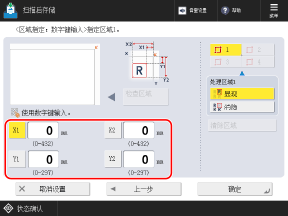
扫描原稿部分内容(区域指定)
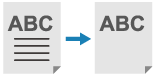
您还可以提取并扫描原稿的一部分,例如裁剪的照片或剪报。您可以在检查预览屏幕时指定要扫描的区域,因此不需要裁剪原稿。
还可以指定多个区域并扫描指定区域之外的区域。
还可以指定多个区域并扫描指定区域之外的区域。
*仅当将已扫描数据保存到存储箱时才可以指定区域。
* 下方列出了基本的扫描操作:
1
请将原稿放置在稿台玻璃上。 放置原稿
要指定区域,请将原稿放在稿台玻璃上。您无法为放置在输稿器中的原稿指定区域。
2
在扫描屏幕中,按下 [选项]  [区域指定]。扫描屏幕
[区域指定]。扫描屏幕随即显示 [区域指定] 屏幕。
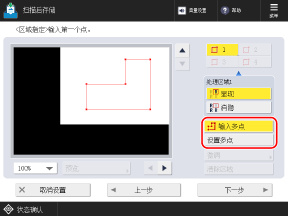
按下 [触摸输入]。
随即显示 [区域指定:触摸输入] 屏幕。
4
按下 [开始扫描]。
随即扫描原稿,并显示预览图像。
指定预览画面上的区域。

* 屏幕上显示的项目可能会有所不同,具体取决于型号和选件。
当您按下两个点 ( ) 时,会显示一个以这两个点为对角线的矩形 (
 )。指定区域,使要扫描的区域或要排除的区域适合这个矩形。
) 时,会显示一个以这两个点为对角线的矩形 ()。指定区域,使要扫描的区域或要排除的区域适合这个矩形。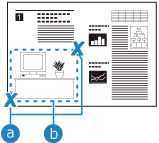
要在指定范围时取消指定点,按下 [删除点]。要取消指定的范围,按下 [清除区域]。
如果指定的扫描范围太小,机器将无法正确识别原稿的色彩信息,并且将进行黑白扫描。
当范围难以指定时
按下 [100%],然后将预览画面的显示倍率更改为 [200%] 或 [400%]。
按 [ ]、[
]、[ ]、[
]、[ ] 或 [
] 或 [ ] 移动预览画面的显示位置。
]、[]、[] 或 [] 移动预览画面的显示位置。按 [微调] 微调范围。使用 [选择点] 选择四个角点中的任意一个,然后使用 [移动点] 一次移动一点点的位置。
指定多个范围时
如果显示指定多个范围的按钮,则最多可以指定四个范围。
指定第一个范围后,按顺序按 [ ]、[
]、[ ] 和 [
] 和 [ ] 来指定其余范围。
指定第一个范围后,按顺序按 [
]、[] 和 [] 来指定其余范围。
选择处理指定范围的方法,然后按 [预览]。
随即显示处理结果预览屏幕。
[显现]
扫描指定范围内的区域。
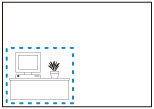
[消隐]
扫描指定范围外的区域。
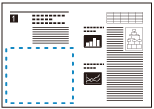
* 当指定多个范围时,您可以选择处理每个指定范围的方法。如果存在重叠范围,且这些范围的处理方法不同,则优先使用后指定范围的处理方法。
7
检查指定的范围是否正确,然后按下 [确定]。
随即再次显示 [区域指定:触摸输入] 屏幕。
要重新指定范围,按 [区域指定:触摸输入] 屏幕上的 [清除区域],然后重复步骤 5 的操作。
8
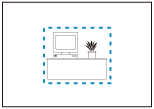
按 [下一步],然后选择是否将指定范围居中。
[移动到中央]
根据纸张上居中的指定范围保存已扫描数据。
[不移动到中央]
将已扫描数据保存在与原稿相同的位置。
按下 [确定] [关闭]。
[关闭]。随即再次显示扫描屏幕。
10
按下 [ 启动]。
启动]。
启动]。扫描指定范围内或范围外的区域,保存已扫描数据。