在计算机上配置用户管理信息
在以下情况下,您需要在使用机器的每台计算机上配置用户管理信息:
当使用用户认证从计算机打印、扫描或发送传真时 从计算机打印、扫描和发送传真时使用用户认证
当机器上启用了部门识别码管理,且以下任一情况适用时:
限制来自未知部门识别码用户的操作 启用部门识别码管理
当您想将计算机上的操作包含在每个部门识别码的使用状态中时
配置打印机或传真机驱动程序
在要与机器一起使用的计算机的打印机或传真机驱动程序上配置用户管理信息。
使用 Windows 时
每台计算机都需要有管理员权限。
1
使用管理员帐户登录计算机。
2
单击 [ ] (开始)
  [
[ ] (设置) [蓝牙和其他设备] [打印机和扫描仪]时。
] (开始) [] (设置) [蓝牙和其他设备] [打印机和扫描仪]时。随即显示 [打印机和扫描仪] 屏幕。
3
单击机器的驱动程序 [打印机属性]。
[打印机属性]。将显示驱动程序属性屏幕。
4
在 [设备设置] 选项卡上,设置用户管理信息。
使用用户认证时
1
在 [用户管理]中,选择 [用户验证],然后单击右下角的 [设置]。
随即显示 [用户验证设置] 屏幕。
2
选择 [允许设置密码] 复选框,然后输入用户名和密码。
使用部门识别码管理时
1
在 [用户管理]中,选择 [部门 ID 管理],然后单击右下角的 [设置]。
随即显示 [部门 ID/PIN 设置] 屏幕。
2
选择 [允许 PIN 设置] 复选框,然后输入部门识别码 和 PIN。
5
要检查输入的用户管理信息是否正确,请单击 [检验]。
当机器通过 USB 或设备上的 Web 服务 (WSD) 端口连接到计算机时,此功能不可用。
6
根据需要设置验证过程和适用范围。
打印或发送传真时确认用户管理信息
选中 [打印时确认验证信息] 和/或 [发送传真时确认身份验证信息] 复选框。
机器通过 USB 或 WSD 端口连接到计算机时
选中 [在设备上执行验证] 复选框。
7
单击 [确定] [确定]。
[确定]。将应用设置。
使用 macOS 时
1
单击 [ ] [系统设置] [打印机与扫描仪]。
] [系统设置] [打印机与扫描仪]。随即显示 [打印机与扫描仪] 屏幕。
2
选择机器,然后单击 [选项与耗材]。
3
在 [选项] 选项卡上,选中 [优先用户认证] 或 [部门 ID 管理] 复选框,然后单击 [好]。
4
单击 [完成]。
5
在驱动程序设置屏幕上配置用户管理信息。
每次打印或发送传真时都需要配置用户管理信息。
使用打印机驱动程序时
1
显示打印对话框,然后选择机器的打印机驱动程序。打印
2
单击 [打印机选项] [特殊功能]。
[特殊功能]。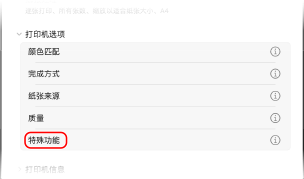
3
配置用户管理信息。
使用用户认证时
在[用户管理]中选择[用户认证],单击[设置],然后输入用户名和密码。
使用部门识别码管理时
在[用户管理]中选择[部门 ID 管理],单击[设置],然后输入部门识别码和 PIN。
4
根据需要设置验证过程和适用范围。
要在打印时确认用户管理信息,请选择 [打印时确认认证信息] 复选框。
5
单击 [好] [好]。
[好]。使用传真驱动程序时
1
显示打印对话框,然后选择机器的传真机驱动程序。从计算机发送传真(PC 传真)
2
单击 [打印机选项] [特殊功能]。
[特殊功能]。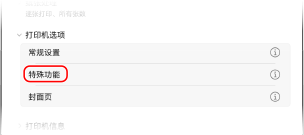
3
配置用户管理信息。
使用用户认证时
在[用户管理]中选择[用户认证],单击[设置],然后输入用户名和密码。
使用部门识别码管理时
在[用户管理]中选择[部门 ID 管理],单击[设置],然后输入部门识别码和 PIN。
4
单击 [好] [好]。
[好]。配置扫描仪驱动程序 (Windows)
在要与机器一起使用的计算机的扫描仪驱动程序上配置用户管理信息。
1
单击 [] (开始) [所有应用] [Color Network ScanGear 2] [Color Network ScanGear 2 Tool]。
] (开始) [所有应用] [Color Network ScanGear 2] [Color Network ScanGear 2 Tool]。随即显示 [Color Network ScanGear 2 Tool] 屏幕。
2
检查机器是否显示在 [扫描仪信息]中。
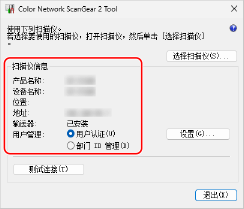
如果机器未显示在[扫描仪信息]中,单击 [选择扫描仪],然后选择机器。
3
配置用户管理信息。
使用用户认证时
1
在[用户管理]中,选择 [用户认证],然后单击[设置]。
随即显示 [用户认证设置] 屏幕。
2
选择 [保存密码] 复选框,然后输入用户名和密码。
使用部门识别码管理时
1
在[用户管理]中,选择 [部门 ID 管理],然后单击[设置]。
随即显示 [部门 ID/PIN 设置] 屏幕。
2
选择 [保存 PIN] 复选框,然后输入部门识别码 和 PIN。
4
根据需要设置认证过程。
选择 [扫描时确认认证信息] 复选框,在扫描时确认用户管理信息。
5
单击 [确定] [退出]。
[退出]。