打印其他机器或服务器上的文件
可以使用机器的控制面板,通过机器直接打印保存到网络上其他机器的高级存储箱或文件服务器(Windows 服务器)的 PDF、XPS、JPEG 和 TIFF 文件。
* 如果配置了登录用户专用的文件夹(个人文件夹),可以直接访问并从个人文件夹打印。
需要进行的准备
注册相关信息以用来访问作为连接目的地的其他机器或服务器。准备使用网络上的其他机器或服务器
1
在控制面板上,按下 [主页] 屏幕中的 [存取已存储文件]。[主页] 屏幕
将显示选择存储空间的屏幕。
2
按下 [网络]。
3
显示要打印的文件所在的其他机器或服务器。
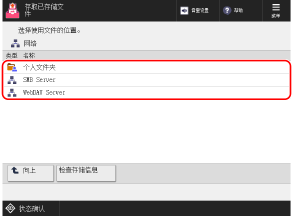
要直接访问并从个人文件夹打印,请选择 [个人文件夹]。
按下 [检查存储信息],选择连接目的地,然后按下 [详细说明] 查看连接目的地的协议和路径。
如果显示登录屏幕,请输入与登录其他连接目的地机器或服务器时相同的用户名和密码,然后按下 [确定]。
4
显示要打印的文件所在的文件夹。
选择要打印的文件,然后按下 [打印]。
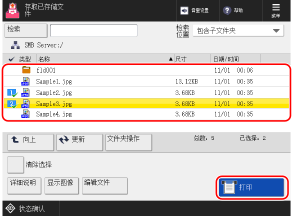
一次最多可以选择和打印同一文件夹中的6个文件。
* 选择多个文件时,文件将按照文件选择顺序(复选框编号的顺序)打印。
6
选择用于打印的纸张,然后按下 [确定]。
可以按下 [ ] 来检查所选纸张的详细信息。
] 来检查所选纸张的详细信息。使用数字键输入打印份数。
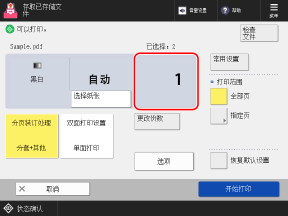
如果在步骤 5 中选择了多个文件,请按下 [更改份数],然后输入打印份数。
8
根据需要配置打印设置。
配置双面打印并调整图像质量和其他设置,以适合原稿和用途。
9
按下 [开始打印]。
打印开始。
要取消打印,请按下 [取消]。使用控制面板取消打印时
使用 [ 状态确认] 可检查打印作业状态和日志。查看打印作业状态和日志
状态确认] 可检查打印作业状态和日志。查看打印作业状态和日志显示密码输入屏幕时
输入打开文档的密码或在 PDF 文件中设置的授权密码。
须知
登录到其他连接目的地机器或服务器后执行操作时
完成操作后,务必按下 [断开连接] 进行注销。