纸张卡在 多纸盒纸柜-E(选配件)中
取出 多纸盒纸柜-E 中的卡纸。按照控制面板上的说明检查卡纸的位置并取出卡纸。
如果纸张撕裂,请务必将其全部取出,以免碎片留在其中。
如果无法取出纸张,请勿试图强行取出。检查控制面板,然后从其他位置取出卡纸。
如果纸张撕裂,请务必将其全部取出,以免碎片留在其中。
如果无法取出纸张,请勿试图强行取出。检查控制面板,然后从其他位置取出卡纸。
纸张卡在前盖板内
本节介绍如何清除前盖板内的卡纸。按照控制面板上的说明检查卡纸的位置并取出卡纸。
1
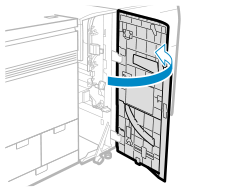
打开 多纸盒纸柜-E 的前盖板。
2
如果纸张卡在出纸盘中,按照箭头方向轻轻向外拉出。
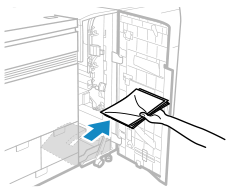
如果在打开或关闭前盖板时没有从出纸盘中取出纸张,出纸盘的纸张已满通知将无法正常工作。
3
检查纸张是否卡在垂直路径上导板 (B1) 中。
1
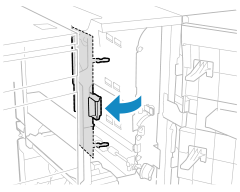
打开垂直路径上导板 (B1)。
2
如果纸张卡住,按照箭头方向轻轻向外拉出。
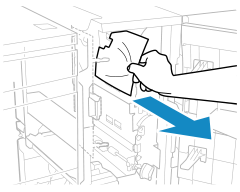
检查是否从顶部弯曲部分到底部的垂直部分发生卡纸。
4
检查纸张是否卡在中间卡纸导板 (B2) 中。
1
打开中间卡纸导板 (B2)。
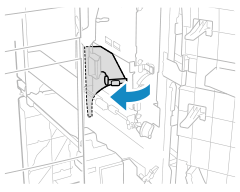
2
如果纸张卡住,按照箭头方向轻轻向外拉出。
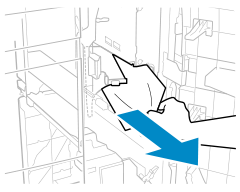
3
关闭中间卡纸导板 (B2)。
4
关闭垂直路径上导板 (B1)。
5
检查纸张是否卡在 R 路径卡纸导板 (B3) 中。
1
打开 R 路径卡纸导板 (B3)。
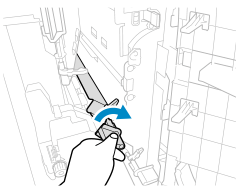
2
如果纸张卡住,按照箭头方向轻轻向外拉出。
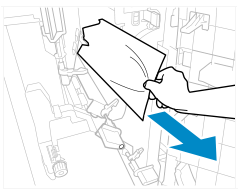
3
关闭 R 路径卡纸导板 (B3)。
6
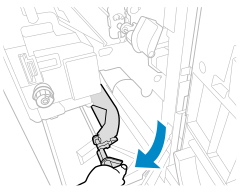
检查纸张是否卡在下部卡纸导板 (C1) 中。
1
打开下部卡纸导板 (C1)。
2
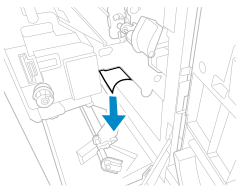
如果纸张卡住,按照箭头方向轻轻向外拉出。
3
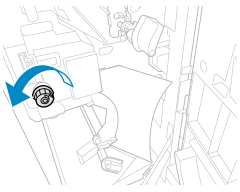
沿箭头方向转动输出槽拨盘 (C2) 约 10 次。
4
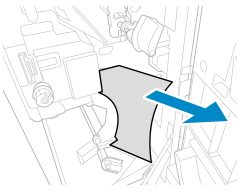
如果纸张卡住,按照箭头方向轻轻向外拉出。
5
关闭下部卡纸导板 (C1)。
7
关闭 多纸盒纸柜-E 的前盖板。
卡纸清除后,指示卡纸的屏幕消失,并自动恢复打印。
如果出现指示其他位置卡纸的屏幕,请继续按照屏幕上的说明取出卡纸。
如果出现指示其他位置卡纸的屏幕,请继续按照屏幕上的说明取出卡纸。
纸仓中出现卡纸
本节介绍如何清除纸仓中的卡纸。按照控制面板上的说明检查卡纸的位置并取出卡纸。
1
将纸仓朝向自己拉动,直至其停止。
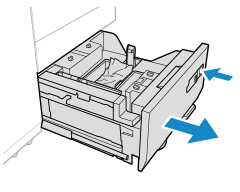
拉出控制面板屏幕上指示的纸仓。
如果不先清除前盖板内的卡纸,则可能无法打开纸仓。
如果机器处于睡眠模式,您可能无法打开纸仓。在这种情况下,请点击显示屏取消睡眠模式,然后再打开纸仓。
2
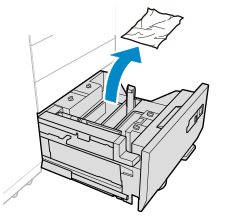
如果纸张卡住,按照箭头方向轻轻向外拉出。
3
轻轻推动纸仓组件,直至听到咔嗒声。
卡纸清除后,指示卡纸的屏幕消失,并自动恢复打印。
如果出现指示其他位置卡纸的屏幕,请继续按照屏幕上的说明取出卡纸。
如果出现指示其他位置卡纸的屏幕,请继续按照屏幕上的说明取出卡纸。
关闭纸仓时,请小心不要夹住手指,否则可能会导致人身伤害。
打开或关闭纸仓时,请勿对纸仓施加强烈的冲击,否则可能会导致机器故障、机器损坏或图像错位。
确保将纸张正确装入堆叠区域。如果纸张装入不正确或纸张留在堆叠区域中,请重新正确装入纸张,否则可能会导致纸张折叠或发生卡纸。
安装多功能托盘时发生卡纸
本节介绍在将多功能托盘安装到 多纸盒纸柜-E 后如何清除卡纸。按照控制面板上的说明检查卡纸的位置并取出卡纸。
1
检查纸张是否卡在多功能托盘内。
1
取出多功能托盘中装入的所有纸张。
如果卡纸的尾边留在多功能托盘上 25 mm (1") 或更多
如果纸张卡在多功能托盘中,按照箭头方向轻轻向外拉出。
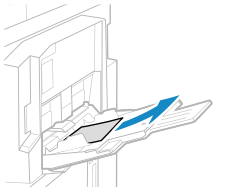
清除卡纸后,卡纸提示屏幕消失,打印自动恢复。
如果出现指示其他位置发生卡纸的屏幕,请继续按照屏幕上的说明取出卡纸。
2
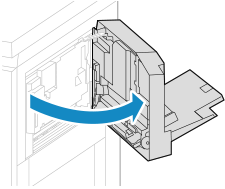
打开多功能托盘。
3
如果纸张卡在多功能托盘中,按照箭头方向轻轻向外拉出。
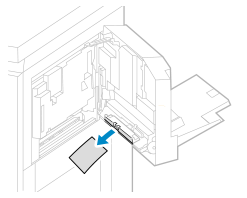
4
沿箭头方向转动多纸盒纸仓侧的拨盘约 10 次。
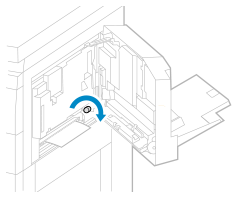
5
如果纸张卡住,按照箭头方向轻轻向外拉出。
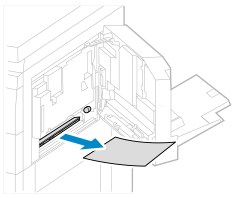
6
轻轻关闭多功能托盘单元,直至听到咔嗒声。
2
检查纸张是否卡在 多纸盒纸柜-E 的前盖板内。
1
打开 多纸盒纸柜-E 的前盖板。
2
如果纸张卡在出纸盘中,按照箭头方向轻轻向外拉出。
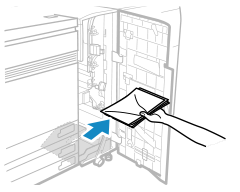
如果在打开或关闭前盖板时没有从出纸盘中取出纸张,出纸盘的纸张已满通知将无法正常工作。
3
打开下部卡纸导板 (C1)。
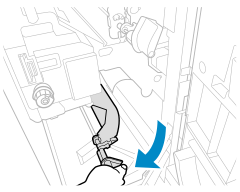
4
如果纸张卡住,按照箭头方向轻轻向外拉出。
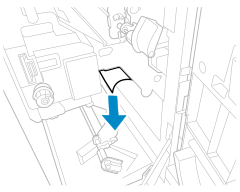
5
沿箭头方向转动输出槽拨盘 (C2) 约 10 次。
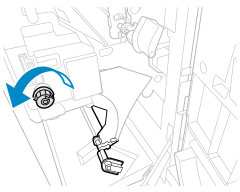
6
如果纸张卡住,按照箭头方向轻轻向外拉出。
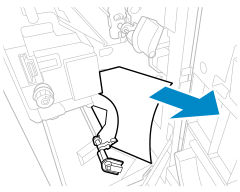
7
关闭下部卡纸导板 (C1)。
8
关闭 多纸盒纸柜-E 的前盖板。
3
检查纸张是否卡在 多纸盒纸柜-E 直通路径单元内。
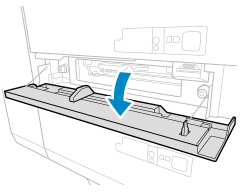
1
打开直通路径盖板。
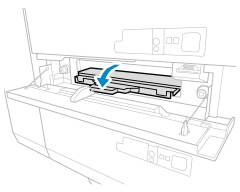
2
打开直通路径卡纸导板 (A2)。
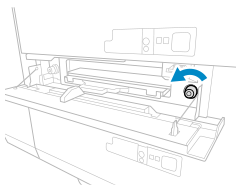
3
沿箭头方向转动直通路径入口拨盘 (A3) 3 到 10 次。
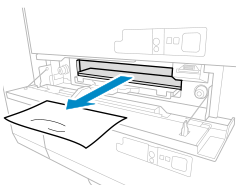
4
如果纸张卡住,按照箭头方向轻轻向外拉出。
5
沿箭头方向转动直通路径输出槽拨盘 (A4),直至变得更轻松。
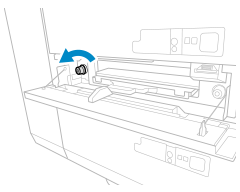
6
如果纸张卡住,按照箭头方向轻轻向外拉出。
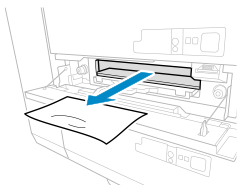
7
关闭直通路径卡纸导板 (A2)。
8
关闭直通路径盖板。
卡纸清除后,指示卡纸的屏幕消失,并自动恢复打印。
如果出现指示其他位置卡纸的屏幕,请继续按照屏幕上的说明取出卡纸。
如果出现指示其他位置卡纸的屏幕,请继续按照屏幕上的说明取出卡纸。