纸张卡在 分页装订处理器-AQ 和 鞍式分页装订处理器-AQ(选配件)
取出 分页装订处理器-AQ 和 鞍式分页装订处理器-AQ 中的卡纸。按照控制面板上的说明检查卡纸的位置并取出卡纸。
如果纸张撕裂,请务必将其全部取出,以免碎片留在其中。
如果无法取出纸张,请勿试图强行取出。检查控制面板,然后从其他位置取出卡纸。
如果纸张撕裂,请务必将其全部取出,以免碎片留在其中。
如果无法取出纸张,请勿试图强行取出。检查控制面板,然后从其他位置取出卡纸。
纸张卡在前盖板内
本节介绍如何清除前盖板内的卡纸。按照控制面板上的说明检查卡纸的位置并取出卡纸。
1
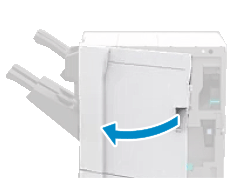
打开分页装订处理器的前盖板。
2
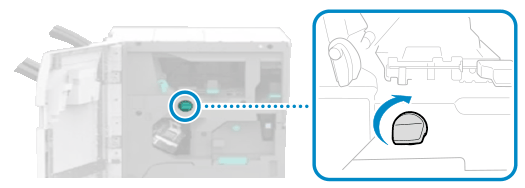
转动 B1 旋钮。
3
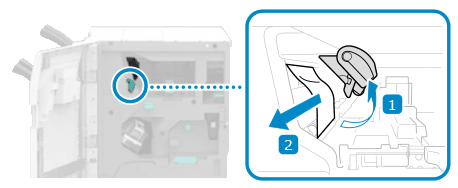
打开 B2 导板,然后按照箭头方向轻轻向外拉出卡纸。
4
关闭 B2 导板。
5
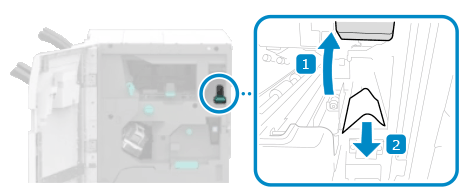
打开导板(依次为 B3 和 B4)并检查是否发生卡纸。
1
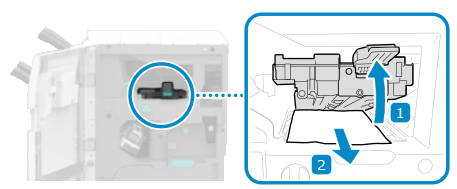
如果纸张卡在 B3 导板,按照箭头方向轻轻将其向外拉出。
2
如果纸张卡在 B4 导板,按照箭头方向轻轻将其向外拉出。
3
关闭导板(依次为 B4 和 B3)
6
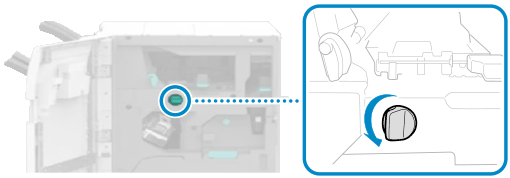
转动 B1 旋钮。
7
关闭分页装订处理器的前盖板。
卡纸清除后,指示卡纸的屏幕消失,并自动恢复打印。
如果出现指示其他位置卡纸的屏幕,请继续按照屏幕上的说明取出卡纸。
如果出现指示其他位置卡纸的屏幕,请继续按照屏幕上的说明取出卡纸。
鞍式装订处理器内发生卡纸(仅限于 鞍式分页装订处理器-AQ)
1
打开分页装订处理器的前盖板。
2
如果指示灯 ( ) 亮起,按下 C1 拨盘并沿箭头方向转动。
) 亮起,按下 C1 拨盘并沿箭头方向转动。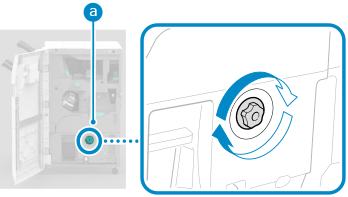
转动 C1 拨盘,直到指示灯熄灭。
卡住的纸张被送入书本托盘。
3
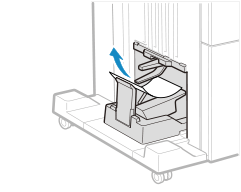
如果书本托盘的传送带上有卡纸,请将其取出。
4
转动 C2 旋钮并拉出鞍式装订处理器 (C3)。
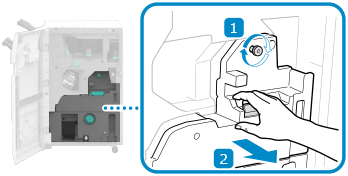
转动旋钮约 10 次。
5
检查纸张是否卡住。
1
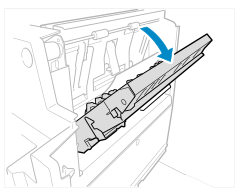
打开 C4 导板。
2
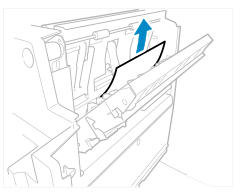
如果纸张卡住,按照箭头方向轻轻向外拉出。
3
关闭 C4 导板。
6
轻轻将鞍式装订处理器 (C3) 推入分页装订处理器。
7
关闭分页装订处理器的前盖板。
卡纸清除后,指示卡纸的屏幕消失,并自动恢复打印。
如果出现指示其他位置卡纸的屏幕,请继续按照屏幕上的说明取出卡纸。
如果出现指示其他位置卡纸的屏幕,请继续按照屏幕上的说明取出卡纸。