将共享文件夹信息注册到地址簿
反复将扫描数据保存到指定的共享文件夹时,如果事先将接收方(共享文件夹信息)注册到地址簿,就可以省去每次发送数据时输入接收方信息的麻烦。
本节介绍如何使用控制面板将接收方注册到常用地址列表(地址列表 1 至 10)。
也可以从计算机使用远程用户界面注册设置。将目的地注册到地址簿(远程用户界面)
* 要将接收方注册到用户特定地址列表(个人地址列表或用户组地址列表)中,首先需要登录。
准备一个共享文件夹。
准备一个共享文件夹作为扫描数据的发送接收方。
也可以新建一个共享文件夹。创建共享文件夹
也可以新建一个共享文件夹。创建共享文件夹
检查准备好的共享文件夹的信息。
检查步骤 1 中准备好的共享文件夹的以下信息:
包含共享文件夹的计算机的名称或 IP 地址
共享文件夹的路径
用于访问共享文件夹的用户名和密码
* 使用包含共享文件夹的计算机的登录用户名时,可以在该计算机上确认用户名。检查计算机的登录用户名
3
在控制面板上,按下 [主页] 屏幕中的 [接收方/转发设置]。[主页] 屏幕
4
按下 [注册接收方]。
如果显示 PIN 输入屏幕,请输入为地址簿设置的 PIN,然后按下 [确定]。
5
按下 [注册新接收方]  [文件]。
[文件]。
[文件]。6
输入接收方名称。
注册接收方可以不输入名称。但是通过输入名称,可以在指定接收方时根据首字母或名称来搜索接收方。
1
按下 [名称]。
2
输入名称,然后按下 [确定]。
7
选择要在其中注册接收方的地址列表。地址列表类型
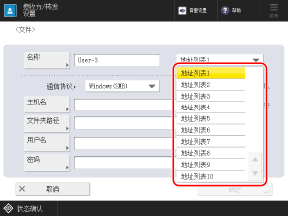
8
在 [通信协议] 中选择[Windows(SMB)]。
配置共享文件夹的信息。
配置步骤 2 中检查的共享文件夹的信息。
[主机名]
输入包含共享文件夹的计算机的名称或 IP 地址,前面加上“\\.”。
示例:
\\192.168.100.50
\\[fe80:2e9e:fcff:fe4e:dbce]
\\192.168.100.50
\\[fe80:2e9e:fcff:fe4e:dbce]
[文件夹路径]
输入要在其中保存文件的文件夹路径。使用“\”作为分隔符。
[用户名] 和 [密码]
输入用户名和密码以访问共享文件夹。
10
按下 [确定]。
随即将目的地注册到地址簿。
如果按存取号管理接收方,请按下 [下一步],输入存取号以显示要注册的接收方,然后按下 [确定]。