테스트 페이지와 가이드 시트를 스캔하여 인쇄 위치 조정
테스트 페이지를 인쇄하고 스캔하여 인쇄 위치를 조정합니다.
양면 인쇄 또는 양면 복사 시 용지의 앞면과 뒷면의 인쇄 위치가 어긋나는 경우, 가이드 시트와 테스트 페이지를 스캔하여 인쇄 위치를 조정합니다( 8100 시리즈의 경우).
양면 인쇄 또는 양면 복사 시 용지의 앞면과 뒷면의 인쇄 위치가 어긋나는 경우, 가이드 시트와 테스트 페이지를 스캔하여 인쇄 위치를 조정합니다( 8100 시리즈의 경우).
* 긴 시트 용지에 인쇄된 이미지는 조정할 수 없습니다. 그리고 엠보스지 또는 색상지의 이미지도 제대로 조정되지 않을 수 있습니다. 이 경우에는 이미지 이동량을 측정하고 인쇄 위치를 조정하십시오. 측정값을 입력하여 인쇄 위치 조정
1단계: 용지 종류 등록
인쇄 위치를 조정하려는 용지 종류를 사용자 설정 용지 종류로 등록합니다. 자주 사용하는 용지 종류 등록
* 용지가 이미 등록된 경우에는 이 단계를 건너뛰어도 됩니다. 2단계로 진행하십시오.
2단계: 테스트 페이지와 가이드 시트를 스캔하여 인쇄 위치 조정
제어판을 사용하여 조정을 수행합니다. 컴퓨터에서 리모트 UI를 사용하여 조정을 수행할 수 없습니다.
관리자 또는 디바이스 관리자 권한이 필요합니다.
관리자 또는 디바이스 관리자 권한이 필요합니다.
필요한 준비
조정할 용지를 적재합니다.
* 테스트 페이지를 인쇄할 때는 용지를 10매 이하로 사용하십시오.
* 테스트 페이지를 인쇄할 때는 용지를 10매 이하로 사용하십시오.
가이드 시트의 경우 아래 조건을 충족하는 용지를 사용합니다( 8100 시리즈의 경우).
용지 크기: A3 또는 11" x 17"
마무리: 상질지, 단면 코트지 또는 양면 코트지
종류: 없음(보통)
평량: 양면으로 인쇄할 수 있는 80 g/m2(21 lb 본드지) 이상의 용지(200 g/m2(74.0 lb 표지) 이상의 용지를 사용하는 것이 좋음)
1
관리자로 기기에 로그인합니다. 기기에 로그인
2
제어판의 [홈] 화면 또는 다른 화면에서 [ 설정/등록]을 누릅니다. [홈] 화면
설정/등록]을 누릅니다. [홈] 화면[설정/등록] 화면이 표시됩니다.
3
[환경 설정]  [용지 설정] [용지종류의 관리설정]을 누릅니다.
[용지 설정] [용지종류의 관리설정]을 누릅니다.[용지종류의 관리설정] 화면이 표시됩니다.
4
조정할 사용자 설정 용지를 선택하고 [삭제/편집]을 누릅니다.
[삭제/편집] 화면이 표시됩니다.
5
[화상위치 조정]에 대해 [변경]을 누릅니다.
조정 방법을 선택할 수 있는 화면이 표시됩니다.
6
[스캐너를 사용]을 누릅니다.
7
인쇄 위치 조정을 수행합니다.
인쇄 위치 조정을 위해 피더에서 테스트 페이지를 스캔하는 경우 (6100 시리즈만 해당)
1
출력할 테스트 용지 매수를 설정한 다음 [다음화면]을 누릅니다.
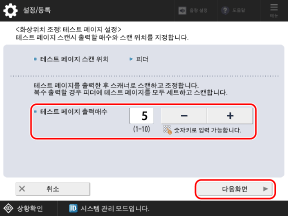
조정을 위해 테스트 페이지 여러 매를 스캔하면 보정 정확성을 향상할 수 있습니다.
2
조정할 사용자 설정 용지가 적재된 급지 위치를 선택하고 [인쇄 시작]을 누릅니다.
테스트 페이지가 인쇄됩니다.
3
화면 지시에 따라 테스트 페이지를 피더에 배치합니다.
4
[스캔시작]을 누릅니다.
테스트 페이지가 스캔되고 조정이 수행됩니다.
인쇄 위치 조정이 완료되면 [보정을 완료했습니다.]가 표시됩니다.
인쇄 위치 조정이 완료되면 [보정을 완료했습니다.]가 표시됩니다.
인쇄 위치 조정을 위해 피더에서 테스트 페이지를 스캔하는 경우 (8100 시리즈만 해당)
1
[테스트 페이지 스캔 위치]에 [피더]를 선택하고, 출력할 매수를 설정한 다음, [다음화면]을 누릅니다.
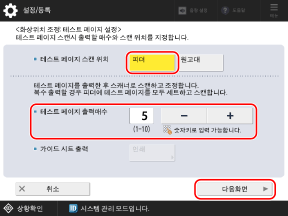
조정을 위해 테스트 페이지 여러 매를 스캔하면 보정 정확성을 향상할 수 있습니다.
2
조정할 사용자 설정 용지가 적재된 급지 위치를 선택하고 [인쇄 시작]을 누릅니다.
가이드 시트가 인쇄됩니다.
3
화면 지시에 따라 테스트 페이지를 피더에 배치합니다.
4
[스캔시작]을 누릅니다.
테스트 페이지가 스캔되고 조정이 수행됩니다.
인쇄 위치 조정이 완료되면 [보정을 완료했습니다.]가 표시됩니다.
인쇄 위치 조정이 완료되면 [보정을 완료했습니다.]가 표시됩니다.
인쇄위치 조정이 실패했을 때
용지나 사용 환경에 따라 인쇄 위치 조정이 실패할 수도 있습니다. 이 경우에는 다음을 확인합니다:
테스트 페이지에 끝이 말린 용지를 사용하면 조정이 올바르게 수행되지 않을 수 있습니다. 테스트 페이지 가장자리를 펴서 말린 부분을 제거하십시오.
보통용지를 사용할 때 인쇄 위치 조정이 실패하면 가이드 시트를 사용하여 인쇄 위치를 조정합니다.
When Scanning the Guide Sheet from the Platen Glass to Adjust the Print Position (8100 시리즈만 해당)
1
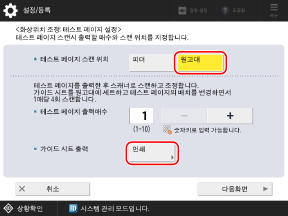
[테스트 페이지 스캔 위치]에 대해 [평판 유리]를 선택하고 [가이드 시트 출력]에 대해 [인쇄]를 누릅니다.
2
가이드 시트에 사용할 용지가 적재된 급지 위치를 선택하고 [인쇄 시작]을 누릅니다.
가이드 시트가 인쇄됩니다.
3
인쇄할 테스트 페이지 부수를 입력하고 [다음화면]을 누릅니다.
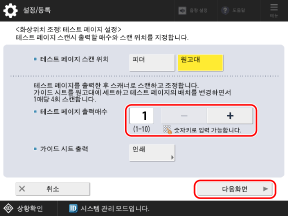
조정을 위해 테스트 페이지 여러 매를 스캔하면 보정 정확성을 향상할 수 있습니다.
4
조정할 사용자 설정 용지가 적재된 급지 위치를 선택하고 [인쇄 시작]을 누릅니다.
테스트 페이지가 인쇄됩니다.
5
가이드 시트를 원고대 위에 놓습니다.
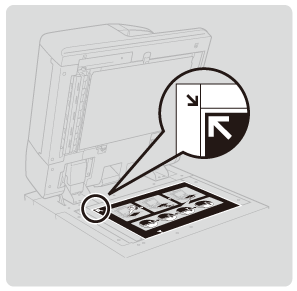
가이드 시트를 원고대 위에 놓을 때 가이드 시트의 화살표를 원고대의 화살표에 맞춥니다.
6
 표시가 가이드 시트의 표시와 정렬되도록 테스트 페이지를 배치하고 피더를 부드럽게 닫습니다.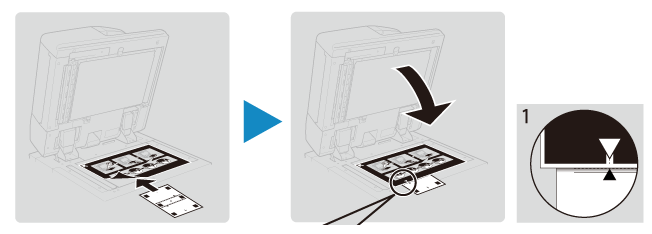
피드를 닫을 때 가이드 시트가 움직이면 안 됩니다.
7
[스캔시작]을 누릅니다.
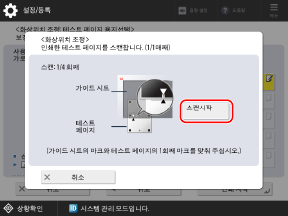
[테스트 페이지를 원고대에 올바르게 놓아 주십시오.]가 표시되면 테스트 페이지의 가장자리가 잘못 접히거나 전사 결함이 발생한 것일 수 있습니다.
8
 ,
,  ,
,  표시에 대해서도 순서대로 6~7단계를 반복합니다.
각 표시의 위치에 따라 테스트 페이지를 위아래로 또는 앞뒤로 뒤집습니다.
9
3단계에서 인쇄한 테스트 페이지 수에 대해 6~8단계를 반복합니다.
8
[닫기] [확인]을 누릅니다.
[확인]을 누릅니다.참고
위의 설명대로 조정한 후에 인쇄 위치를 더 정밀하게 조정할 수도 있습니다. 측정값을 입력하여 인쇄 위치 조정