指定目的地(LDAP 伺服器)
使用 LDAP 伺服器管理使用者資訊時,您可以從控制台的掃描(掃描後傳送)或傳真畫面搜尋資訊並指定目的地。
所需的準備
在本機中註冊 LDAP 伺服器資訊。註冊 LDAP 伺服器
1
在掃描或傳真畫面上,按下 [通訊錄]。
隨即叫用通訊錄。
如果掃描畫面未顯示 [通訊錄],請按下 [指定接收者]。
2
按下 [至LDAP伺服器] 或 [變更通訊錄]  [LDAP伺服器]。
[LDAP伺服器]。搜尋預設會按照註冊的條件自動開始。
如果認證畫面出現,請對於在 LDAP 伺服器中註冊的機器輸入機器的使用者名稱和密碼,然後按下 [確定]。
3
視需要透過條件或名稱搜尋使用者。
如果您透過選擇清單中目前顯示的使用者來指定目的地,則不需要此步驟。繼續執行步驟 4。
如果註冊多個 LDAP 伺服器,請在下拉式功能表中選擇要搜尋的 LDAP 伺服器,然後搜尋使用者。
透過條件搜尋時
按下 [透過條件搜尋],指定搜尋條件,然後按下 [開始搜尋]。
指定搜尋條件的範例:搜尋電子郵件位址中包含「example」一詞的使用者時
在搜尋條件下拉式功能表中,選擇 [電子郵件] 和 [包含輸入值]。按下 [設定],輸入「example」,然後按下 [確定]。
在搜尋條件下拉式功能表中,選擇 [電子郵件] 和 [包含輸入值]。按下 [設定],輸入「example」,然後按下 [確定]。
您可以按下 [添加搜尋條件] 並指定多個(最多四個)搜尋條件。
若要搜尋符合任意指定條件的使用者,請選擇 [或]。
若要搜尋符合全部指定條件的使用者,請選擇 [和]。
若要搜尋符合任意指定條件的使用者,請選擇 [或]。
若要搜尋符合全部指定條件的使用者,請選擇 [和]。
您也可以新增搜尋目標的屬性。[註冊/編輯LDAP搜尋內容]
透過名稱搜尋時
按下 [透過名稱搜尋],輸入要搜尋的名稱,然後按下 [確定]。
「cn」屬性設定預設為目標,而且搜尋會尋找以搜尋字串開頭的名稱。[使用LDAP伺服器時透過名稱搜尋的設定]
「cn」屬性設定預設為目標,而且搜尋會尋找以搜尋字串開頭的名稱。[使用LDAP伺服器時透過名稱搜尋的設定]
如果搜尋找不到使用者
如果即使用於認證 LDAP 伺服器的資訊(使用者名稱和密碼)正確,搜尋也找不到任何使用者,請檢查 LDAP 伺服器和本機設定的時間。如果 LDAP 伺服器的時間設定與本機的時間設定相差五分鐘或更久,則無法執行搜尋。
對於要指定為目的地的使用者選取核取方塊。
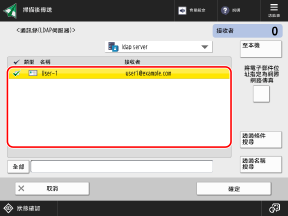
若要將電子郵件位址目的地指定為網際網路傳真目的地,請按下 [將電子郵件位址指定為網際網路傳真] 按鈕,以便選擇該按鈕。
5
按下 [確定]。
將指定目的地。