* 如果多用途紙盤的紙張尺寸和類型已固定,則不會顯示上述畫面。固定多用途紙盤要使用的紙張尺寸和類型
如果已裝入紙張的寬度與固定尺寸寬度不同,則會顯示一條訊息,指示寬度不匹配。在這種情況下,請取消固定設定並將紙張重新裝入多用途紙盤。
設定多用途紙盤的紙張尺寸和類型
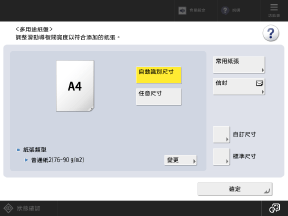
在多用途紙盤中裝入紙張時,控制台會顯示下列畫面。根據裝入的紙張設定紙張尺寸和類型。
1
設定紙張尺寸。
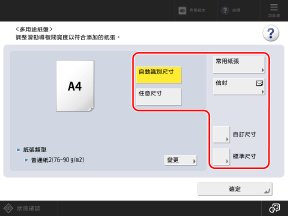
常用紙張已註冊到多用途紙盤後,您可以按下 [常用紙張] 叫回紙張設定。
裝入標準尺寸紙張時
自動偵測紙張尺寸。
如果顯示的紙張尺寸不同於已裝入的紙張尺寸,可能並未正確裝入紙張。請再次裝入紙張。
如果某尺寸的紙張裝入後無法自動偵測,或者在重新裝入紙張後,偵測出的尺寸仍與其不同,請按下 [標準尺寸] 選擇已裝入紙張的尺寸。
裝入自訂尺寸紙張時
1
按下 [自訂尺寸]。
如果您不知道已裝入紙張的尺寸 (邊長),或者希望使用印表機驅動程式中設定的紙張尺寸進行列印,請按下 [任意尺寸]。在這種情況下,不需要執行步驟 2 (輸入邊長)。
2
在 [X] 和 [Y] 中輸入值,然後按下 [確定]。
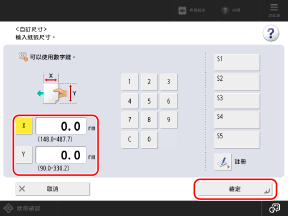
按下 [X] 和 [Y] 選擇項目,並輸入值。
註冊常用的非標準尺寸時,您可以按下 [S1] 至 [S5] 來叫用這些尺寸。
裝入信封時
在您使用以下步驟設定紙張尺寸後,將自動為信封設定紙張類型。
如需自訂註冊紙張類型,請將尺寸和類型註冊為常用紙張,然後使用 [常用紙張] 叫回該紙張。註冊多用途紙盤常用紙張固定
如需自訂註冊紙張類型,請將尺寸和類型註冊為常用紙張,然後使用 [常用紙張] 叫回該紙張。註冊多用途紙盤常用紙張固定
1
按下 [信封]。
2
選擇已裝入信封的方向和尺寸。
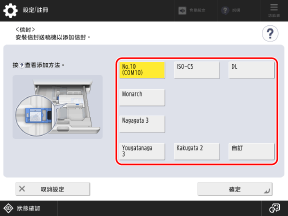
裝入自訂尺寸信封後,選擇 [自訂]。
3
按下 [確定]。
已設定紙張尺寸和類型。此後的步驟不是必需的。
根據信封的方向和尺寸,可能顯示 [下一步]。按下 [下一步],輸入已裝入信封的蓋口長度或信封尺寸 (邊長),然後按下 [確定]。
2
設定紙張類型。
1
按下 [變更]。
2
選擇已裝入紙張的類型。
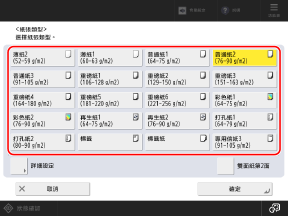
列印已有列印內容的紙張的背面
選擇 [雙面紙第2面]。
如果未顯示已裝入紙張的類型
按下 [詳細設定],然後從顯示的清單中選擇紙張類型。
* 如果已裝入紙張的類型未顯示在清單中,請註冊紙張類型。註冊常用紙張類型
3
按下 [確定]。
顯示初始化畫面。
3
按下 [確定]。
隨即設定紙張尺寸和類型。
註釋
給予印表機設定優先權
從印表機驅動程式進行列印,將多用途紙盤指定為紙張來源時,優先使用在印表機驅動程式中設定的紙張尺寸和類型。[多用途紙盤印表機驅動程式工作的紙張輸送模式], [使用多用途紙盤工作時優先印表機驅動程式設定](僅限 8100 系列)