註冊常用紙張類型
您可以影印本機中已註冊的其中一種紙張類型,變更名稱和紙張資訊,並且註冊為新的紙張類型(自訂類型)。
如果某種紙張類型出現送紙出錯或列印品質降低的情況,您或許能夠透過使用自訂紙張類型來解決該問題,其中的紙張資訊會按照紙張的特性而改變。
如果某種紙張類型出現送紙出錯或列印品質降低的情況,您或許能夠透過使用自訂紙張類型來解決該問題,其中的紙張資訊會按照紙張的特性而改變。
您可以複製機器中已註冊的其中一個紙張類型,變更名稱和紙張資訊,並註冊為新的紙張類型(自訂類型)。
如果某種紙張類型出現送紙出錯或列印品質降低的情況,您或許能夠透過使用自訂紙張類型來解決該問題,其中的紙張資訊會根據紙張的特性而變更。
1
以管理員身分登入機器。登入本機
2
在控制台上,按下 [首頁] 畫面或其他畫面中的 [ 設定/註冊]。[首頁] 畫面
設定/註冊]。[首頁] 畫面顯示 [設定/註冊] 畫面。
3
按下 [參數選擇]  [紙張設定] [紙張類型管理設定]。
[紙張設定] [紙張類型管理設定]。顯示 [紙張類型管理設定] 畫面。
4
複製紙張類型。
1
從清單中選擇紙張類型,並且按下 [複製]。
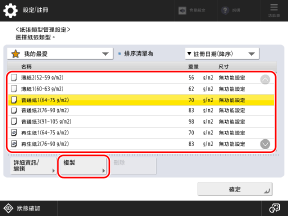
顯示 [已複製的紙張類型名稱(最多100個半角字元/50個全角字元)] 畫面。
選擇一種與您要註冊為自訂紙張的紙張類似的預先註冊紙張類型。
使用畫面左上角的下拉式功能表,您可以篩選紙張類型,以便清單中僅顯示基本紙張類型(註冊為預設設定的紙張類型)或僅顯示自訂紙張類型。
從畫面右上角的下拉式功能表中,您可以變更紙張類型的清單順序。
2
輸入自訂紙張類型的名稱。
輸入不與任何現有紙張類型重複的名稱。
3
按下 [確定]。
自訂紙張類型隨即註冊。
5
變更註冊的自訂紙張資訊。
1
從清單中選擇自訂紙張,並且按下 [詳細資訊/編輯]。
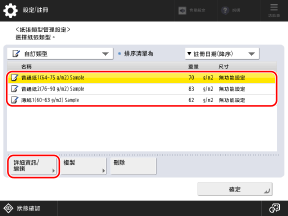
顯示 [詳細資訊/編輯] 畫面。
2
對於要變更的項目按下 [變更],並且變更紙張資訊。[詳細資訊/編輯] 畫面
您可以按照紙張的特性變更單位重量和紙張類型等資訊以及影像品質和列印位置。
3
按下 [確定]。
變更隨即套用。
6
按下 [確定]。