
影印時將攤開的原稿分成兩頁
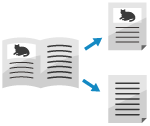
影印攤開的原稿 (如書本或雜誌) 時,可以將左右兩頁作為單獨的頁面進行影印。
您還可以進行將原稿的左右頁影印到一張紙雙面的雙面影印,或進行將攤開的原稿左頁或右頁的正反面影印到一張紙雙面的雙面影印。
您還可以進行將原稿的左右頁影印到一張紙雙面的雙面影印,或進行將攤開的原稿左頁或右頁的正反面影印到一張紙雙面的雙面影印。
* 當對攤開的原稿進行雙面影印時,可用的紙張尺寸為 A4 和 B5。
放置開啟的原稿
如需影印攤開的原稿,請將原稿放置在原稿台玻璃上,同時將原稿上頁邊與原稿台玻璃的左上角和頂部對齊。

將左頁和右頁影印到兩頁紙的單面
1
設定按鈕下方顯示 [帶有設定]。
2
按下 [關閉]。
再次顯示影印畫面。
在一張紙的雙面影印正反面或左右頁
1
在影印畫面上,按下 [選項]  [雙面]。影印畫面
[雙面]。影印畫面顯示 [雙面] 畫面。
2
選擇 [書本  雙面],然後按下 [設定詳細資訊]。
雙面],然後按下 [設定詳細資訊]。顯示 [設定詳細資訊] 畫面。
3
選擇待影印的頁數。
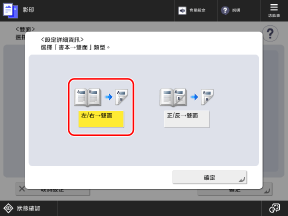
[左/右 雙面]
雙面]在一張紙的正反兩面影印攤開原稿的左右頁。
[正/反 雙面]
雙面]影印原稿左頁或右頁的正面和反面,可攤開原稿至一張紙的兩面。
4
按下 [確定]。
再次顯示 [雙面] 畫面。
5
按下 [確定] [關閉]。
[關閉]。再次顯示影印畫面。