將放大的影印件分成多頁紙 (海報)
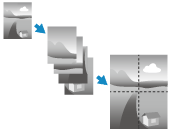
您可以放大原稿,將影印內容分割為多頁。然後,您可以將這些紙張連接起來,製作成一張大海報。
如需對影印內容進行分割,可以指定原稿的影印倍率,或指定待使用的紙張和張數。
如需對影印內容進行分割,可以指定原稿的影印倍率,或指定待使用的紙張和張數。
* 一次只能製作一份已分割的內容。
不能用於分割影印內容的紙張
估計影印倍率、紙張大小和張數
下表列出了根據完稿尺寸估計的海報使用的影印倍率、紙張尺寸和張數。
爲已分割的影印內容指定影印倍率、紙張尺寸和張數時,請參閱此表。
爲已分割的影印內容指定影印倍率、紙張尺寸和張數時,請參閱此表。
您可以使用可使用非本表所列的任何原稿尺寸或影印倍率分割影印內容。最大可用原稿尺寸為 A3 或 11 英吋 x 17 英吋,最大影印倍率為 400%。
由於影印內容已分割成最佳張數,因此影印內容的張數可能少於指定張數。
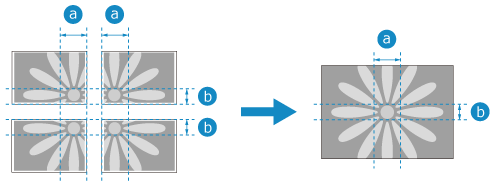
由於已分割影印內容張數上的「膠邊」在拼接時會重疊,因此海報會比表中所示的完稿尺寸略小。
當海報原稿和海報完稿都是橫向時
完稿尺寸 | 原稿尺寸 | 影印倍率 | 最佳紙張尺寸/張數 |
A0 x 2 | A3 | 400% | B4 / 25 張 |
當海報原稿和海報完稿都是縱向時
完稿尺寸 | 原稿尺寸 | 影印倍率 | 最佳紙張尺寸/張數 |
A1 | A4 | 282% | A3 / 6 張 |
A2 | A4 | 200% | A3 / 3 張 |
將影印內容分割成多頁
* 有關基本影印操作,請參閱以下內容:
1
將原稿放置在原稿台玻璃上。放置原稿
如需分割影印內容,請將原稿放置在原稿台玻璃上。您無法為放置在送稿機中的原稿分割影印內容。
2
在影印畫面上,按下 [影印倍率]。影印畫面
顯示 [影印倍率] 畫面。
3
按下 [海報]。
顯示 [海報:選擇方法] 畫面。
4
指定分割影印內容設定。
指定原稿影印倍率時
根據原稿尺寸和影印倍率,使用最佳紙張尺寸和張數進行影印。
1
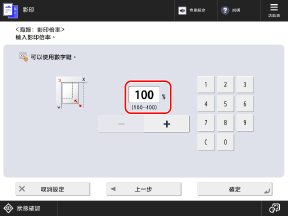
選擇 [影印倍率],然後按下 [下一步]。
2
輸入影印倍率。
指定待使用紙張和張數時
影印倍率根據指定的紙張尺寸和張數設定。
1
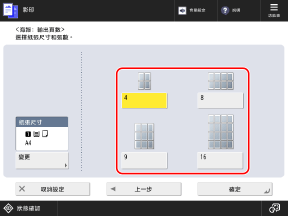
選擇 [輸出頁數],然後按下 [下一步]。
2
選擇待使用的紙張。
按下 [紙張尺寸] 項下的 [變更],選擇待使用的紙張,然後按下 [確定]。
* 在選擇紙張的畫面上,您可以按下 [ ] 檢查所選紙張的詳細資訊。
] 檢查所選紙張的詳細資訊。3
選擇待使用紙張的張數。
5
按下 [確定]。
再次顯示影印畫面。
拼接已分割影印內容的頁
已分割影印內容頁上的影像有部分重疊區域如下  和
和  所示。將這些區域裁剪成適當的寬度,在拼接這些頁時用作「膠邊」。
和 所示。將這些區域裁剪成適當的寬度,在拼接這些頁時用作「膠邊」。* 影像重疊區域的寬度根據影印倍率和紙張尺寸而有不同。