
依照原稿設定
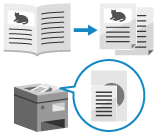
根據原稿,指定設定,以高效掃描。
將開啟的原稿分成兩頁
掃描開啟的原稿 (如書籍或雜誌) 時,您可以指定設定,將左右頁掃描為個別的頁面。
放置開啟的原稿
如要掃描開啟的原稿,請將原稿放置在原稿台玻璃上。將原稿放在原稿台玻璃上,同時將原稿上方與原稿台玻璃的左上角和上方對齊。

1
 2 Pages]。
設定按鈕下方顯示 [帶有設定]。
2
按下 [關閉]。
再次顯示傳真畫面。
掃描不同尺寸原稿 (不同尺寸原稿)
掃描不同尺寸的原稿時,請指定設定,將原稿一起放入送稿機後才執行掃描。
這樣就不需要為每種尺寸分別放置原稿。
這樣就不需要為每種尺寸分別放置原稿。
* 當您使用「直接傳送」或手動傳送時,您無法掃描不同尺寸的原稿。
放置不同尺寸的原稿
放置縱向寬度相同的原稿時,請對齊縱向寬度相同的兩邊。

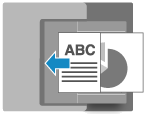
放置不同縱向寬度的原稿時,請將從您的視角看到的左上角對齊。
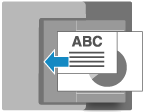
放置不同尺寸原稿時的注意事項
如果將不同縱向寬度的原稿放在送稿機中,滑動導板將難以固定縱向寬度較短的原稿,使原稿掃描時可能出現一定角度的傾斜。
請勿將紙張厚度或紙張品質不同的原稿放在一起,這樣可能導致夾紙。
1
在傳真畫面上,按下 [選項]  [不同尺寸原稿]。傳真畫面
[不同尺寸原稿]。傳真畫面顯示 [不同尺寸原稿] 畫面。
2
選擇放置的原稿是否具有相同的縱向寬度。
3
按下 [確定] [關閉]。
[關閉]。再次顯示傳真畫面。
掃描大量原稿 (工作建立)
當一次要放入送稿機的原稿太多時,請指定設定,以便可以一起傳送多批已掃描的原稿。
您還可以將使用送稿機掃描的原稿和使用原稿台玻璃掃描的原稿一起傳送。
您還可以將使用送稿機掃描的原稿和使用原稿台玻璃掃描的原稿一起傳送。
* 當您使用「直接傳送」或手動傳送時,您無法使用「工作建立」功能。
1
在傳真畫面上,按下 [選項] [工作建立]。傳真畫面
[工作建立]。傳真畫面設定按鈕下方顯示 [帶有設定]。
2
按下 [關閉]。
再次顯示傳真畫面。
註釋
將多張不同尺寸的原稿放入送稿機時,您需要指定不同尺寸原稿的設定。掃描不同尺寸原稿 (不同尺寸原稿)