
自動列印傳送、接收和發生錯誤時的報表
設定在每次傳送、接收或儲存時自動列印通訊結果報表。您也可以設定只有在發生錯誤時自動列印通訊結果報表。
可列印的報表類型
報表類型 | 可檢查的內容 | 預設設定 |
傳送報表*1*2 | 傳送傳真的結果 傳送電子郵件或網際網路傳真的結果 儲存到檔案伺服器或郵件信箱等儲存空間的結果 轉寄傳真的結果 | 只有在發生錯誤時自動列印。 |
傳真傳送報表 | 傳送傳真的結果 | 不自動列印。 |
傳真接收報表 | 接收傳真的結果 | 不自動列印。 |
機密傳真收件匣接收報表*3 | 將接收的傳真儲存到機密傳真收件匣的結果 | 自動列印。 |
*1 不包括從電腦傳送的傳真。
*2 包括從做為用戶端機器的機器傳送的遠端傳真。
*3 無法設定只有在發生錯誤時自動列印。
本節說明如何使用控制台進行設定。
您也可以從電腦使用遠端使用者介面進行設定。從電腦管理本機(使用者介面)
若要設定傳送報表和傳真傳送報表的設定,您需要管理員或裝置管理員權限。若要設定傳真接收報表和機密傳真收件匣接收報表的設定,您需要管理員權限。
您也可以從電腦使用遠端使用者介面進行設定。從電腦管理本機(使用者介面)
若要設定傳送報表和傳真傳送報表的設定,您需要管理員或裝置管理員權限。若要設定傳真接收報表和機密傳真收件匣接收報表的設定,您需要管理員權限。
1
以管理員身分登入本機。登入本機
2
在控制台上,按下 [首頁] 畫面或其他畫面中的 [ 設定/註冊]。[首頁] 畫面
設定/註冊]。[首頁] 畫面顯示 [設定/註冊] 畫面。
3
對於每種類型的報表進行自動列印設定。
設定傳送報表設定時
1
按下 [功能設定]  [傳送] [一般設定] [傳送報表]。
[傳送] [一般設定] [傳送報表]。顯示 [傳送報表] 畫面。
2
選擇 [僅錯誤時列印] 或 [開啟]。
若只要在發生錯誤時列印報表,請選擇 [僅錯誤時列印]。在這種情況下,您要能夠設定是否從掃描或傳真畫面列印報表時,請將 [允許從選項列印] 設定為 [開啟]。
若要在每次傳送時列印報表,請選擇 [開啟]。
3
選擇是否在報表上列印原稿。
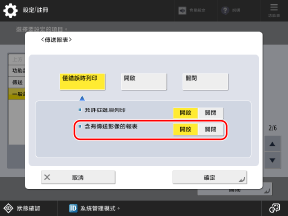
在報表上列印原稿第一頁時,將 [含有傳送影像的報表] 和/或 [含有彩色傳送影像的報表] 設定為 [開啟]。
* 下列情況下,不會列印原稿。
傳送加密 PDF 時
彩色掃描原稿時
設定傳真傳送報表設定時
1
按下 [功能設定] [傳送] [傳真設定] [傳真傳送報表]。
[傳送] [傳真設定] [傳真傳送報表]。顯示 [傳真傳送報表] 畫面。
2
選擇 [僅錯誤時列印] 或 [開啟]。
若只要在發生錯誤時列印報表,請選擇 [僅錯誤時列印]。
若要在每次傳送時列印報表,請選擇 [開啟]。
3
選擇是否在報表上列印原稿。
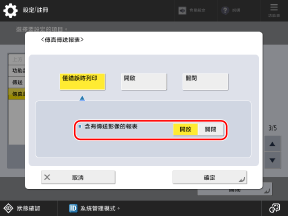
在報表上列印原稿第一頁時,將 [含有傳送影像的報表] 設定為 [開啟]。
* 您使用直接傳送或手動傳送時,原稿不會列印在報表上。
設定傳真接收報表設定時
1
按下 [功能設定] [接收/轉寄] [傳真設定] [傳真接收報表]。
[接收/轉寄] [傳真設定] [傳真接收報表]。顯示 [傳真接收報表] 畫面。
2
選擇 [僅錯誤時列印] 或 [開啟]。
若只要在發生錯誤時列印報表,請選擇 [僅錯誤時列印]。
若要在每次接收時列印報表,請選擇 [開啟]。
設定機密傳真收件匣接收報表設定時
1
按下 [功能設定] [接收/轉寄] [傳真設定] [機密傳真收件匣接收報表]。
[接收/轉寄] [傳真設定] [機密傳真收件匣接收報表]。顯示 [機密傳真收件匣接收報表] 畫面。
2
選擇 [開啟]。
每次將接收的傳真儲存到機密傳真收件匣時,都會自動列印報表。
4
按下 [確定]。
隨即套用設定。