[首頁] 畫面
您按下控制台上的 [ 首頁] 時,會顯示此畫面。
功能快速鍵以及登入和設定資訊持續顯示在畫面頂部,以便視需要快速操作。
功能和設定按鈕顯示在畫面中間。按下底部的 [ ] 或 [
] 或 [ ] 或左右滑動畫面可變更顯示的功能和設定按鈕。按下這些按鈕可執行功能並變更設定。
畫面右側顯示時間表(設定歷史記錄和有關等待列印的資料有關的資訊)和取消按鈕。
畫面底部持續顯示本機的狀態和操作按鈕,以便視需要快速檢視和操作。
首頁] 時,會顯示此畫面。功能快速鍵以及登入和設定資訊持續顯示在畫面頂部,以便視需要快速操作。
功能和設定按鈕顯示在畫面中間。按下底部的 [
] 或 [] 或左右滑動畫面可變更顯示的功能和設定按鈕。按下這些按鈕可執行功能並變更設定。畫面右側顯示時間表(設定歷史記錄和有關等待列印的資料有關的資訊)和取消按鈕。
畫面底部持續顯示本機的狀態和操作按鈕,以便視需要快速檢視和操作。
功能快速鍵以及登入和設定資訊
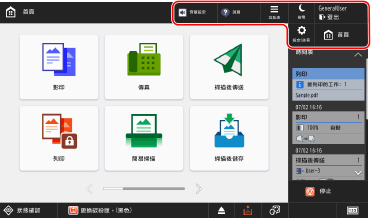
功能快速鍵
註冊功能的快速鍵。快速鍵會持續顯示,因此即使您正在操作其他功能,也不需要返回 [首頁] 畫面即可叫用功能。註冊常用功能的快速鍵
[ 功能表]
功能表]
功能表]自訂 [首頁] 畫面並設定管理設定。您也可以按住 [首頁] 畫面的背景來顯示 [ 功能表] 項目。
功能表] 項目。[ 省電]
省電]
省電]將本機置於睡眠模式以減少耗電量。減少耗電量(睡眠模式)
[ 登入] 和 [
 登出]
登出]
登入] 和 [ 登出]登入和登出本機。使用者登入時,會顯示登入使用者名稱。登入本機
[ 設定/註冊]
設定/註冊]指定本機的各種設定。[設定/註冊] 功能表清單
[ 首頁]
首頁]顯示 [首頁] 畫面。
功能和設定按鈕
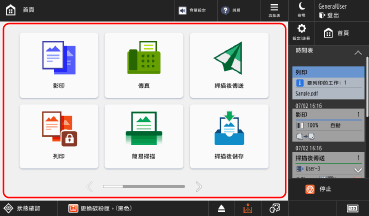
* 畫面顯示的按鈕因機型、選購配件和設定狀態而異。
 | [影印] 影印原稿。影印操作 |
 | [傳真] 傳真文件。傳送傳真 |
 | [掃描後傳送] 傳送掃描資料。傳送掃描資料 |
 | [列印] 列印本機強制保留的文件。在強制保留狀態下列印文件 |
 | [簡易掃描] 透過簡單的操作即可掃描並傳送資料。選擇接收者後,您可以使用本機自動選擇的設定進行掃描和傳送。使用 簡易掃描 傳送 |
 | [掃描後儲存] 將掃描資料儲存到下列位置:儲存掃描資料 信箱 進階郵件信箱 網路上的其他裝置或伺服器 USB 記憶體裝置 |
 | [存取已儲存檔案] 列印或傳送儲存在下列位置的資料:使用儲存空間 信箱 進階郵件信箱 網路上的其他裝置或伺服器 USB 記憶體裝置 |
 | [傳真/網際網路傳真收件匣] 顯示、列印和轉寄記憶接收收件匣和機密傳真收件匣中收到的傳真和網際網路傳真。 |
 | [接收者/轉寄設定] 傳送和儲存掃描資料和傳真時註冊目的地,並設定接收的傳真和網際網路傳真的轉寄設定。 |
 | [音量設定] 調整本機發出聲音的音量。調整音量 |
 | [調整亮度] 調整畫面的亮度。 |
 | [移動入口網站] 將行動裝置連線到本機。將行動裝置連線到本機 |
 | [Scan for Mobile] 透過行動裝置進行操作和掃描時,以便本機準備掃描。使用專用應用程式列印和掃描 (Canon PRINT) |
 | [保留佇列] 列印本機儲存的資料。列印前在本機預覽文件(保留)(適用於 6100 系列 和 8100 系列) |
 | [掃描器] 從電腦上操作和掃描時,使本機上線(準備掃描)。從電腦掃描 (限 Windows) |
 | [網路存取] 從控制台啟用網路存取。 如需詳細資訊,請參閱線上手冊網站上的網路存取手冊。 |
 | [設定/註冊快速鍵] 註冊並叫用按下 [ 設定/註冊] 時顯示的設定項目的快速鍵。在設定功能表中註冊快速鍵 |
 | [個人設定] 為登入本機的每個使用者設定操作環境。自訂個別使用者的顯示和操作(個人設定) |
 | [狀態確認] 您可以選擇 [工作狀態/日誌] 檢查各項功能的處理狀態和歷史記錄以及消耗品和零件的剩餘數量。 您可以選擇 [運行狀態] 檢查本機和操作的狀態、問題原因以及疑難排解方法。 |
 | [說明] 您可以使用行動裝置掃描 QR 代碼,在行動裝置的網路瀏覽器中顯示 使用者指南(本手冊)。 |
除了上述功能和設定按鈕之外,此畫面也顯示已註冊的個人和共用按鈕。將按鈕新增到 [首頁] 畫面(個人和共用按鈕)
時間表和停止按鈕
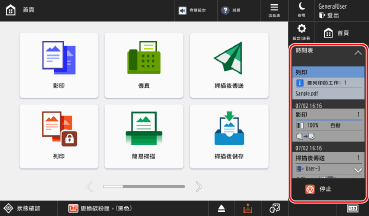
[時間表]
顯示設定歷史記錄和等待列印的工作資訊,以便快速操作。顯示和操作時間表
[ 停止]
停止]
停止]取消正在執行的操作。
本機狀態項目和操作按鈕
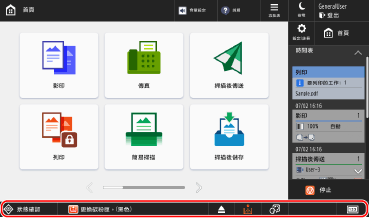
[ 狀態確認]
狀態確認]
狀態確認]您可以選擇 [工作狀態/日誌] 檢查各項功能的處理狀態和歷史記錄以及消耗品和零件的剩餘數量。
您可以選擇 [運行狀態] 檢查本機和操作的狀態、問題原因以及疑難排解方法。
狀態顯示
使用資訊和圖示顯示本機狀態和錯誤資訊。出現訊息
按鈕顯示
根據本機狀態和設定,從左到右依序顯示下列按鈕。
* 畫面顯示的按鈕因機型和選購配件而異。
插入 USB 記憶體裝置時
 安全退出 USB 記憶體裝置。移除 USB 記憶體裝置
需要維護時
按下按鈕即可顯示所需維護的程序。
 清除夾紙
清除夾紙 清除卡針或添加裝訂針
 更換碳粉匣
更換碳粉匣 更換廢碳粉盒
 處理廢裝訂針、打孔廢屑和裁切廢料。
 更換消耗部件
可以透過按鈕切換顯示語言時
 選擇顯示語言。
[ ]
]
]顯示列印和傳送的總頁數。您也可以檢查本機的 IP 位址和選項設定。