取消列印
使用電腦驅動程式執行列印後,您可以從電腦取消列印。
列印資料傳送至本機後,或者在不使用驅動程式的情況下執行列印時,您可以使用控制台或遠端使用者介面取消列印。
列印資料傳送至本機後,或者在不使用驅動程式的情況下執行列印時,您可以使用控制台或遠端使用者介面取消列印。
取消從電腦列印
使用 Windows 時
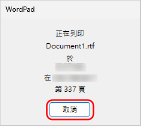
如果顯示列印畫面,請按一下 [取消]。
如未曾顯示上述畫面,請連按兩下 Windows 通知區域中的印表機圖示,選擇要取消的文件,然後以滑鼠右鍵按一下 [取消]  按一下 [是]。
按一下 [是]。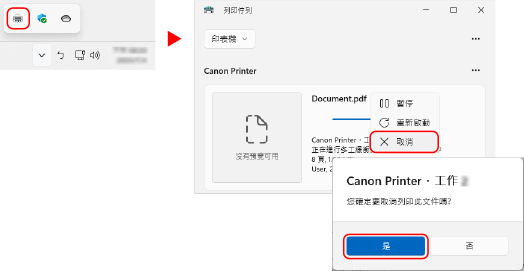
如果 Windows 通知區域中未顯示印表機圖示或未顯示要取消的文件,則列印資料會在經過電腦處理後傳送至本機。
在這種情況下,請使用本機的控制台或遠端使用者介面取消列印。使用控制台或遠端使用者介面取消列印
在這種情況下,請使用本機的控制台或遠端使用者介面取消列印。使用控制台或遠端使用者介面取消列印
使用 macOS 時
按一下 Dock 中的印表機圖示,選擇要取消文件的 [ ] 圖示。
] 圖示。
] 圖示。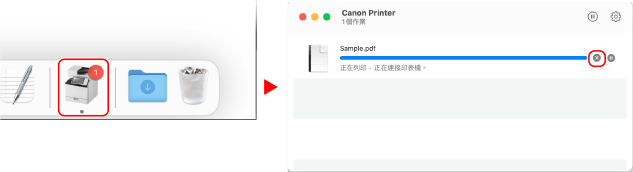
使用控制台或遠端使用者介面取消列印
使用控制台取消列印時
依照畫面上的指示取消列印。
* 如果取消列印時出現確認畫面,請按 [是]。
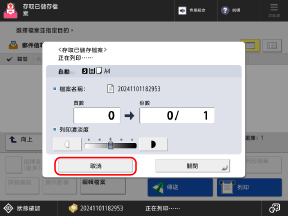
如果顯示列印畫面,請按一下 [取消]。
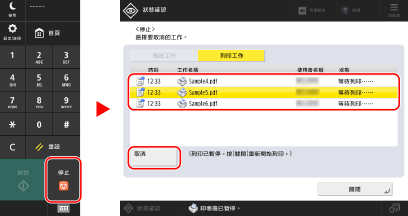
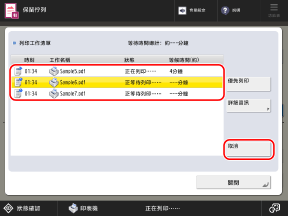
如果顯示 [列印工作清單],請在列印工作清單選擇要取消的工作,然後按下 [取消]。
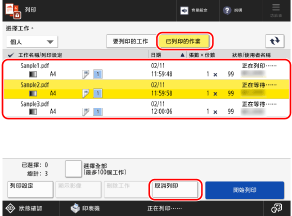
如果顯示列印畫面,請按下 [已列印的作業],在列印工作清單選擇要取消的工作,然後按下 [取消列印]。
如果沒有顯示以上的畫面,請按 [ 停止],在列印工作清單選擇要取消的工作,然後按下 [取消]。
停止],在列印工作清單選擇要取消的工作,然後按下 [取消]。