
依照原稿設定
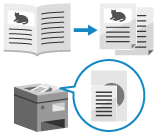
根據原稿指定設定,有效率地掃描。
您還可以避免掃描空白頁。
您還可以避免掃描空白頁。
將開啟的原稿分成兩頁
掃描開啟的原稿 (如書籍或雜誌) 時,您可以指定設定,將左右頁掃描為個別的頁面。
放置開啟的原稿
如要掃描開啟的原稿,請將原稿放置在原稿台玻璃上。將原稿放在原稿台玻璃上,同時將原稿上方與原稿台玻璃的左上角和上方對齊。

1
 2 Pages]。
設定按鈕下方顯示 [帶有設定]。
2
按下 [關閉]。
再次顯示掃描畫面。
掃描不同尺寸原稿 (不同尺寸原稿)
掃描不同尺寸的原稿時,請指定設定,將原稿一起放入送稿機後才執行掃描。
這樣就不需要為每種尺寸分別放置原稿。
這樣就不需要為每種尺寸分別放置原稿。
放置不同尺寸的原稿
放置縱向寬度相同的原稿時,請對齊縱向寬度相同的兩邊。

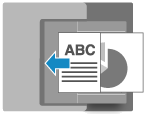
放置不同縱向寬度的原稿時,請將從您的視角看到的左上角對齊。
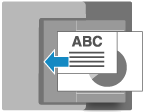
放置不同尺寸原稿時的注意事項
如果將不同縱向寬度的原稿放在送稿機中,滑動導板將難以固定縱向寬度較短的原稿,使原稿掃描時可能出現一定角度的傾斜。
請勿將紙張厚度或紙張品質不同的原稿放在一起,這樣可能導致夾紙。
1
在掃描畫面上,按 [選項]  [不同尺寸原稿]。掃描畫面
[不同尺寸原稿]。掃描畫面顯示 [不同尺寸原稿] 畫面。
2
選擇放置的原稿是否具有相同的縱向寬度。
3
按下 [確定] [關閉]。
[關閉]。再次顯示掃描畫面。
掃描大量原稿 (工作建立)
原稿太多,無法一次放入送稿機時,請指定設定,讓多批掃描的原稿可以一起傳送或儲存。
您可以將使用送稿機掃描的原稿,以及使用原稿台玻璃掃描的原稿一起傳送或儲存。
您可以將使用送稿機掃描的原稿,以及使用原稿台玻璃掃描的原稿一起傳送或儲存。
1
在掃描畫面上,按 [選項] [工作建立]。掃描畫面
[工作建立]。掃描畫面設定按鈕下方顯示 [帶有設定]。
2
按下 [關閉]。
再次顯示掃描畫面。
註釋
將多張不同尺寸的原稿放入送稿機時,您需要指定不同尺寸原稿的設定。掃描不同尺寸原稿 (不同尺寸原稿)
避免掃描空白頁 (略過空白原稿)
掃描時自動刪除 (略過) 確定是空白的頁面。
例如,單面和雙面原稿均放入送稿機進行雙面掃描時,機器也會掃描到單面原稿的背面 (空白頁)。在這種情況下,若設定指定為略過空白頁,將自動略過掃描時確定是空白頁的頁面,掃描後就不需要再刪除空白頁。
例如,單面和雙面原稿均放入送稿機進行雙面掃描時,機器也會掃描到單面原稿的背面 (空白頁)。在這種情況下,若設定指定為略過空白頁,將自動略過掃描時確定是空白頁的頁面,掃描後就不需要再刪除空白頁。
* 向以下接收者傳送掃描資料時,無法略過空白原稿:
傳真
I-Fax
信箱
1
在掃描畫面上,按 [選項] [略過空白原稿]。掃描畫面
[略過空白原稿]。掃描畫面顯示 [略過空白原稿] 畫面。
2
選擇要略過的顏色。
[全部顏色]
不論紙張色彩為何,都可以略過原稿的所有空白頁。
[僅白紙]
略過白色紙張空白頁。
*如果掃描時的色彩選擇 [自動(彩色/灰階)] 或 [自動(彩色/黑白)] 以外的設定 ,本機將根據 [全部顏色] 設定操作,即使已設定 [僅白紙] 也是如此。選擇色彩
3
視需要調整偵測空白頁的精度。
1
按下 [調整識別水平]。
顯示 [調整識別水平] 畫面。
2
向左或向右移動滑桿可調整精確度。
選擇 [+] 可增加偵測空白頁的敏感度。
3
按下 [確定]。
再次顯示 [略過空白原稿] 畫面。
4
按下 [確定] [關閉]。
[關閉]。再次顯示掃描畫面。
須知
如果已設定原稿尺寸大於實際原稿尺寸,可能無法正確略過空白頁。
註釋
如果掃描原稿的所有頁面均確定為空白,即會取消掃描。