 設定/註冊]
  [參數選擇] [顯示設定]
 設定/註冊] [參數選擇] [顯示設定]
顯示畫面選項*1 [首頁], [影印], [傳真]*2, [掃描後傳送], [掃描後儲存], [存取已儲存檔案], [傳真/網際網路傳真收件匣], [掃描器], [網路存取], [接收者/轉寄設定], [列印], [保留佇列]*3, [簡易掃描],[WSD掃描], [Scan for Mobile], [移動入口網站], [iW Function Flow]*4, [掃描鎖定解析器]*4, [uniFLOW Online Setup] [開啟狀態確認] [開啟], [關閉] |
 設定/註冊] [參數選擇] [顯示設定]
 狀態確認] 後顯示的畫面。
[預設螢幕] [工作狀態/日誌], [運行狀態] [預設狀態類型] [影印/列印], [傳送], [接收], [儲存], [消耗品/其他] [狀態/日誌] [工作狀態], [工作日誌] [詳細資訊] 在 [預設狀態類型] 選擇 [影印/列印] 時: 在 [狀態/日誌] 選擇 [工作狀態] 時: [列印], [影印] 在 [狀態/日誌] 選擇 [工作日誌] 時: [影印], [印表機], [本機列印], [串聯影印;接收]*2, [已接收工作列印], [列印報表], [串聯影印]*2 在 [預設狀態類型] 選擇 [傳送] 時: 在 [狀態/日誌] 選擇 [工作狀態] 時: [傳送], [傳真]*1 在 [狀態/日誌] 選擇 [工作日誌] 時: [傳送], [傳真]*1 在 [預設狀態類型] 選擇 [接收] 時: 在 [狀態/日誌] 選擇 [工作狀態] 時: [傳真]*1, [轉寄] 在 [狀態/日誌] 選擇 [工作日誌] 時: [接收], [傳真]*1 |
設定/註冊] [參數選擇] [顯示設定][常規影印], [快速影印] |
設定/註冊] [參數選擇] [顯示設定][開啟], [關閉] [在掃描後傳送功能中啟用傳真] [開啟], [關閉] |
設定/註冊] [參數選擇] [顯示設定][郵件信箱] [開啟], [關閉] [進階郵件信箱/網路] [開啟], [關閉] [記憶介質] [開啟], [關閉] |
設定/註冊] [參數選擇] [顯示設定][語言] [鍵盤版面] |
設定/註冊] [參數選擇] [顯示設定][開啟], [關閉] |
設定/註冊] [參數選擇] [顯示設定][開啟], [關閉] |
設定/註冊] [參數選擇] [顯示設定][註冊/編輯] [刪除] |
設定/註冊] [參數選擇] [顯示設定][開啟], [關閉] |
設定/註冊] [參數選擇] [顯示設定][開啟], [關閉] |
設定/註冊] [參數選擇] [顯示設定][開啟], [關閉] |
設定/註冊] [參數選擇] [顯示設定][簡單], [詳細] |
設定/註冊] [參數選擇] [顯示設定][類別] [全部], [標準類型], [自訂類型] [排序] [註冊日期(升序)], [註冊日期(降序)], [名稱(升序)], [名稱(降序)], [重量(升序)], [重量(降序)] |
設定/註冊] [參數選擇] [顯示設定][mm], [英吋] |
設定/註冊] [參數選擇] [顯示設定][螢幕頂部], [螢幕底部], [關閉] 選擇顯示名稱 [使用者名稱], [顯示名稱] |
 設定/註冊] [參數選擇] [顯示設定]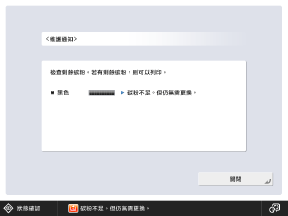
[開啟], [關閉] |
設定/註冊] [參數選擇] [顯示設定] 設定/註冊] [參數選擇] [顯示設定]
[開啟], [關閉] |
設定/註冊] [參數選擇] [顯示設定][開啟], [關閉] |
 設定/註冊] [參數選擇] [顯示設定]
[開啟], [關閉] |
設定/註冊] [參數選擇] [顯示設定][開啟], [關閉] |