[Custom Settings]
指定印表機功能的一般設定。
* 紅色文字顯示的數值表示各個項目的預設設定。
[

設定/註冊]

[功能設定]
[印表機]
[印表機設定]
[自訂設定]
設定列印份數。
[
設定/註冊]
[功能設定]
[印表機]
[印表機設定]
[自訂設定]
設定是否使用雙面列印。
[
設定/註冊]
[功能設定]
[印表機]
[印表機設定]
[自訂設定]
變更列印時要使用的紙張來源、紙張尺寸和類型的預設設定。
[
設定/註冊]
[功能設定]
[印表機]
[印表機設定]
[自訂設定]
指定列印分頁裝訂處理設定。
[
設定/註冊]
[功能設定]
[印表機]
[印表機設定]
[自訂設定]
根據列印的資料和目的調整列印品質,例如濃淡度和解析度。
[
設定/註冊]
[功能設定]
[印表機]
[印表機設定]
[自訂設定]
設定裝訂位置、頁邊、列印位置。
[
設定/註冊]
[功能設定]
[印表機]
[印表機設定]
[自訂設定]
設定是否自動略過列印過程中出現的錯誤。
「自動略過錯誤」功能可讓本機暫時清除錯誤並繼續列印。因此,略過錯誤時,可能無法正確執行列印。
建議您通常將此設定為 [關閉]。在這種情況下,如果列印因發生錯誤而停止,請按下 [狀態確認]
[詳細資訊]
[略過錯誤] 手動略過錯誤。
* 您可能無法略過某些錯誤類型。
[
設定/註冊]
[功能設定]
[印表機]
[印表機設定]
[自訂設定]
設定暫停接收列印資料時,經過一段時間後是否取消列印。
如要取消列印,請選擇 [開啟] 並設定從開始接收待機到逾時的時間。此設定適用於透過 USB 或網路接收的列印資料。
* 將此項設定為 [關閉] 時,在使用裝訂設定的列印完成之前,您可能無法執行影印。
[逾時] [開啟], [關閉] [逾時] 5 至 15 至 300 (秒) |
[
設定/註冊]
[功能設定]
[印表機]
[印表機設定]
[自訂設定]
設定在列印資料所有頁面執行列印所需的轉換處理 (RIP 處理) 後,是否開始列印。
選擇 [開啟] 時,本機需要一段時間才能開始列印。但是,從開始列印到完成列印的時間 (使用印表機功能的時間) 已減少,如此就更容易執行其他列印。
須知
選擇 [開啟] 時,如果列印資料有大量頁數,您可能無法執行列印。
[
設定/註冊]
[功能設定]
[印表機]
[印表機設定]
[自訂設定]
設定是否執行書本列印。
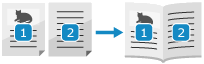
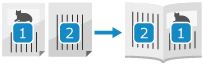
執行書本列印時,系統會排列和列印頁面,這樣堆疊並對折紙張時,就會變成書本。您還可以設定書本是從右側或左側開啟。
[左翻頁]:
紙張展開時,左頁在前,右頁在後。
[右翻頁]:
紙張展開時,右頁在前,左頁在後。
[書本] [開啟], [關閉] [書本翻頁方向] [左翻頁]*1, [右翻頁]*1 |
*1根據安裝的選購裝置和其他設定,此項目可能不會顯示。
須知
將 [書本] 設定為 [開啟] 時,如果列印資料有大量頁數,您可能無法執行列印。
註釋
列印書本時,您可以建立以下列出的書本尺寸。
* 您無法混合不同尺寸的頁面。
A4:列印在 A3 尺寸的紙張上
B5:列印在 B4 尺寸的紙張上
A5:列印在 A4 或 A4R 尺寸的紙張上
Letter:列印在 11"x 17" 尺寸的紙張上
[
設定/註冊]
[功能設定]
[印表機]
[印表機設定]
[自訂設定]
設定本機是否折疊書本列印的紙張並裝訂折痕。
* 僅在 [書本] 設定為 [開啟],並且已安裝書本裝訂分頁機時,顯示此項目。
[書本]註釋
只列印一張紙時,本機會折疊紙張而不裝訂。
如果超過一次騎馬裝訂可以操作的張數,輸出的紙張就不會執行騎馬裝訂。
支援的選購配件[
設定/註冊]
[功能設定]
[印表機]
[印表機設定]
[自訂設定]
執行騎馬裝訂書本列印時,請調整每頁的列印位置。
折疊堆疊的紙張時,隨著頁數增加,內頁會更突出。您可以糾正這時出現的紙張位移問題。
* 如要指定糾正寬度的數值,請選擇 [糾正] 並輸入折疊紙張內側和外側邊緣之間的位移距離。
* 僅在 [書本] 設定為 [開啟],並且已安裝書本裝訂分頁機時,顯示此項目。
[書本][位移校正] [關閉], [自動], [校正寬度] [校正寬度] 0.00 至 10.00 (毫米) (0.000 至 0.392 (英吋)) |
[
設定/註冊]
[功能設定]
[印表機]
[印表機設定]
[自訂設定]
指定此設定在列印輸出的開始處插入預先準備的封面。將要當作封面的紙張裝入至文件插頁組件。
註釋
無法在用作封面的紙張上列印。此設定無法與 [投影片插頁] 一起使用。
端視 [紙張輸出] 中的 [分頁裝訂處理] 設定而定,您無法指定此設定。
[分頁裝訂處理][
設定/註冊]
[功能設定]
[印表機]
[印表機設定]
[自訂設定]
設定在投影片列印時,是否在投影片之間插入紙張 (插頁)。
選擇 [已有列印內容] 時,系統會在插頁列印與投影片相同的內容。
* 插入插頁時,分頁裝訂處理設定會從「群組」變更為「分套」。
* 此項目僅在 [影印套編排] 設定為 [關閉] 時顯示。
[影印套編排][
設定/註冊]
[功能設定]
[印表機]
[印表機設定]
[自訂設定]
指定列印影印份數的設定 (以指示影印份數的順序)。
*此項目可能會因已安裝的選購配件及其他設定不同而不會顯示。
[
設定/註冊]
[功能設定]
[印表機]
[印表機設定]
[自訂設定]
正常情況下,選擇 [自動] 本機即會自動識別接收到的列印資料,並切換到適當的操作模式。這時,您可以指定本機可切換的操作模式。
[自動選擇]設定由於未知列印資料格式等原因而無法切換操作模式時,本機使用的操作模式。
*此項目可能會因已安裝的選購配件及其他設定不同而不會顯示。
[自動], [PS], [PCL], [XPS], [Imaging], [PDF] |
[
設定/註冊]
[功能設定]
[印表機]
[印表機設定]
[自訂設定]
將 [印表機執行模式] 設定為 [自動] 時,請選擇本機要切換的優先操作模式。
本機無法識別列印資料的操作模式時,將套用此設定。
如果您選擇 [無] 而且本機無法識別列印資料的操作模式,本機將繼續以之前使用的操作模式處理資料。
*此項目可能會因已安裝的選購配件及其他設定不同而不會顯示。
[無], [PS], [PCL], [XPS], [PDF] |
[
設定/註冊]
[功能設定]
[印表機]
[印表機設定]
[自訂設定]
設定將 [印表機執行模式] 設定為 [自動] 時,本機可以切換的操作模式。
*此項目可能會因已安裝的選購配件及其他設定不同而不會顯示。
[PS] [開啟], [關閉] [PCL] [開啟], [關閉] [XPS] [開啟], [關閉] [Imaging] [開啟], [關閉] [PDF] [開啟], [關閉] |
[
設定/註冊]
[功能設定]
[印表機]
[印表機設定]
[自訂設定]
透過網路列印時,如果列印結果出現亂碼或疊加列印不正確等問題,將此設定為 [關閉]。
[
設定/註冊]
[功能設定]
[印表機]
[印表機設定]
[自訂設定]
重設 [自訂設定] 的所有項目,恢復出廠預設設定。
須知
執行初始化時,請勿關閉本機。這樣做可能會導致本機的記憶體出現故障。
[
設定/註冊]
[功能設定]
[印表機]
[印表機設定]
[自訂設定]
設定使用 UFR II 印表機驅動程式時,本機處理列印資料的方式。
[
設定/註冊]
[功能設定]
[印表機]
[印表機設定]
[自訂設定]
設定使用 PCL 印表機驅動程式時,本機處理列印資料的方式。
*此項目可能會因已安裝的選購配件及其他設定不同而不會顯示。
[
設定/註冊]
[功能設定]
[印表機]
[印表機設定]
[自訂設定]
設定使用 PS 印表機驅動程式時,本機處理列印資料的方式。
*此項目可能會因已安裝的選購配件及其他設定不同而不會顯示。
[
設定/註冊]
[功能設定]
[印表機]
[印表機設定]
[自訂設定]
設定列印 JPEG 或 TIFF 格式影像檔案時,本機處理列印資料的方式。
[
設定/註冊]
[功能設定]
[印表機]
[印表機設定]
[自訂設定]
設定列印 PDF 格式檔案時,本機處理列印資料的方式。
[
設定/註冊]
[功能設定]
[印表機]
[印表機設定]
[自訂設定]
設定列印 XPS 格式檔案時,本機如何處理列印資料。