[進階郵件信箱]、[網路] 和 [記憶介質] 檔案選擇畫面
在控制台的 [首頁] 畫面中按下 [存取已儲存檔案],選擇儲存空間以顯示檔案選擇畫面。
使用此畫面選擇想要列印的檔案。
選擇檔案並按下按鈕執行各種操作。您也可以對資料夾進行操作,例如建立或刪除資料夾。
使用此畫面選擇想要列印的檔案。
選擇檔案並按下按鈕執行各種操作。您也可以對資料夾進行操作,例如建立或刪除資料夾。
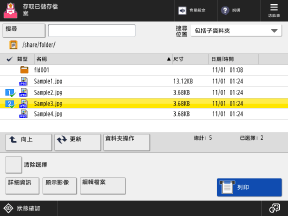
選擇檔案
您選擇檔案時,這會顯示勾選標記和數字。同時列印多個檔案時,檔案將按照數字順序列印。
檢查檔案資訊和詳細資訊
選擇檔案,按下畫面底部的 [詳細資訊] 可檢查檔案儲存位置、更新日期和時間等詳細資訊。
您也可以從 [詳細資訊] 畫面變更檔案名稱。
您也可以從 [詳細資訊] 畫面變更檔案名稱。
選擇檔案,按下畫面底部的 [顯示影像] 可顯示預覽畫面並檢查檔案詳細資訊。
您也可以從預覽畫面進行列印。
您也可以從預覽畫面進行列印。
操作檔案
選擇檔案,按下畫面底部的 [編輯檔案] 可變更檔案名稱或刪除該檔案。您也可以掃描檔案並將資料儲存到儲存空間。操作進階郵件信箱檔案
操作資料夾
按下畫面中央的 [資料夾操作] 可建立、刪除資料夾或變更資料夾名稱。
建立資料夾
在 [資料夾操作] 畫面上,按下 [創建資料夾],輸入資料夾名稱,然後按下 [確定]。
刪除資料夾
在 [資料夾操作] 畫面上,選擇資料夾,然後按下 [刪除]  [是]。
[是]。
[是]。檢查資料夾資訊或變更資料夾名稱
在 [資料夾操作] 畫面上,選擇資料夾,然後按下 [詳細資訊] 可檢視資料夾位置、更新日期和時間以及其他詳細資訊。
您也可以從 [詳細資訊] 畫面變更資料夾名稱。
您也可以從 [詳細資訊] 畫面變更資料夾名稱。
* 無法進行下列操作:
刪除其他機器、伺服器或 USB 記憶體裝置上的資料夾
變更其他機器或伺服器上的資料夾名稱
* 進階郵件信箱的共用空間中提供名稱為「folder」的資料夾。
列印檔案
選擇檔案,按下畫面底部的 [列印] 可顯示列印設定畫面。
使用列印設定畫面可設定列印份數。
使用列印設定畫面可設定列印份數。
註釋
搜尋資料夾或檔案
按下畫面左上方的 [搜尋],輸入資料夾或檔案的部分名稱,僅顯示對應資料夾或檔案的清單。
檢查資料夾位置
畫面左上方顯示儲存空間的圖示和層次結構。

[ ]:進階郵件信箱
]:進階郵件信箱[ ]:網路上的其他機器或伺服器
]:網路上的其他機器或伺服器[ ]:USB 記憶體裝置
]:USB 記憶體裝置