列印進階郵件信箱中的檔案
您可以從本機的控制台直接列印進階郵件信箱中儲存的 PDF、XPS、JPEG 或 TIFF 檔案。
例如,將地圖、傳真封面頁或其他要重複列印的檔案儲存到共用空間,您就不需要每次列印檔案時都操作電腦。
例如,將地圖、傳真封面頁或其他要重複列印的檔案儲存到共用空間,您就不需要每次列印檔案時都操作電腦。
1
在控制台上,按下 [首頁] 畫面中的 [存取已儲存檔案]。[首頁] 畫面
選擇儲存空間的畫面隨即顯示。
2
按下 [進階郵件信箱]。
如果顯示進階郵件信箱登入畫面,請輸入登入本機時使用的相同使用者名稱和密碼,然後按下 [確定]。
* 如果選擇 [儲存密碼],下次可以略過登入進階郵件信箱的程序。
3
按下 [共用空間] 或 [個人空間]。
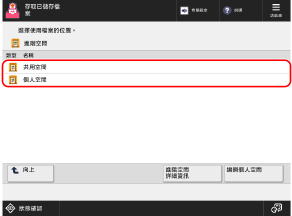
按下 [進階郵件信箱詳細資訊] 可檢查進階郵件信箱位置 (URL)。
4
顯示包含要列印的檔案的資料夾。
選擇要列印的檔案,然後按下 [列印]。
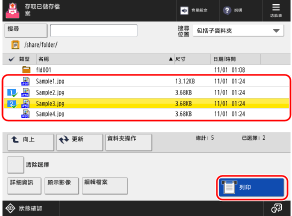
每次最多可選擇並列印相同資料夾中的 6 個檔案。
* 勾選多個檔案時,檔案按照勾選的順序(核取方塊編號的順序)進行列印。
6
選擇列印所用的紙張,然後按下 [確定]。
您可以按下 [ ] 檢查所選紙張的詳細資訊。
] 檢查所選紙張的詳細資訊。使用數字鍵輸入列印份數。
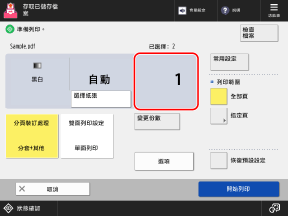
在步驟 5 中選擇多個檔案時,按下 [變更份數] 並輸入列印份數。
8
視需要進行列印設定。
根據您的文件和用途指定雙面列印並調整影像品質和其他設定。
9
按下 [開始列印]。
開始列印。
若要取消列印,請按下 [取消]。使用控制台取消列印時
使用 [ 狀態確認] 可檢查列印工作狀態和日誌。檢視列印工作狀態和日誌
狀態確認] 可檢查列印工作狀態和日誌。檢視列印工作狀態和日誌顯示密碼輸入畫面時
輸入開啟檔案的密碼或 PDF 檔案中設定的授權密碼。
須知
登入進階郵件信箱進行操作時
您完成操作後,務必按下 [斷開連線] 登出。