紙張夾在 三層大容量紙匣-E(選購件)
取出 三層大容量紙匣-E 內的夾紙。按照控制台上的指示檢查夾紙位置並取出夾紙。
如果紙張撕裂,務必取出全部紙片,以免留下紙屑。
如果無法取出紙張,請勿嘗試強行取出。檢查控制台並在其他位置取出夾紙。
如果紙張撕裂,務必取出全部紙片,以免留下紙屑。
如果無法取出紙張,請勿嘗試強行取出。檢查控制台並在其他位置取出夾紙。
前蓋板內部夾紙
本節指示如何清除前蓋板內部的夾紙。按照控制台上的指示檢查夾紙位置並取出夾紙。
1
打開 三層大容量紙匣-E 的前蓋板。
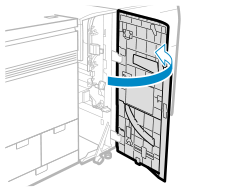
2
如果出紙盤中出現夾紙,請朝箭頭方向輕輕拉出。
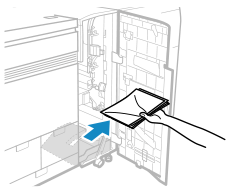
如果在打開或關閉前蓋板時沒有從輸出紙盤中取出紙張,輸出紙盤的紙張已滿通知將無法正常運作。
3
檢查紙張是否夾在垂直路徑上導板 (B1) 中。
1
打開垂直路徑上導板 (B1)。
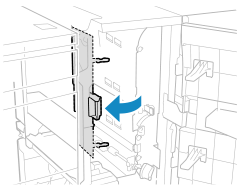
2
如果發生卡紙,請朝箭頭方向輕輕拉出。
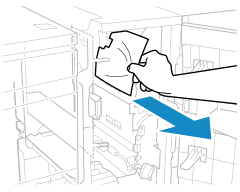
檢查紙張是否從頂部的彎曲部分到底部的垂直部分發生夾紙。
4
檢查中間夾紙導板 (B2) 是否夾紙。
1
打開中間夾紙導板 (B2)。
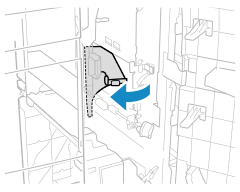
2
如果發生卡紙,請朝箭頭方向輕輕拉出。
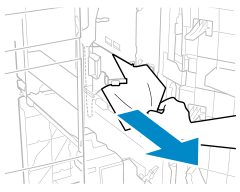
3
關閉中間夾紙導板 (B2)。
4
關閉垂直路徑上導板 (B1)。
5
檢查 R 路徑夾紙導板 (B3) 是否夾紙。
1
打開 R 路徑夾紙導板 (B3)。
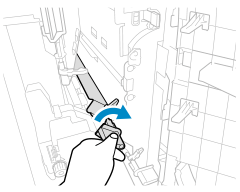
2
如果發生卡紙,請朝箭頭方向輕輕拉出。
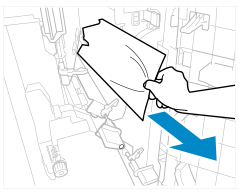
3
關閉 R 路徑夾紙導板 (B3)。
6
檢查下部夾紙導板 (C1) 是否夾紙。
1
打開下部夾紙導板 (C1)。
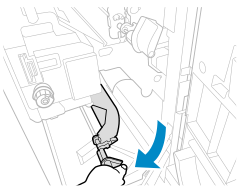
2
如果發生卡紙,請朝箭頭方向輕輕拉出。
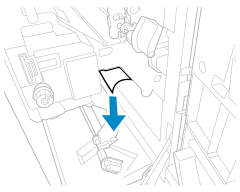
3
朝箭頭方向轉動輸出槽撥盤 (C2) 約 10 次。
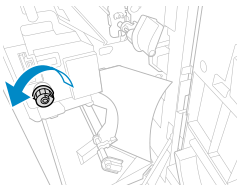
4
如果發生卡紙,請朝箭頭方向輕輕拉出。
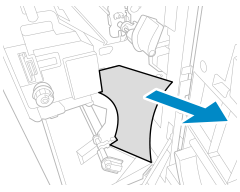
5
關閉下部夾紙導板 (C1)。
7
關閉 三層大容量紙匣-E 的前蓋板。
清除卡紙時,指示卡紙的畫面消失,並自動恢復列印。
如果出現指示其他位置卡紙的畫面,請繼續按照畫面上的指示清除卡紙。
如果出現指示其他位置卡紙的畫面,請繼續按照畫面上的指示清除卡紙。
紙台夾紙
本節指示如何清除紙台中的夾紙。按照控制台上的指示檢查夾紙位置並取出夾紙。
1
朝您的方向拉出大容量紙匣,直到停止。
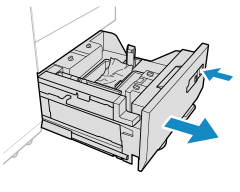
拉出控制台畫面上指示的紙台。
如果不先清除前蓋板內的夾紙,則可能無法打開紙台。
如果本機處於睡眠模式,您可能無法開啟紙台。在這種情況下,請在打開紙台之前輕觸顯示幕取消睡眠模式。
2
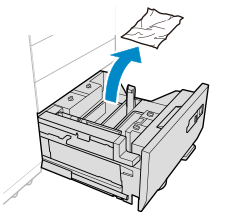
如果發生卡紙,請朝箭頭方向輕輕拉出。
3
輕輕推動紙台組件,直到聽到咔嗒聲。
清除卡紙時,指示卡紙的畫面消失,並自動恢復列印。
如果出現指示其他位置卡紙的畫面,請繼續按照畫面上的指示清除卡紙。
如果出現指示其他位置卡紙的畫面,請繼續按照畫面上的指示清除卡紙。
關上紙台時,請小心不要夾到手指,否則可能造成受傷。
打開或關閉紙台時,切勿對紙台施加強烈的衝擊,否則可能會導致故障、本機損壞或影像錯位。
確認將紙張正確裝入堆疊區域。如果紙張裝入不正確或紙張殘留在紙疊區域,請重新正確裝入紙張。這可能會導致紙張折疊或發生夾紙。
在安裝多用途紙盤時發生夾紙
本節指示多用途紙盤安裝到 三層大容量紙匣-E 時如何清除夾紙。按照控制台上的指示檢查夾紙位置並取出夾紙。
1
檢查紙張是否卡在多用途紙盤。
1
取出多用途紙盤中裝入的任何紙張。
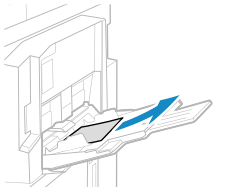
如果夾紙的尾邊留在多用途紙盤上 25 mm (1") 或更多
如果多用途紙盤中卡紙,請朝箭頭方向輕輕拉出。
清除夾紙後,夾紙提示畫面消失,列印自動恢復。
如果出現指示其他位置發生夾紙的畫面,請繼續依照畫面上的指示取出夾紙。
2
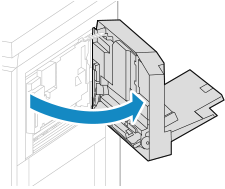
打開多用途紙盤。
3
如果多用途紙盤中卡紙,請朝箭頭方向輕輕拉出。
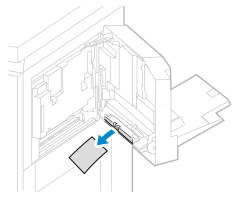
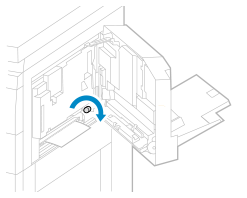
4
朝箭頭方向轉動多紙匣紙台側的撥盤約 10 次。
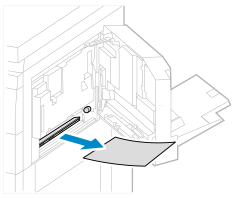
5
如果發生卡紙,請朝箭頭方向輕輕拉出。
6
輕輕關閉多用途紙盤單元,直到聽到咔嗒聲。
2
檢查 三層大容量紙匣-E 的前蓋板是否夾紙。
1
打開 三層大容量紙匣-E 的前蓋板。
2
如果出紙盤上出現夾紙,請朝箭頭方向輕輕拉出。
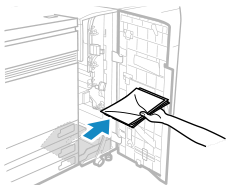
如果在打開或關閉前蓋板時沒有從輸出紙盤中取出紙張,輸出紙盤的紙張已滿通知將無法正常運作。
3
打開下部夾紙導板 (C1)。
4
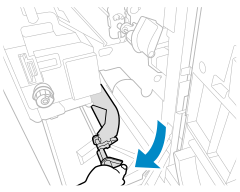
如果發生卡紙,請朝箭頭方向輕輕拉出。
5
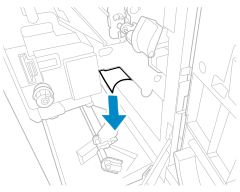
朝箭頭方向轉動輸出槽撥盤 (C2) 約 10 次。
6
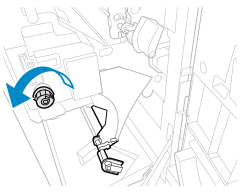
如果發生卡紙,請朝箭頭方向輕輕拉出。
7
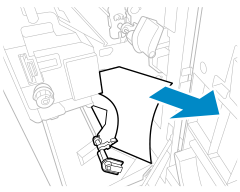
關閉下部夾紙導板 (C1)。
8
關閉 三層大容量紙匣-E 的前蓋板。
3
檢查紙張是否卡在 三層大容量紙匣-E 的通過路徑單元。
1
打開通過路徑蓋板。
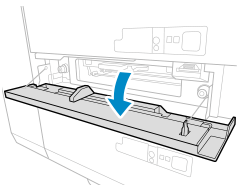
2
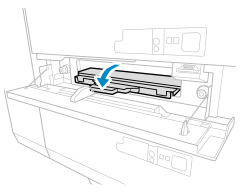
打開通過路徑夾紙導板 (A2)。
3
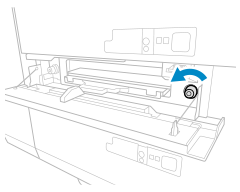
朝箭頭方向轉動通過路徑入口撥盤 (A3) 3 到 10 次。
4
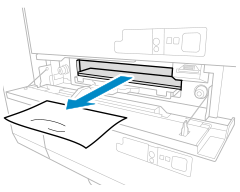
如果發生卡紙,請朝箭頭方向輕輕拉出。
5
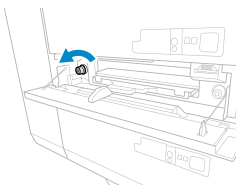
朝箭頭方向轉動通過路徑輸出槽撥盤 (A4),直到其變亮。
6
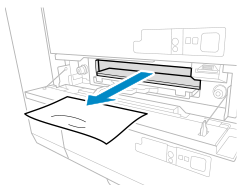
如果發生卡紙,請朝箭頭方向輕輕拉出。
7
關閉通過路徑夾紙導板 (A2)。
8
關閉通過路徑蓋板。
清除卡紙時,指示卡紙的畫面消失,並自動恢復列印。
如果出現指示其他位置卡紙的畫面,請繼續按照畫面上的指示清除卡紙。
如果出現指示其他位置卡紙的畫面,請繼續按照畫面上的指示清除卡紙。