Ilægning af papir i POD Deck Lite-C (valgfri)
For størrelsen på papiret, der kan lægges i POD Deck Lite-C, se følgende: Ilægning af papir af en anden størrelse (andre end den brugbare størrelse) kan resultere i en funktionsfejl.
Anvendeligt papir
Anvendeligt papir
Du kan lægge papir i ved hjælp af Side Guide Plate Fixing Bracket-A for at kontrollere afvigelser i papirfremføringen og opnå højere udskrivningspræcision. Brug af Side Guide Plate Fixing Bracket-A til at lægge papir i POD Deck Lite-C
* Du kan bruge Side Guide Plate Fixing Bracket-A, når du ilægger papir med størrelse A4 eller derover.
* Du kan bruge Side Guide Plate Fixing Bracket-A, når du ilægger papir med størrelse A4 eller derover.
Når du ilægger kuverter, skal du være opmærksom på retningen, og hvilken side der vender opad. Retning for ilægning af konvolutter (POD Deck Lite-C) (valgfrit)
Når du bruger papir med et logo, skal du være forsigtig med retningen af det ilagte papir, og hvilken side der vender opad. Retning for ilægning af papir med et logo
Når du bruger papir med et logo, skal du være forsigtig med retningen af det ilagte papir, og hvilken side der vender opad. Retning for ilægning af papir med et logo
Ilægning af papir i POD Deck Lite-C

Den indre løfter i papirmagasinerne løftes og sænkes automatisk. Når du lægger papir i, skal du passe på ikke at få fingrene i klemme, da dette kan medføre personskade.
VIGTIGT!
Hvis papiret løber ud, og printningen stopper, når du printer med hæftningsindstillingen, må du ikke fjerne de leverede ark, der endnu ikke er blevet hæftet. (Print og hæftning bliver genoptaget, når du har udbedret papirstoppet).
Hvis du får brug for at hæve løfteren (f.eks. hvis du taber genstande inde i papirmagasinet), må du ikke hæve løfteren mere end 50 mm (2") eller diagonalt, da dette kan medføre fejlfunktion eller beskadige maskinen.
Løft ikke op i løfteren inden i papirmagasinerne, mens strømmen er slået TIL, eftersom dette kan forårsage fejlfunktioner eller skade på maskinen. Er du nødt til at løfte op i løfteren, eksempelvis hvis du taber genstande, skal du slå strømmen FRA med papirmagasinerne åbne. Slukke maskinen
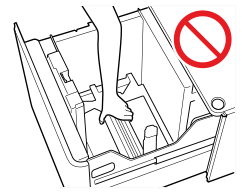
Ilægning af trykt papir i POD Deck Lite-C kan resultere i en funktionsfejl. Når du udskriver på bagsiden af udskrevet papir (manuel 2-sidet udskrivning), skal du sørge for at lægge papiret i multifunktionsbakken. Ilægning af papir i universalbakken
Der er monteret en ventilator til papirudskillelse inde i POD Deck Lite-C. Undgå at der kommer papirclips eller andre fremmedlegemer i blæseråbningen.
Der kan forekomme papirstop, hvis du lægger papir i POD Deck Lite-C i et miljø med lav fugtighed. Hvis der forekommer papirstop, skal du følge instruktionerne på skærmen for at fjerne det fastklemte papir. Derudover skal du sikre dig, at det ilagte papir ikke er krøllet.
1
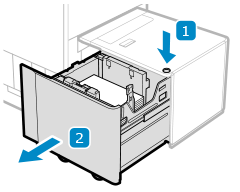
Træk papirbunken mod dig, indtil den stopper.
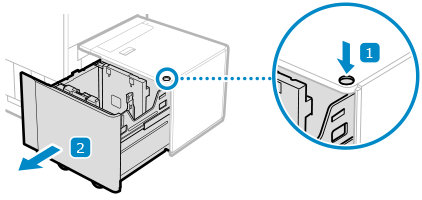
Den indvendige løfter sænkes automatisk til papirets genopfyldningsposition.
Alt efter hvilke forhold du bruger printeren under, kan der gå noget tid, før papirmagasinet åbnes, når du har trykket på knappen.
2
Luft originalstakken, og juster enderne.
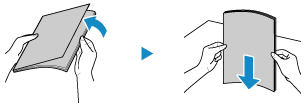
Luft de fire kanter af originalstakken i små mængder, og juster kanterne ved at banke stakken let mod en flad overflade et par gange.
3
Ilæg papiret med den printsiden opad.
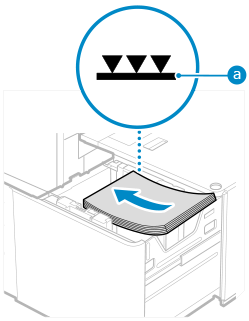
Læg papiret i med papirets kant mod papirskuffens højre side.
Sørg for, at det ilagte papir ikke overskrider påfyldningsmærket ( ). Hvis den overskrider belastningsgrænsen, kan der være fejlindføring eller papirstop.
). Hvis den overskrider belastningsgrænsen, kan der være fejlindføring eller papirstop.Når du ilægger papir, skal du sørge for, at papirstakkens højde ikke overstiger 20 mm (3/4"). Hvis papirstakkens højde overstiger 20 mm (3/4"), kan papirstakkens kanter blive krøllede eller foldede, hvilket kan medføre ringe printkvalitet.
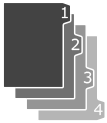
 Ved ilægning af faneark
Ilæg det i normal fanearkrækkefølge med fanerne i modsatte side af fremføringsretningen.
4
Skub papirmagasinet helt ind i maskinen, indtil det klikker på plads.
Den indvendige løfter hæver sig automatisk.
VIGTIGT!
I de tilfælde, der er beskrevet nedenfor, skal du placere sidestyrene i henhold til det papir, der skal bruges. Ændring af papirformatet for POD Deck Lite-C
Når du lægger papir i papirmagasinet første gang
Når størrelsen på det ilagte papir er forskellig fra sidestyrenes position, og papiret er bøjet eller har et mellemrum ved kanterne
Udsæt ikke den bageste kantholder for hårde stød, når du lægger papir i papirmagasinet, da dette kan medføre fejlfunktion eller beskadige maskinen.
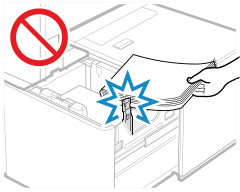
Anbring aldrig papir eller andre genstande på den tomme del af papirmagasinet ved siden af papirstakken, da dette kan medføre fejlfunktion eller beskadigelse af maskinen.
Læg ikke andet end papir i det område, hvor du lægger papiret i. Det kan skabe en funktionsfejl.
Hvis det første outputark ikke kan leveres problemfrit til udbakken, anbefaler vi, at du placerer et tomt ark af samme format eller større som det outputpapir, der allerede er i udbakken.
BEMÆRK!
Ved ilægning af papir i papirmagasinet skal du kontrollere, at papirformatindstillingen er af samme størrelse, som det papir der ilægges.
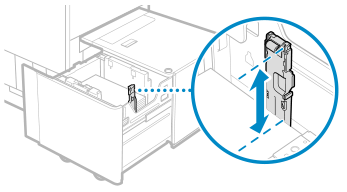
Ilæg papiret under den bageste kantholder.
Hvis der opstår et problem under udskrivning, kan du muligvis løse det ved at vende papiret og lægge det i igen.
Brug af Side Guide Plate Fixing Bracket-A til at lægge papir i POD Deck Lite-C
1
Træk papirbunken mod dig, indtil den stopper.
Den indvendige løfter sænkes automatisk til papirets genopfyldningsposition.
Alt efter hvilke forhold du bruger printeren under, kan der gå noget tid, før papirmagasinet åbnes, når du har trykket på knappen.
2
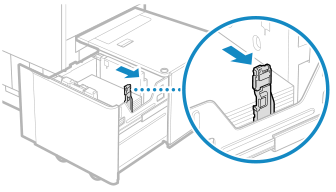
Hold i håndtaget, og skub den bageste kantholder, indtil den ikke tager fat i papiret, der skal indføres.
3
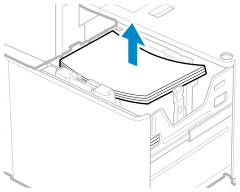
Fjern alt ilagt papir.
4
Når papirmagasinet er lukket, skal du åbne papirmagasinet igen.
Den indvendige løfter hæver sig automatisk.
5
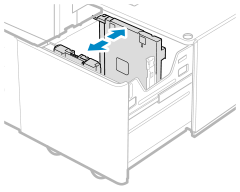
Hold i håndtaget, og skub det yderste sidestyr og det inderste sidestyr, indtil det ikke griber fat i papiret for at indstille.
6
Ilæg papiret med den printsiden opad.
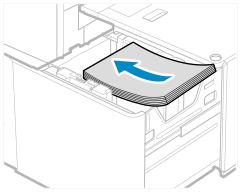
Klargør en stak papir, der er cirka 20 mm (3/4") høj.
Ilæg papirstakken mod papirmagasinets venstre side.
7
Hold i håndtaget, og skub det yderste sidestyr og det inderste sidestyr, så de passer til den ønskede papirstørrelse.
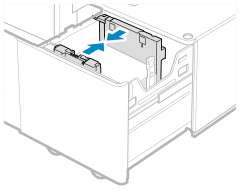
Når du skubber til sidestyrene til ændring af størrelsen, skal papirstakken altid berøre papirmagasinets venstre væg.
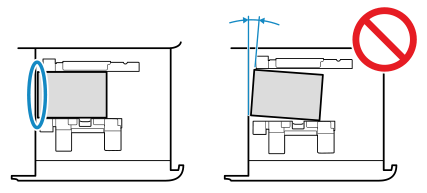
Anbring hånden på papiret for at kontrollere, om det ligger helt fladt. Hvis papiret ikke ligger helt fladt, er afstanden mellem sidestyrene til ændring af størrelsen for lille. Juster pladen eller pladernes position igen.
8
Anbring Side Guide Plate Fixing Bracket-A på papirmagasinet ved at indsætte placeringsstiften i det hul, der passer.
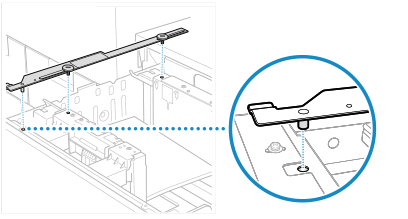
9
Placer dig til venstre for det papirmagasin, der er trukket ud, og spænd møntskruen.
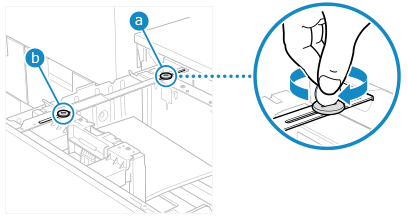
Hold fast i et af sidestyrene for at forhindre, at det bevæger sig, og spænd først skruen i venstre side () og derefter den i højre side ( ). Hvis du spænder møntskruen på højre side () først, kan sidestyret komme til at sidde skævt.
) og derefter den i højre side (). Hvis du spænder møntskruen på højre side () først, kan sidestyret komme til at sidde skævt.Hvis møntskruerne spændes skråt eller løst, bliver printerpræcisionen lavere.
Når de to møntskruer er spændt, skal du se efter, om papirstakken berører papirmagasinets venstre væg.
Sådan opnår du en bedre printerpræcision
Tjek alle følgende punkter:
Sørg for, at papirstakken berører to eller flere af kanterne på papirmagasinets venstre væg.
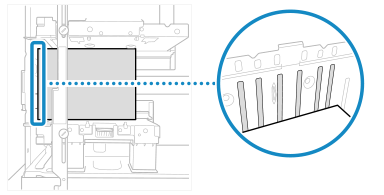
Kontrollér, at papirstakken er i kontakt med en eller flere af ribberne på det indvendige sidestyr og en ribbe på det udvendige sidestyr.
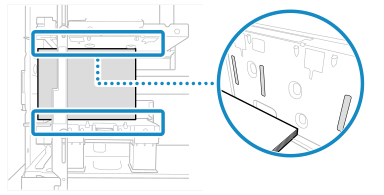
Hvis der er mellemrum mellem papirstakken og en kant på det udvendige sidestyr til ændring af størrelsen (mellemrum () i figuren), skal du sørge for, at det er på cirka 0,1 til 0,5 mm (0,01" til 0,02") (dette svarer nogenlunde til tykkelsen på et til fem ark almindeligt papir på 80 g/m² (20 lb bond)).
) i figuren), skal du sørge for, at det er på cirka 0,1 til 0,5 mm (0,01" til 0,02") (dette svarer nogenlunde til tykkelsen på et til fem ark almindeligt papir på 80 g/m² (20 lb bond)).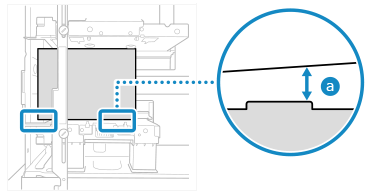
Hvis afstanden () er større end 0,5 mm (0,02"), skal du lukke afstanden mellem sidestyrene til ændring af størrelsen ved at løsne møntskruen på ydersiden og derefter spænde skruen igen, mens du holder sidestyret til ændring af størrelsen, så det ikke flytter sig.
) er større end 0,5 mm (0,02"), skal du lukke afstanden mellem sidestyrene til ændring af størrelsen ved at løsne møntskruen på ydersiden og derefter spænde skruen igen, mens du holder sidestyret til ændring af størrelsen, så det ikke flytter sig.Hvis afstanden () er mindre end 0,1 mm (0,01"), skal du ændre afstanden mellem sidestyrene til ændring af størrelsen ved at løsne møntskruen på ydersiden og derefter spænde skruen igen, mens du holder det udvendige sidestyr til ændring af størrelsen, så den ikke flytter sig.
) er mindre end 0,1 mm (0,01"), skal du ændre afstanden mellem sidestyrene til ændring af størrelsen ved at løsne møntskruen på ydersiden og derefter spænde skruen igen, mens du holder det udvendige sidestyr til ændring af størrelsen, så den ikke flytter sig.Hvis du har ændret afstanden mellem sidestyrene til ændring af størrelsen, skal du se efter, om papirstakken nu berører to eller flere kanter på papirmagasinets venstre væg.
10
Ilæg det resterende papir med printsiden opad.
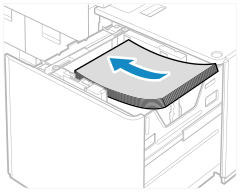
Når du ilægger papir, skal du sørge for, at papirstakkens højde ikke overstiger 20 mm (3/4"). Hvis papirstakkens højde overstiger 20 mm (3/4"), kan papirstakkens kanter blive krøllede eller foldede, hvilket kan medføre ringe printkvalitet.
Sørg for, at den ekstra stak papir hviler mod den tidligere ilagte stak.
11
Hold i håndtaget, og skub den bageste kantholder, indtil den passer til størrelsen på det papir, der er ilagt.
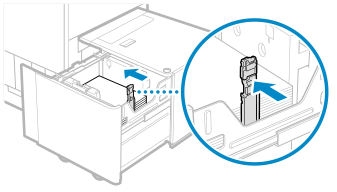
Hvis den bagerste kantholder er justeret, men sidder for løst eller for stramt, kan der opstå papirstop, billedkvaliteten kan blive forringet, eller maskinen kan blive snavset indvendig.
12
Skub forsigtigt papirmagasinet helt ind i maskinen, indtil det klikker på plads.
Den indvendige løfter hæver sig automatisk.
Ændring af papirformatet for POD Deck Lite-C
1
Registrer det ønskede papirformat. Angivelse af papirstørrelse og -type i papirmagasinet og papirskuffen
Papirformatet registreres automatisk.
* Hvis det viste papirformat er anderledes end det ilagte papirformat, er papiret muligvis ikke lagt korrekt i. Læg papiret i igen.
2
Træk papirbunken mod dig, indtil den stopper.
Den indvendige løfter sænkes automatisk til papirets genopfyldningsposition.
Alt efter hvilke forhold du bruger printeren under, kan der gå noget tid, før papirmagasinet åbnes, når du har trykket på knappen.
3
Hold i håndtaget, og skub den bageste kantholder, indtil den ikke tager fat i papiret, der skal indføres.
4
Fjern alt ilagt papir.
5
Skub papirmagasinet helt ind i maskinen, indtil det klikker på plads.
Den indvendige løfter hæver sig automatisk.
6
Træk papirmagasinet mod dig igen, indtil det stopper.
Den indvendige løfter sænkes automatisk til papirets genopfyldningsposition.
7
Hold i håndtaget, og skub det yderste sidestyr og det inderste sidestyr, indtil det ikke griber fat i papiret for at indstille.
8
Ilæg papiret i det ønskede format med printsiden opad.
Klargør en stak papir, der er cirka 20 mm (3/4") høj.
Læg papirstakken i med papirstakkens kant mod papirskuffens venstre side.
Ved ilægning af fanearkIlæg det i normal fanearkrækkefølge med fanerne i modsatte side af fremføringsretningen.
9
Hold i håndtaget, og skub det yderste sidestyr og det inderste sidestyr, så de passer til den ønskede papirstørrelse.
Når du skubber til sidestyrene til ændring af størrelsen, skal papirstakken altid berøre papirmagasinets venstre side.
Papirstyr, der er justeret, men sidder for løst eller for tæt, kan medføre fejlfremføring eller papirstop.
10
Hold i håndtaget, og skub den bageste kantholder, indtil den passer til størrelsen på det papir, der er ilagt.
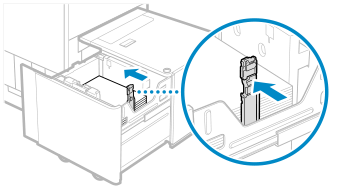
Hvis den bagerste kantholder er justeret, men sidder for løst eller for stramt, kan der opstå papirstop, billedkvaliteten kan blive forringet, eller maskinen kan blive snavset indvendig.
11
Ilæg det resterende papir med printsiden opad.
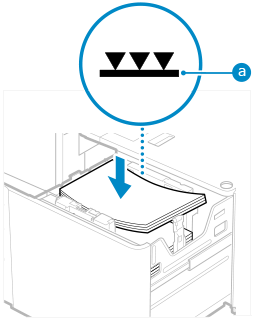
Sørg for, at det ilagte papir ikke overskrider påfyldningsmærket (). Hvis den overskrider belastningsgrænsen, kan der være fejlindføring eller papirstop.
). Hvis den overskrider belastningsgrænsen, kan der være fejlindføring eller papirstop.Når du ilægger papir, skal du sørge for, at papirstakkens højde ikke overstiger 20 mm (3/4"). Hvis papirstakkens højde overstiger 20 mm (3/4"), kan papirstakkens kanter blive krøllede eller foldede, hvilket kan medføre ringe printkvalitet.
Sørg for, at den ekstra stak papir hviler mod den tidligere ilagte stak.
12
Skub papirmagasinet helt ind i maskinen, indtil det klikker på plads.
Den indvendige løfter hæver sig automatisk.
13
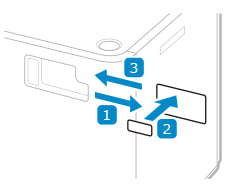
Skift papirformatet på mediearket, og sæt den i mediepladen.
1
Træk mediearket ud af mediepladen.
2
Anbring papirformatlabelen, så den passer til det nye papirformat på mediearket.
3
Sæt mediearket ind i mediepladen.
VIGTIGT!
Udsæt ikke den bageste kantholder for hårde stød, når du lægger papir i papirmagasinet, da dette kan medføre fejlfunktion eller beskadige maskinen.
Sørg for at lægge papir i med det ydre sidestyr, det indre sidestyr og bagkantholderen korrekt justeret i forhold til papirstørrelsesmærkerne. Hvis de ikke er monteret korrekt, kan der opstå papirstop, billedkvaliteten kan blive forringet, eller maskinen kan blive snavset indvendig.
Anbring aldrig papir eller andre genstande på den tomme del af papirmagasinet ved siden af papirstakken, da dette kan medføre fejlfunktion eller beskadigelse af maskinen.
Læg ikke andet end papir i det område, hvor du lægger papiret i. Det kan skabe en funktionsfejl.
Hvis det første outputark ikke kan leveres problemfrit til udbakken, anbefaler vi, at du placerer et tomt ark af samme format eller større som det outputpapir, der allerede er i udbakken.
BEMÆRK!
Hvis der opstår et problem under udskrivning, kan du muligvis løse det ved at vende papiret og lægge det i igen.