Paperstop i Multi-drawer Paper Deck-E (valgfrit)
Fjern papirstoppet i Multi-drawer Paper Deck-E. Følg instruktionerne på kontrolpanelet for at kontrollere, hvor papirstoppet sidder, og fjern det fastklemte papir.
Hvis papiret går i stykker, skal du sørge for at fjerne alle dele, så der ikke er nogen stykker tilbage.
Hvis du ikke kan fjerne papiret, skal du ikke forsøge at fjerne det med magt. Kontrollér kontrolpanelet, og fjern det fastsiddende papir et andet sted.
Hvis papiret går i stykker, skal du sørge for at fjerne alle dele, så der ikke er nogen stykker tilbage.
Hvis du ikke kan fjerne papiret, skal du ikke forsøge at fjerne det med magt. Kontrollér kontrolpanelet, og fjern det fastsiddende papir et andet sted.
Papirstop i frontdækslet
I dette afsnit beskrives, hvordan du udbedrer papirstop i frontdækslet. Følg instruktionerne på kontrolpanelet for at kontrollere placeringen af papirstoppet og fjerne det fastklemte papir.
1
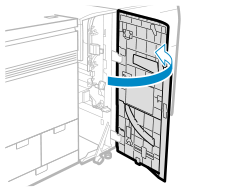
Åbn frontdækslet på Multi-drawer Paper Deck-E.
2
Hvis papiret sidder fastklemt i udbakken, skal du trække det forsigtigt ud i pilens retning.
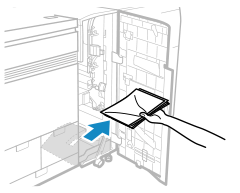
Hvis papiret ikke fjernes fra nødbakken, når frontdækslet åbnes eller lukkes, vil advarslen om fyldt papir for nødbakken ikke fungere korrekt.
3
Kontrollér, om papiret sidder fastklemt i den lodrette banes øvre styr (B1).
1
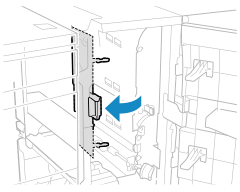
Åbn det øverste styr på den lodrette bane (B1).
2
Hvis papir sidder fastklemt, skal du trække forsigtigt i det i pilens retning.
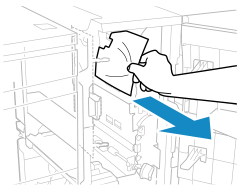
Kontrollér, at papiret ikke er fastklemt fra den kurvede del i toppen og mod den lodrette del i bunden.
4
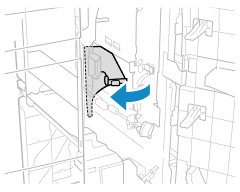
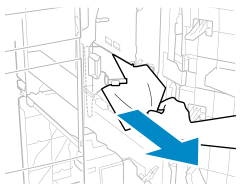
Kontrollér, om papiret sidder fastklemt i det midterste styr til papirstop (B2).
1
Åbn det midterste styr til papirstop (B2).
2
Hvis papir sidder fastklemt, skal du trække forsigtigt i det i pilens retning.
3
Luk det midterste styr til papirstop (B2).
4
Luk det øverste styr på den lodrette bane (B1).
5
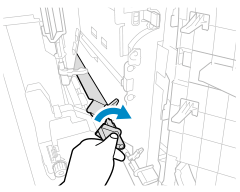
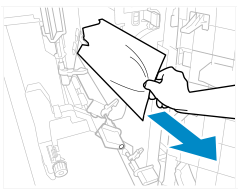
Kontrollér, om papiret sidder fastklemt i R-banens styr til papirstop (B3).
1
Åbn det R-styret til papirstop (B3).
2
Hvis papir sidder fastklemt, skal du trække forsigtigt i det i pilens retning.
3
Luk R-styret til papirstop (B3).
6
Kontrollér, om papiret sidder fastklemt i det nedre styr til papirstop (C1).
1
Åbn det nederste styr til papirstop (C1).
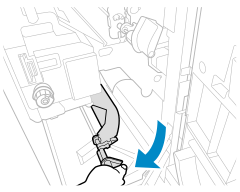
2
Hvis papir sidder fastklemt, skal du trække forsigtigt i det i pilens retning.
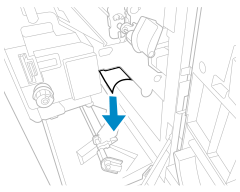
3
Drej udgangshjulet (C2) i pilens retning ca. 10 gange.
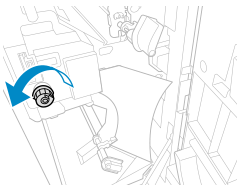
4
Hvis papir sidder fastklemt, skal du trække forsigtigt i det i pilens retning.
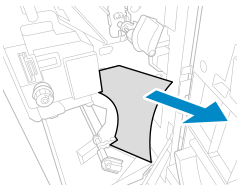
5
Luk det nederste styr til papirstop (C1).
7
Luk frontdækslet på Multi-drawer Paper Deck-E.
Når papirstoppet er udbedret, forsvinder skærmen, der angiver et papirstop, og udskrivningen genoptages automatisk.
Hvis der vises et skærmbillede, der angiver et papirstop på et andet sted, skal du fortsætte med at følge instruktionerne på skærmen for at fjerne det fastsiddende papir.
Hvis der vises et skærmbillede, der angiver et papirstop på et andet sted, skal du fortsætte med at følge instruktionerne på skærmen for at fjerne det fastsiddende papir.
BEMÆRK!
Hvis der opstår gentagende papirstop
Tjek statussen for maskinen og papiret. Papirstop, der opstår gentagne gange
Papirstop i papirmagasinet
I dette afsnit beskrives, hvordan du udbedrer papirstop i papirmagasinet. Følg instruktionerne på kontrolpanelet for at kontrollere placeringen af papirstoppet og fjerne det fastklemte papir.
1
Træk papirbunken mod dig, indtil den stopper.
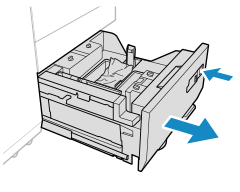
Træk i papirmagasinet som angivet på kontrolpanelets skærm.
Hvis du ikke udbedrer papirstoppet inden i frontdækslet, kan du muligvis ikke åbne papirmagasinet.
Hvis maskinen er i dvalestatus, kan du muligvis ikke åbne papirmagasinet. I så fald skal du trykke på displayet for at annullere dvalestatus, før du åbner papirmagasinet.
2
Hvis papir sidder fastklemt, skal du trække forsigtigt i det i pilens retning.
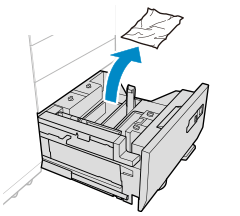
3
Skub forsigtigt papirmagasinet, indtil det klikker.
Når papirstoppet er udbedret, forsvinder skærmen, der angiver et papirstop, og udskrivningen genoptages automatisk.
Hvis der vises et skærmbillede, der angiver et papirstop på et andet sted, skal du fortsætte med at følge instruktionerne på skærmen for at fjerne det fastsiddende papir.
Hvis der vises et skærmbillede, der angiver et papirstop på et andet sted, skal du fortsætte med at følge instruktionerne på skærmen for at fjerne det fastsiddende papir.
Når du lukker papirmagasinet, skal du passe på ikke at få fingrene i klemme, da dette kan medføre personskade.
Udsæt ikke papirmagasinet for kraftige stød, når du åbner eller lukker det, da dette kan medføre fejlfunktion, beskadigelse af maskinen eller billedskævhed.
Kontrollér, at du lagde papiret korrekt ind i stablerområdet. Hvis papiret lægges forkert i, eller der stadig er papir i stablerområdet, skal du prøve at ilægge papiret ordentligt igen. Det kan forårsage papirstop, eller at papiret foldes.
BEMÆRK!
Hvis der opstår gentagende papirstop
Tjek statussen for maskinen og papiret. Papirstop, der opstår gentagne gange
Papirstop, når universalbakken er tilsluttet
Dette afsnit beskriver, hvordan man fjerner papirstop, når universalbakken er tilsluttet Multi-drawer Paper Deck-E. Følg instruktionerne på kontrolpanelet for at kontrollere placeringen af papirstoppet og fjerne det fastklemte papir.
1
Kontrollér, om der sidder papir fastklemt i universalbakken.
1
Fjern eventuelt ilagt papir fra universalbakken.
Hvis bagkanten af det fastklemte papir forbliver på universalbakken med 25 mm (1") eller mere
Hvis papiret sidder fastklemt i multifunktionsbakken, skal du trække det forsigtigt ud i pilens retning.
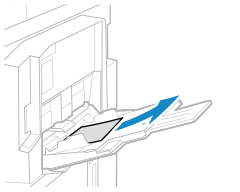
Når papirstoppet er udbedret, forsvinder skærmen, der angiver et papirstop, og udskrivningen genoptages automatisk.
Hvis der vises et skærmbillede, der angiver et papirstop et andet sted, skal du fortsætte med at følge instruktionerne på skærmen for at fjerne det fastsiddende papir.
2
Åbn universalbakken.
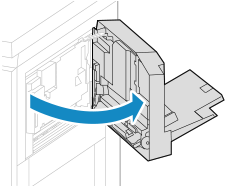
3
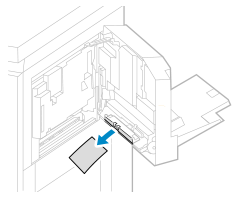
Hvis papiret sidder fastklemt i multifunktionsbakken, skal du trække det forsigtigt ud i pilens retning.
4
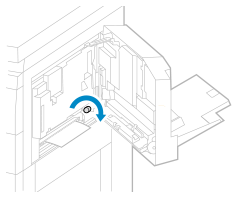
Drej drejeknappen på siden med universalbakke-papirmagasinet i pilens retning ca. 10 gange.
5
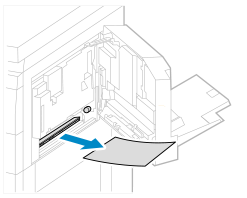
Hvis papir sidder fastklemt, skal du trække forsigtigt i det i pilens retning.
6
Luk forsigtigt universalbakken, indtil den klikker.
2
Kontrollér, om papiret sidder fastklemt i frontdækslet på Multi-drawer Paper Deck-E.
1
Åbn frontdækslet på Multi-drawer Paper Deck-E.
2
Hvis papiret sidder fastklemt i udbakken, skal du trække det forsigtigt ud i pilens retning.
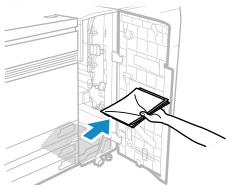
Hvis papiret ikke fjernes fra nødbakken, når frontdækslet åbnes eller lukkes, vil advarslen om fyldt papir for nødbakken ikke fungere korrekt.
3
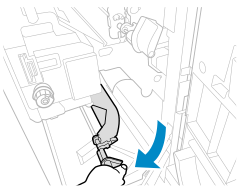
Åbn det nederste styr til papirstop (C1).
4
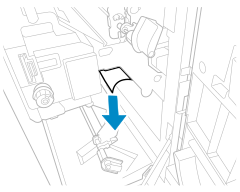
Hvis papir sidder fastklemt, skal du trække forsigtigt i det i pilens retning.
5
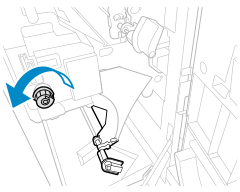
Drej udgangshjulet (C2) i pilens retning ca. 10 gange.
6
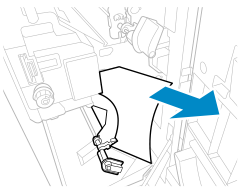
Hvis papir sidder fastklemt, skal du trække forsigtigt i det i pilens retning.
7
Luk det nederste styr til papirstop (C1).
8
Luk frontdækslet på Multi-drawer Paper Deck-E.
3
Kontrollér, om papiret sidder fastklemt i gennemføringsbanen på Multi-drawer Paper Deck-E.
1
Åbn dækslet til gennemføringsbanen.
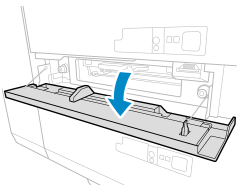
2
Åbn gennemføringsbanens styr til papirstop (A2).
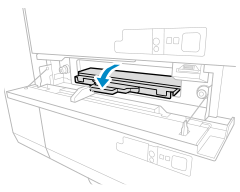
3
Drej indføringshjulet (A3) i pilens retning tre til 10 gange.
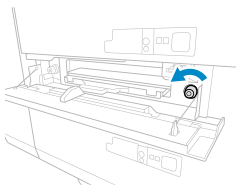
4
Hvis papir sidder fastklemt, skal du trække forsigtigt i det i pilens retning.
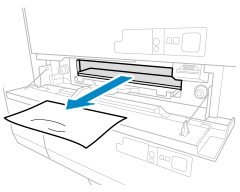
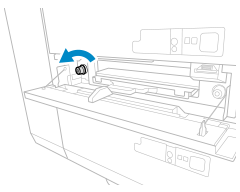
5
Drej drejeknappen til gennemføringsbanen (A4) i pilens retning, indtil den bliver lysere.
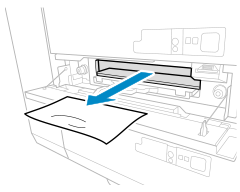
6
Hvis papir sidder fastklemt, skal du trække forsigtigt i det i pilens retning.
7
Luk gennemføringsbanens styr til papirstop (A2).
8
Luk dækslet til gennemføringsbanen.
Når papirstoppet er udbedret, forsvinder skærmen, der angiver et papirstop, og udskrivningen genoptages automatisk.
Hvis der vises et skærmbillede, der angiver et papirstop på et andet sted, skal du fortsætte med at følge instruktionerne på skærmen for at fjerne det fastsiddende papir.
Hvis der vises et skærmbillede, der angiver et papirstop på et andet sted, skal du fortsætte med at følge instruktionerne på skærmen for at fjerne det fastsiddende papir.
BEMÆRK!
Hvis der opstår gentagende papirstop
Tjek statussen for maskinen og papiret. Papirstop, der opstår gentagne gange