Paperstop i Staple Finisher-AG og Booklet Finisher-AG (valgfrit)
Fjern papirstoppet i Staple Finisher-AG eller Booklet Finisher-AG. Følg instruktionerne på kontrolpanelet for at kontrollere, hvor papirstoppet sidder, og fjern det fastklemte papir.
Hvis papiret går i stykker, skal du sørge for at fjerne alle dele, så der ikke er nogen stykker tilbage.
Hvis du ikke kan fjerne papiret, skal du ikke forsøge at fjerne det med magt. Kontrollér kontrolpanelet, og fjern det fastsiddende papir et andet sted.
Hvis papiret går i stykker, skal du sørge for at fjerne alle dele, så der ikke er nogen stykker tilbage.
Hvis du ikke kan fjerne papiret, skal du ikke forsøge at fjerne det med magt. Kontrollér kontrolpanelet, og fjern det fastsiddende papir et andet sted.
Papirstop i topdækslet
I dette afsnit beskrives, hvordan du udbedrer papirstop i topdækslet. Følg instruktionerne på kontrolpanelet for at kontrollere placeringen af papirstoppet og fjerne det fastklemte papir.
1
Åbn finisherens frontdæksel.
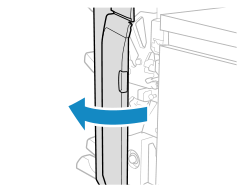
2
Hvis hulleenhed er monteret, skal du trykke knappen A1 så langt, den kan komme.
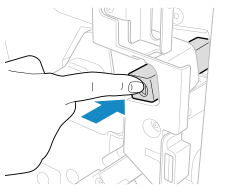
3
Åbn A2-styret.
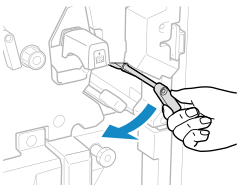
4
Hvis papir sidder fastklemt, skal du trække forsigtigt i det i pilens retning.
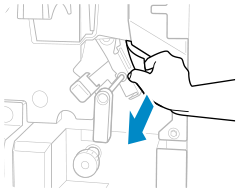
5
Luk A2-styret.
6
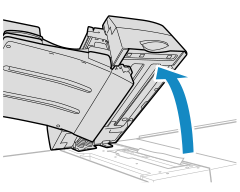
Hvis Document Insertion Unit-R er monteret tæt på finisheren, skal du åbne dokumentisætningsenheden.
7
Kontrollér, om der sidder papir fast i A3-styret (topdækslet) på finisheren.
1
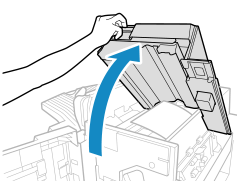
Åbn A3-styret (topdæksel).
2
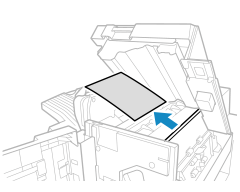
Hvis papir sidder fastklemt, skal du trække forsigtigt i det i pilens retning.
8
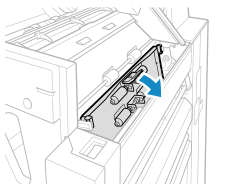
Åbn A4-styret.
9
Hvis papir sidder fastklemt, skal du trække forsigtigt i det i pilens retning.
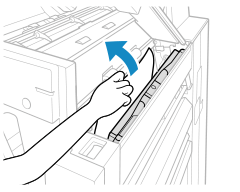
10
Luk forsigtigt A4-styret, indtil det klikker.
11
Luk finisherens A3-styr (topdæksel).
Hold i håndtaget på topdækslet, og tryk ned på det sted, der er angivet af etiketterne, for at sikre, at dækslet er forsvarligt lukket.
12
Hvis papir sidder fastklemt i A5-styret (findes i det hule område), skal du trække forsigtigt ud i pilens retning.
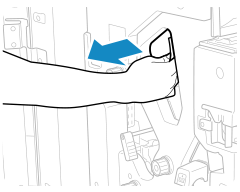
13
Luk finisherens frontlåge.
Når papirstoppet er udbedret, forsvinder skærmen, der angiver et papirstop, og udskrivningen genoptages automatisk.
Hvis der vises et skærmbillede, der angiver et papirstop på et andet sted, skal du fortsætte med at følge instruktionerne på skærmen for at fjerne det fastsiddende papir.
Hvis der vises et skærmbillede, der angiver et papirstop på et andet sted, skal du fortsætte med at følge instruktionerne på skærmen for at fjerne det fastsiddende papir.
BEMÆRK!
Hvis der opstår gentagende papirstop
Tjek statussen for maskinen og papiret. Papirstop, der opstår gentagne gange
Papirstop i frontdækslet
I dette afsnit beskrives, hvordan du udbedrer papirstop i frontdækslet. Følg instruktionerne på kontrolpanelet for at kontrollere placeringen af papirstoppet og fjerne det fastklemte papir.
1
Åbn finisherens frontdæksel.
2
Åbn B1-styret.
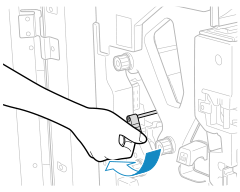
3
Drej på B2-knappen.
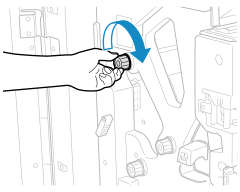
4
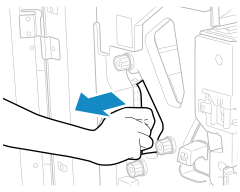
Hvis papir sidder fastklemt, skal du trække forsigtigt i det i pilens retning.
5
Luk B1-styret.
6
Drej på B3-knappen.
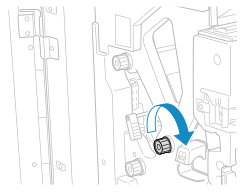
Det fastklemte papir føres til udgangsåbningen.
7
Drej på B4-knappen.
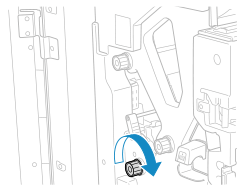
Det fastklemte papir føres til udgangsåbningen.
8
Løft B5-styret op (er placeret i åbningen på den nederste papirudgang), og træk forsigtigt det fastklemte papir ud i pilens retning.
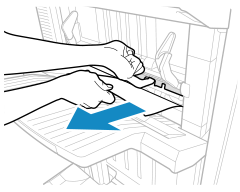
Når lange ark papir sidder fast i udgangsområdet i den øverste bakke (bakke A)
Træk forsigtigt det fastklemte papir ud langs bakken.
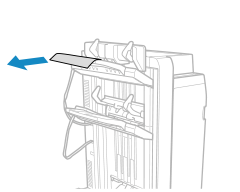
Når det fastklemte lange ark er fjernet, vises der muligvis et skærmbillede, hvor du bliver bedt om at åbne finisherens eller papirfoldeenhedens frontdæksel. Du kan fjerne denne skærm ved at åbne og lukke dækslet foran.
9
Luk finisherens frontlåge.
Når papirstoppet er udbedret, forsvinder skærmen, der angiver et papirstop, og udskrivningen genoptages automatisk.
Hvis der vises et skærmbillede, der angiver et papirstop på et andet sted, skal du fortsætte med at følge instruktionerne på skærmen for at fjerne det fastsiddende papir.
Hvis der vises et skærmbillede, der angiver et papirstop på et andet sted, skal du fortsætte med at følge instruktionerne på skærmen for at fjerne det fastsiddende papir.
BEMÆRK!
Hvis der opstår gentagende papirstop
Tjek statussen for maskinen og papiret. Papirstop, der opstår gentagne gange
Papirstop inde i ryghæftningsenheden (kun for Booklet Finisher-AG)
Dette afsnit beskriver, hvordan du udbedrer et papirstop i ryghæftningsenheden. Følg instruktionerne på kontrolpanelet for at kontrollere placeringen af papirstoppet og fjerne det fastklemte papir.
1
Åbn finisherens frontdæksel.
2
Åbn C1-styret.
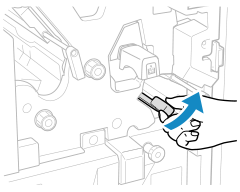
3
Drej den øverste C2-knap.
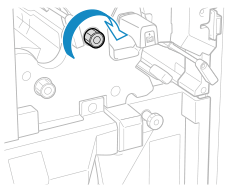
Det fastklemte papir føres til C1-styret.
4
Drej den nederste C2-knap.
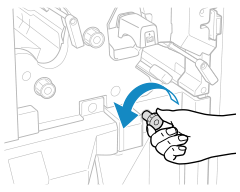
Det fastklemte papir føres til C1-styret.
5
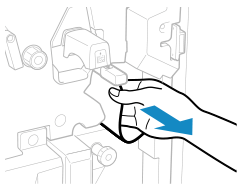
Træk forsigtigt det fastklemte papir ud af C1-styret i pilens retning.
6
Luk C1-styret.
7
Hvis lampen ( ) lyser, skal du trykke på C3-hjulet og dreje det i pilens retning.
) lyser, skal du trykke på C3-hjulet og dreje det i pilens retning.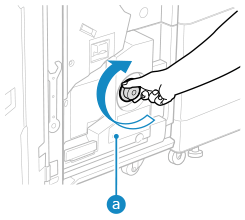
Drej C3-hjulet, indtil lyset slukkes.
Det fastklemte papir føres til hæftebakken.
Når Booklet Trimmer-G er tilsluttet, føres det fastklemte papir til fremføringsbåndet på Booklet Trimmer-G.
8
Hvis der er fastklemt papir i fremføringsanordningen til hæftebakken, skal du fjerne det.
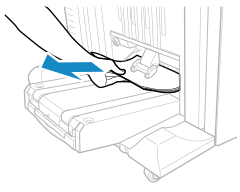
Når Booklet Trimmer-G er monteret, fjernes det fastklemte papir på fremføringsbåndet på Booklet Trimmer-G.
9
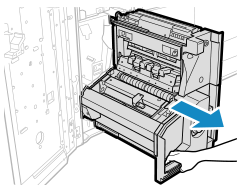
Træk ryghæfteren (C4) ud.
10
Kontrollér, om papiret sidder fastklemt inden i ryghæfteren.
1
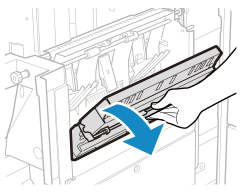
Åbn ryghæfterens højre dæksel (C5-dækslet).
2
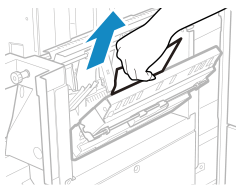
Hvis papir sidder fastklemt, skal du trække forsigtigt i det i pilens retning.
3
Luk ryghæfterens højre dæksel (C5-dækslet).
11
Tjek, at presseenheden er sat helt på plads.
Hvis presseenheden ikke er helt på plads
Drej på C6-knappen for at flytte den helt ind.
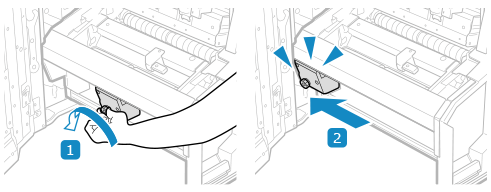
* Presseenhedens opgave er at sikre en ren foldning i midten af papiret for at skabe et hæfte. Hvis presseenheden ikke har den korrekte placering, kan det papir, der skal ryghæftes, ikke fremføres til hæftebakken.
12
Kontrollér, om papiret sidder fastklemt i udgangsområdet på ryghæftningsenheden.
1
Hvis lampen ( ) lyser, skal du trykke på C7-hjulet og dreje det i pilens retning.
) lyser, skal du trykke på C7-hjulet og dreje det i pilens retning.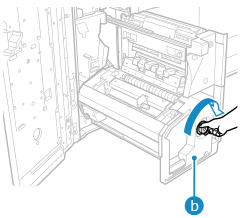
2
Hvis papir sidder fastklemt i udgangsområdet på ryghæftningsenheden, skal du trække det forsigtigt ud i pilens retning.
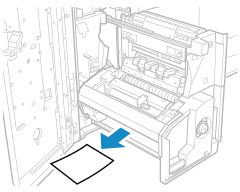
13
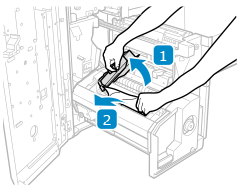
Åbn C8-styret, og træk forsigtigt det fastklemte papir ud i pilens retning.
14
Luk C8-styret.
15
Skub ryghæftningsenheden (C4) ind, og luk finisherens frontdæksel.
Når papirstoppet er udbedret, forsvinder skærmen, der angiver et papirstop, og udskrivningen genoptages automatisk.
Hvis der vises et skærmbillede, der angiver et papirstop på et andet sted, skal du fortsætte med at følge instruktionerne på skærmen for at fjerne det fastsiddende papir.
Hvis der vises et skærmbillede, der angiver et papirstop på et andet sted, skal du fortsætte med at følge instruktionerne på skærmen for at fjerne det fastsiddende papir.
BEMÆRK!
Hvis der opstår gentagende papirstop
Tjek statussen for maskinen og papiret. Papirstop, der opstår gentagne gange