Paperin lisääminen lisälaitteeseen POD Deck Lite-C
Katso seuraavasta paperikoko, joka voidaan lisätä laitteeseen POD Deck Lite-C. Erikokoisen (muun kuin käypää kokoa olevan) paperin lisääminen voi aiheuttaa toimintahäiriön.
Käytettävä paperi
Käytettävä paperi
Kun paperia lisätään käyttämällä Side Guide Plate Fixing Bracket-A ‑laitetta, paperinsyötön poikkeamia voidaan hallita ja tulostustarkkuutta parantaa. Paperin lisääminen yksikköön POD Deck Lite-C käyttämällä osaa Side Guide Plate Fixing Bracket-A
* Voit käyttää Side Guide Plate Fixing Bracket-A -yksikköä, kun lisäät vähintään A4R-kokoista paperia.
* Voit käyttää Side Guide Plate Fixing Bracket-A -yksikköä, kun lisäät vähintään A4R-kokoista paperia.
Kun lisäät kirjekuoria, kiinnitä huomiota kirjekuorten suuntaan ja siihen, kumpi puoli on ylöspäin. Kirjekuorten lisäyssuunta (POD Deck Lite-C) (lisälaite)
Kun paperissa on logo, kiinnitä huomiota paperin suuntaan ja siihen, kumpi puoli on ylöspäin. Logolla varustetun paperin lisäämisen suunta
Kun paperissa on logo, kiinnitä huomiota paperin suuntaan ja siihen, kumpi puoli on ylöspäin. Logolla varustetun paperin lisäämisen suunta
Paperin lisääminen tasolle POD Deck Lite-C

Paperisäiliöissä oleva nostin nousee ja laskeutuu automaattisesti. Kun syötät paperia, varo jättämästä sormiasi väliin, sillä voit loukata itsesi.
TÄRKEÄÄ
Jos paperi loppuu ja tulostus pysähtyy käyttäessäsi nidontaa, älä poista nidontaa odottavia luovutettuja arkkeja. (Tulostus ja nidonta jatkuvat kun olet poistanut paperitukoksen.)
Jos nostin on nostettava ylös (esimerkiksi jos jotakin on pudonnut paperisäiliön sisään), nosta nostinta enintään 50 mm äläkä nosta sitä vinoon, sillä se voi aiheuttaa toimintahäiriön tai vaurioittaa laitetta.
Älä nosta paperisäiliöiden sisällä olevaa nostinta kun päävirta on kytkettynä, sillä se voi aiheuttaa toimintahäiriön ja vaurioittaa laitetta. Jos nostinta on nostettava esimerkiksi pudotettuasi jotain säiliön sisälle, katkaise päävirta kun paperisäiliöt ovat auki. Laitteen virran katkaiseminen
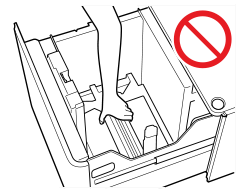
Tulostetun paperin lisääminen paikkaan POD Deck Lite-C voi aiheuttaa toimintahäiriön. Kun tulostat tulostetun paperin kääntöpuolelle (manuaalinen 2-puolinen tulostus), muista lisätä paperi monitoimitasolle. Paperin lisääminen monitoimitasolle
Yksikön POD Deck Lite-C sisällä on paperin erottelutuuletin. Älä aseta paperiliittimiä tai mitään muita esineitä puhaltimen aukkoon.
Paperitukoksia saattaa ilmetä, jos asetat paperia POD Deck Lite-C ‑yksikköön erityisen kuivassa käyttöympäristössä. Jos paperitukos tapahtuu, poista juuttunut paperi noudattamalla kosketusnäytöllä olevia ohjeita. Varmista lisäksi, ettei säiliössä ole käpristynyttä paperia.
1
Vedä paperisäiliötä itseäsi kohti, kunnes se pysähtyy.
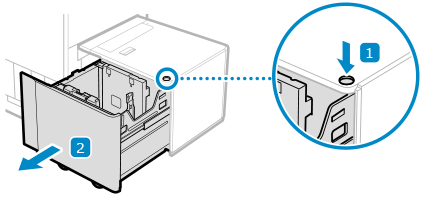
Sisäinen nostin laskeutuu automaattisesti paperin täyttöasentoon.
Joissakin käyttöolosuhteissa paperisäiliön avautuminen voi kestää jonkin aikaa painikkeen painamisen jälkeen.
2
Tuuleta paperi ja tasaa reunat.
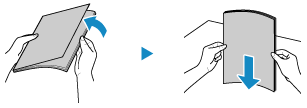
Tuuleta paperin neljä reunaa pienissä nipuissa ja tasaa reunat napauttamalla paperia kevyesti tasaista alustaa vasten muutaman kerran.
3
Aseta paperi tulostuspuoli ylöspäin.
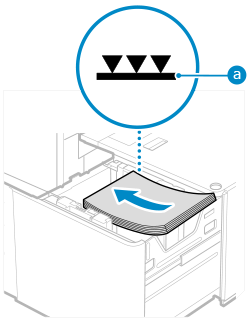
Lisää paperi paperisäiliön vasemmanpuoleista sivureunaa vasten.
Varmista, että lisätty paperinippu ei ylitä täyttörajaa ( ). Täyttörajan ylittymisestä saattaa seurata syöttövirheitä tai paperitukos.
). Täyttörajan ylittymisestä saattaa seurata syöttövirheitä tai paperitukos.Kun lisäät paperia, varmista että paperinipun paksuus on enintään 20 mm. Jos paperinipun paksuus on yli 20 mm, nipun reunat saattavat käpristyä tai rypistyä, mikä voi huonontaa tulostuslaatua.
Lisättäessä indeksivälilehtiä
Lisää oikeassa järjestyksessä olevat indeksivälilehdet siten, että niiden ulkonemat ovat vastakkaiseen suuntaan syöttösuuntaan nähden.
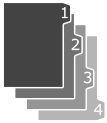
4
Työnnä paperisäiliö kokonaan laitteeseen, kunnes se lukittuu naksahtaen paikalleen.
Sisäinen nostin nousee automaattisesti.
TÄRKEÄÄ
Alla kuvatuissa tilanteissa asemoi sivuohjainlevyt käytetyn paperin mukaisesti. Paperikoon vaihtaminen: POD Deck Lite-C
Kun paperia lisätään paperisäiliöön ensimmäistä kertaa.
Kun lisättävän paperin koko poikkeaa sivuohjainlevyjen asemasta ja paperi taipuu tai sen reunoilla on rako
Älä kohdista kovaa iskua takareunan tukilevyyn kun lisäät paperia paperisäiliöön, sillä se voi aiheuttaa virhetoiminnon tai laitevaurion.
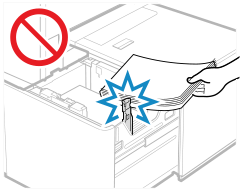
Älä milloinkaan aseta mitään muita esineitä paperisäiliöyksikön tyhjään osaan paperinipun viereen, sillä se voi aiheuttaa toimintahäiriön tai laitevaurion.
Älä aseta mitään muuta kuin paperia alueelle, johon lataat paperia. Tästä voi aiheutua laitevika.
Jos ensimmäistä tulostettua arkkia ei pystytä siirtämään luovutustasolle sujuvasti, suosittelemme, että asetat luovutustasolle samankokoisen tai suuremman tyhjän arkin ennakkoon.
HUOMAUTUS
Kun asetat paperia paperisäiliöön, varmista, että paperikoon asetus on sama kuin asetettavan paperin koko.
Aseta paperi paperipitimen takareunan tukilevyn rullien alle.
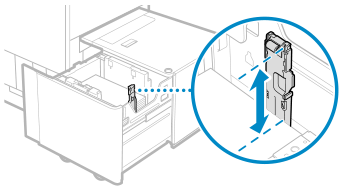
Jos tulostuksen aikana ilmenee ongelma, voit ehkä ratkaista sen kääntämällä paperin ympäri ja lataamalla sen uudelleen.
Paperin lisääminen yksikköön POD Deck Lite-C käyttämällä osaa Side Guide Plate Fixing Bracket-A
1
Vedä paperisäiliötä itseäsi kohti, kunnes se pysähtyy.
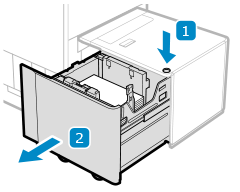
Sisäinen nostin laskeutuu automaattisesti paperin täyttöasentoon.
Joissakin käyttöolosuhteissa paperisäiliön avautuminen voi kestää jonkin aikaa painikkeen painamisen jälkeen.
2
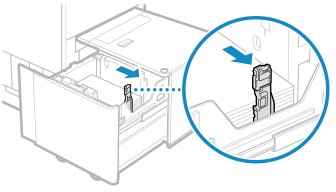
Pidä kiinni vivusta ja siirrä takareunan tukilevyä, kunnes se ei osu asetettuun paperiin.
3
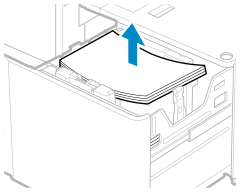
Poista kaikki jäljellä oleva paperi.
4
Avaa paperisäiliö uudelleen suljettuasi sen.
Sisäinen nostin nousee automaattisesti.
5
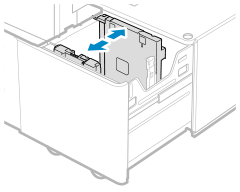
Pidä vivusta ja siirrä ulompaa ja sisempää ohjauslevyä, kunnes ne eivät ota enää kiinni asetettavaan paperiin.
6
Aseta paperi tulostuspuoli ylöspäin.
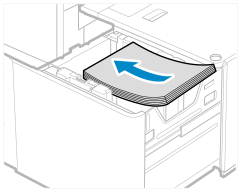
Valmistele paperinippu, jonka korkeus on noin 20 mm.
Aseta paperinippu vasten paperisäiliön vasenta seinää.
7
Pidä vivusta ja siirrä ulompaa ja sisempää ohjauslevyä ja kohdista ne haluamaasi paperikokoon.
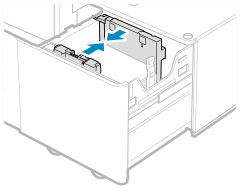
Varmista sivuohjainlevyjä siirtäessäsi, että paperinippu koskettaa paperisäiliön vasenta seinää.
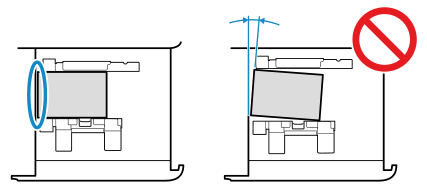
Aseta käsi paperin päälle ja tarkista, että paperi on tasaisesti. Jos paperipino ei ole täysin tasaisena, sivuohjainlevyt ovat liian lähellä toisiaan. Säädä levyjen paikka uudelleen.
8
Aseta Side Guide Plate Fixing Bracket-A paperisäiliöön työntämällä kohdistusnasta sitä vastaavaan reikään.
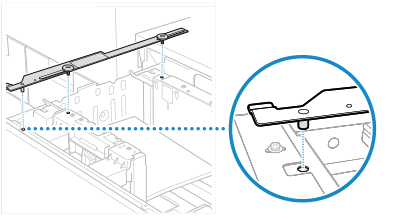
9
Siirry ulos vedetyn paperisäiliön vasemmalle puolelle ja kiristä kolikkoruuvia.
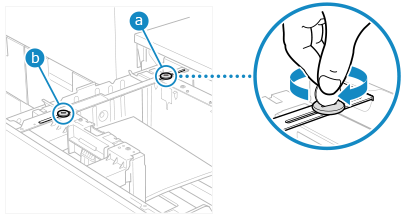
Pidä kiinni yhdestä sivuohjainlevystä, jotta se ei pääse liikkumaan, kiristä ensin vasemmanpuoleinen ruuvi () ja sitten oikeanpuoleinen ( ). Jos kiristät ensin oikean puolen () kolikkoruuvin ensin, sivuohjauslevyt voivat mennä vinoon.
) ja sitten oikeanpuoleinen (). Jos kiristät ensin oikean puolen () kolikkoruuvin ensin, sivuohjauslevyt voivat mennä vinoon.Jos kiristät kolikkoruuvit vinoon tai jätät ne löysälle, tulostustarkkuus heikkenee.
Tarkista kahden kolikkoruuvin kiristämisen jälkeen, että paperinippu on kiinni paperisäiliön vasemmassa seinässä.
Entistä paremman tulostustarkkuuden saavuttaminen
Tarkista kaikki seuraavista asioista:
Tarkista, että paperinippu on kiinni ainakin kahdessa paperisäiliön vasemman seinän harjanteista.
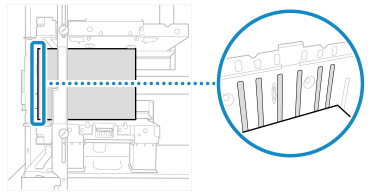
Tarkista, että paperinippu on kiinni ainakin yhdessä sisemmän sivuohjauslevyn harjanteessa ja ainakin yhdessä ulomman sivuohjauslevyn harjanteessa.
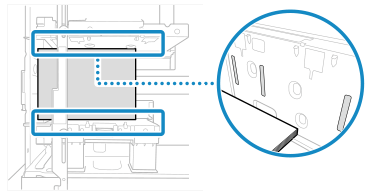
Jos paperinipun ja ulomman sivuohjauslevyn harjanteen välissä on välys (kuvassa välys ()), tarkista että se on kooltaan 0,1–0,5 mm (mikä vastaa noin yhdestä viiteen arkkia tavallista paperia (80 g/m²)).
)), tarkista että se on kooltaan 0,1–0,5 mm (mikä vastaa noin yhdestä viiteen arkkia tavallista paperia (80 g/m²)).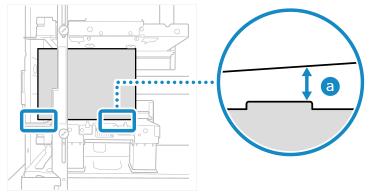
Jos välys () on yli 0,5 mm, säädä uudelleen sivuohjauslevyjen välistä etäisyyttä löysäämällä ulompaa kolikkoruuvia. Kiristä ruuvi sitten uudelleen pitäen kiinni ulommasta sivuohjauslevystä, jotta se ei pääse liikkumaan.
) on yli 0,5 mm, säädä uudelleen sivuohjauslevyjen välistä etäisyyttä löysäämällä ulompaa kolikkoruuvia. Kiristä ruuvi sitten uudelleen pitäen kiinni ulommasta sivuohjauslevystä, jotta se ei pääse liikkumaan.Jos välys () on alle 0,1 mm, säädä uudelleen sivuohjauslevyjen välistä etäisyyttä löysäämällä ulompaa kolikkoruuvia. Kiristä ruuvi sitten uudelleen pitäen kiinni ulommasta sivuohjauslevystä, jotta se ei pääse liikkumaan.
) on alle 0,1 mm, säädä uudelleen sivuohjauslevyjen välistä etäisyyttä löysäämällä ulompaa kolikkoruuvia. Kiristä ruuvi sitten uudelleen pitäen kiinni ulommasta sivuohjauslevystä, jotta se ei pääse liikkumaan.Jos olet säätänyt uudelleen sivuohjauslevyjen välisen etäisyyden, tarkista, onko paperinippu nyt kiinni ainakin kahdessa paperisäiliön vasemman seinän harjanteessa.
10
Lisää kaikki jäljellä oleva paperi tulostuspuoli ylöspäin.
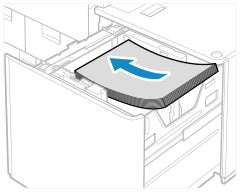
Kun lisäät paperia, varmista että paperinipun paksuus on enintään 20 mm. Jos paperinipun paksuus on yli 20 mm, nipun reunat saattavat käpristyä tai rypistyä, mikä voi huonontaa tulostuslaatua.
Varmista, että lisätty paperinippu on siististi aiemmin lisätyn nipun päällä.
11
Pidä vivusta ja kohdista takareunan tukilevy lisättyyn paperikokoon tukilevyä siirtämällä.
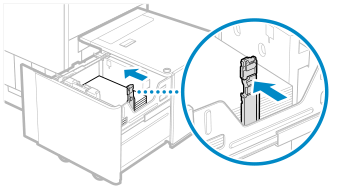
Jos takareunan tukilevy on kohdallaan, mutta liian löysällä tai kireällä, paperi saattaa juuttua, kuvan laatu saattaa huonontua tai laitteen sisäpuoli saattaa likaantua.
12
Työnnä paperisäiliö varovaisesti kokonaan laitteeseen, kunnes se lukittuu naksahtaen paikalleen.
Sisäinen nostin nousee automaattisesti.
Paperikoon vaihtaminen: POD Deck Lite-C
1
Rekisteröi haluttu paperikoko. Paperisäiliön ja ‑kasetin paperikoon ja -tyypin asettaminen
Paperikoko tunnistetaan automaattisesti.
* Jos näytössä oleva paperikoko poikkeaa lisätyn paperin koosta, paperia ei ehkä lisätty oikein. Lisää paperi uudelleen.
2
Vedä paperisäiliötä itseäsi kohti, kunnes se pysähtyy.
Sisäinen nostin laskeutuu automaattisesti paperin täyttöasentoon.
Joissakin käyttöolosuhteissa paperisäiliön avautuminen voi kestää jonkin aikaa painikkeen painamisen jälkeen.
3
Pidä kiinni vivusta ja siirrä takareunan tukilevyä, kunnes se ei osu asetettuun paperiin.
4
Poista kaikki jäljellä oleva paperi.
5
Työnnä paperisäiliö kokonaan laitteeseen, kunnes se lukittuu naksahtaen paikalleen.
Sisäinen nostin nousee automaattisesti.
6
Vedä paperisäiliötä itseäsi kohti, kunnes se pysähtyy.
Sisäinen nostin laskeutuu automaattisesti paperin täyttöasentoon.
7
Pidä vivusta ja siirrä ulompaa ja sisempää ohjauslevyä, kunnes ne eivät ota enää kiinni asetettavaan paperiin.
8
Lisää halutun kokoista paperia tulostuspuoli ylöspäin.
Valmistele paperinippu, jonka korkeus on noin 20 mm.
Lisää paperinippu paperisäiliön vasemmanpuoleista sivureunaa vasten.
Lisättäessä indeksivälilehtiä
Lisää oikeassa järjestyksessä olevat indeksivälilehdet siten, että niiden ulkonemat ovat vastakkaiseen suuntaan syöttösuuntaan nähden.
9
Pidä vivusta ja siirrä ulompaa ja sisempää ohjauslevyä ja kohdista ne haluamaasi paperikokoon.
Varmista sivuohjainlevyjä siirtäessäsi, että paperinippu koskettaa paperisäiliön vasenta seinää.
Jos sivuohjainlevyt ovat kohdallaan, mutta liian löysällä tai tiukalla, siitä voi aiheutua syöttövirheitä tai paperitukoksia.
10
Pidä vivusta ja kohdista takareunan tukilevy lisätyn paperin kokomerkintään tukilevyä siirtämällä.
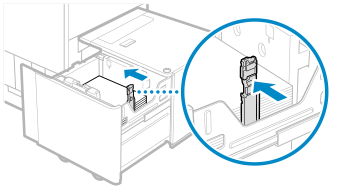
Jos takareunan tukilevy on kohdallaan, mutta liian löysällä tai kireällä, paperi saattaa juuttua, kuvan laatu saattaa huonontua tai laitteen sisäpuoli saattaa likaantua.
11
Lisää kaikki jäljellä oleva paperi tulostuspuoli ylöspäin.
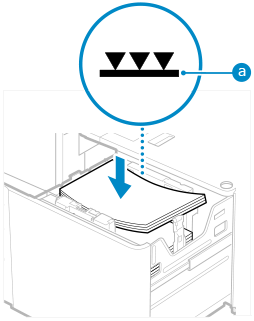
Varmista, että lisätty paperinippu ei ylitä täyttörajaa (). Täyttörajan ylittymisestä saattaa seurata syöttövirheitä tai paperitukos.
). Täyttörajan ylittymisestä saattaa seurata syöttövirheitä tai paperitukos.Kun lisäät paperia, varmista että paperinipun paksuus on enintään 20 mm. Jos paperinipun paksuus on yli 20 mm, nipun reunat saattavat käpristyä tai rypistyä, mikä voi huonontaa tulostuslaatua.
Varmista, että lisätty paperinippu on siististi aiemmin lisätyn nipun päällä.
12
Työnnä paperisäiliö kokonaan laitteeseen, kunnes se lukittuu naksahtaen paikalleen.
Sisäinen nostin nousee automaattisesti.
13
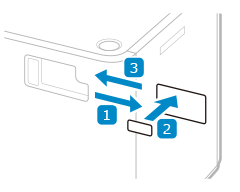
Vaihda media-arkin paperikoko ja aseta se media-alustalle.
1
Vedä media-arkki irti media-alustasta.
2
Kiinnitä paperin kokotarra, joka vastaa media-arkin uutta paperikokoa.
3
Aseta media-arkki media-alustaan.
TÄRKEÄÄ
Älä kohdista kovaa iskua takareunan tukilevyyn kun lisäät paperia paperisäiliöön, sillä se voi aiheuttaa virhetoiminnon tai laitevaurion.
Varmista, että paperia lisättäessä ulompi sivuohjainlevy, sisempi sivuohjainlevy ja takareunan tukilevy on kohdistettu kunnolla paperin kokomerkintöihin. Jos niitä ei ole kohdistettu oikein, paperi saattaa juuttua, kuvan laatu saattaa huonontua tai laitteen sisäpuoli saattaa likaantua.
Älä milloinkaan aseta mitään muita esineitä paperisäiliöyksikön tyhjään osaan paperinipun viereen, sillä se voi aiheuttaa toimintahäiriön tai laitevaurion.
Älä aseta mitään muuta kuin paperia alueelle, johon lataat paperia. Tästä voi aiheutua laitevika.
Jos ensimmäistä tulostettua arkkia ei pystytä siirtämään luovutustasolle sujuvasti, suosittelemme, että asetat luovutustasolle samankokoisen tai suuremman tyhjän arkin ennakkoon.
HUOMAUTUS
Jos tulostuksen aikana ilmenee ongelma, voit ehkä ratkaista sen kääntämällä paperin ympäri ja lataamalla sen uudelleen.