Paperitukokset Staple Finisher-AG- ja Booklet Finisher-AG ‑lisälaitteissa
Poista Staple Finisher-AG- tai Booklet Finisher-AG ‑yksikköön juuttunut paperi. Tarkasta paperitukoksen sijainti ja poista juuttunut paperi seuraamalla käyttöpaneelin ohjeita.
Jos paperi repeytyy, pyri poistamaan se kokonaan niin, että sen palasia ei jää laitteeseen.
Jos et pysty poistamaan paperia, älä yritä poistaa sitä väkisin. Tarkasta ohjauspaneeli ja poista juuttunut paperi toisesta paikasta.
Jos paperi repeytyy, pyri poistamaan se kokonaan niin, että sen palasia ei jää laitteeseen.
Jos et pysty poistamaan paperia, älä yritä poistaa sitä väkisin. Tarkasta ohjauspaneeli ja poista juuttunut paperi toisesta paikasta.
Paperitukosten poistaminen yläkannen sisäpuolelta
Tässä osassa kuvaillaan paperitukosten poistaminen yläkannen sisäpuolelta. Tarkasta paperitukoksen sijainti ja poista juuttunut paperi noudattamalla ohjauspaneelin ohjeita.
1
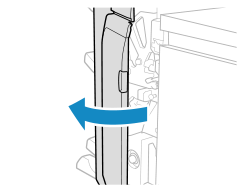
Avaa viimeistelijän etukansi.
2
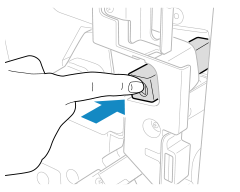
Jos rei'itysyksikkö on asennettu, paina painiketta (A1) niin pitkälle kuin se menee.
3
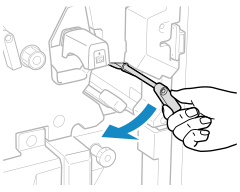
Avaa A2-ohjain.
4
Jos paperi on juuttunut, vedä se varovasti ulos nuolen osoittamaan suuntaan.
5
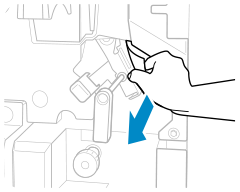
Sulje A2-ohjain.
6
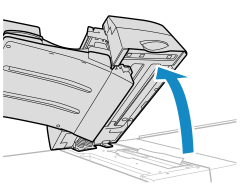
Jos Document Insertion Unit-R on asennettu viimeistelijään, avaa asiakirjan lisäysyksikkö.
7
Tarkista, onko viimeistelijän A3-ohjaimeen (yläkansi) juuttunut paperia.
1
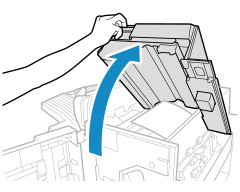
Avaa A3-ohjain (yläkansi).
2
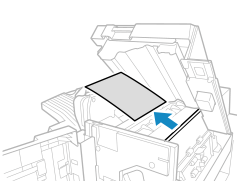
Jos paperi on juuttunut, vedä se varovasti ulos nuolen osoittamaan suuntaan.
8
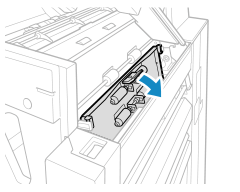
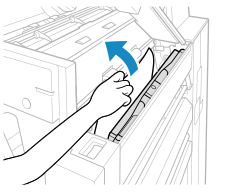
Avaa A4-ohjain.
9
Jos paperi on juuttunut, vedä se varovasti ulos nuolen osoittamaan suuntaan.
10
Sulje A4-ohjain varovasti, kunnes se napsahtaa.
11
Sulje viimeistelijän A3-ohjain (yläkansi).
Pidä kiinni yläkannen kahvasta ja varmista yläkannen sulkeutuminen painamalla sitä alaspäin tarroilla merkityistä kohdista.
12
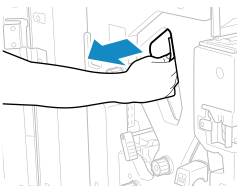
Jos paperi on juuttunut A5-ohjaimeen (joka on ontolla alueella), vedä se varovasti ulos nuolen osoittamaan suuntaan.
13
Sulje viimeistelijän etukansi.
Kun paperitukos on selvitetty, paperitukoksen ilmoitusnäyttö katoaa ja tulostus jatkuu automaattisesti.
Jos näyttöön tulee ilmoitus paperitukoksesta eri paikassa, poista juuttunut paperi noudattamalla näytön ohjeita.
Jos näyttöön tulee ilmoitus paperitukoksesta eri paikassa, poista juuttunut paperi noudattamalla näytön ohjeita.
Paperitukosten poistaminen etukannen sisäpuolelta
Tässä osassa kuvaillaan paperitukosten poistaminen etukannen sisäpuolelta. Tarkasta paperitukoksen sijainti ja poista juuttunut paperi noudattamalla ohjauspaneelin ohjeita.
1
Avaa viimeistelijän etukansi.
2
Avaa B1-ohjain.
3
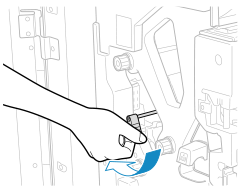
Käännä B2-nuppia.
4
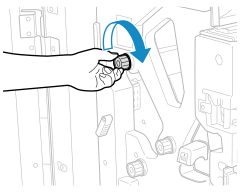
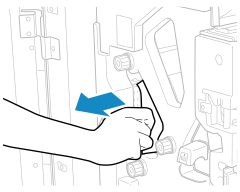
Jos paperi on juuttunut, vedä se varovasti ulos nuolen osoittamaan suuntaan.
5
Sulje B1-ohjain.
6
Käännä B3-nuppia.
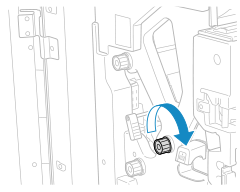
Juuttunut paperi syötetään ulostuloaukkoon.
7
Käännä B4-nuppia.
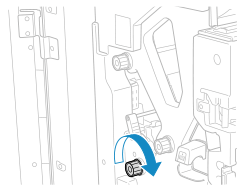
Juuttunut paperi syötetään ulostuloaukkoon.
8
Nosta B5-ohjain (joka on alemmassa paperin ulostuloaukossa) ja vedä juuttunut paperi varovasti ulos nuolen osoittamaan suuntaan.
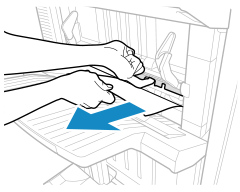
Kun pitkä arkki on juuttunut ylätason (taso A) luovutusalueelle
Vedä jumissa oleva paperi varovasti ulos tason mukaisesti.
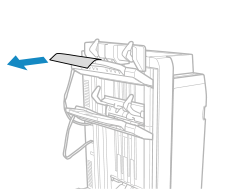
Kun juuttunut pitkä arkki on poistettu, näkyviin saattaa tulla näyttö, jossa pyydetään avaamaan viimeistelijän tai paperintaittoyksikön etukansi. Tämä näyttö katoaa, kun etukansi avataan ja suljetaan.
9
Sulje viimeistelijän etukansi.
Kun paperitukos on selvitetty, paperitukoksen ilmoitusnäyttö katoaa ja tulostus jatkuu automaattisesti.
Jos näyttöön tulee ilmoitus paperitukoksesta eri paikassa, poista juuttunut paperi noudattamalla näytön ohjeita.
Jos näyttöön tulee ilmoitus paperitukoksesta eri paikassa, poista juuttunut paperi noudattamalla näytön ohjeita.
Paperitukokset vihkonidontayksikössä (vain Booklet Finisher-AG)
Tässä osiossa kuvaillaan paperitukosten poistaminen vihkonidontayksiköstä. Tarkasta paperitukoksen sijainti ja poista juuttunut paperi noudattamalla ohjauspaneelin ohjeita.
1
Avaa viimeistelijän etukansi.
2
Avaa C1-ohjain.
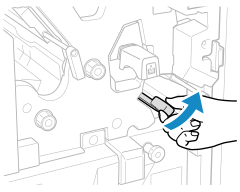
3
Käännä ylempää C2-kiekkoa.
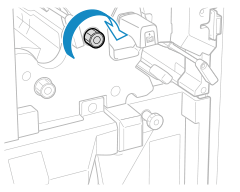
Juuttunut paperi syötetään C1-ohjaimeen.
4
Käännä alempaa C2-kiekkoa.
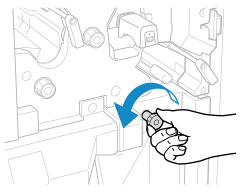
Juuttunut paperi syötetään C1-ohjaimeen.
5
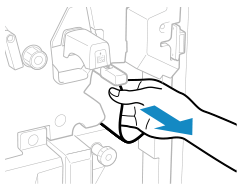
Vedä C1-ohjaimeen juuttunut paperi varovasti ulos nuolen suuntaan.
6
Sulje C1-ohjain.
7
Jos valo ( ) palaa, työnnä C3-kiekkoa ja käännä sitä nuolen suuntaan.
) palaa, työnnä C3-kiekkoa ja käännä sitä nuolen suuntaan.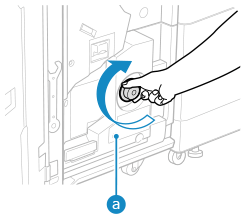
Käännä C3-kiekkoa, kunnes valo sammuu.
Juuttunut paperi syötetään vihkotasolle.
Kun Booklet Trimmer-G on kiinnitetty, juuttunut paperi syötetään Booklet Trimmer-G ‑yksikön syöttöhihnalle.
8
Jos vihkotason hihnalla on juuttunutta paperia, poista ne.
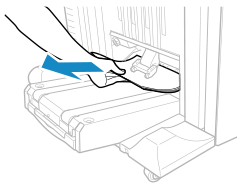
Kun Booklet Trimmer-G on asennettu, poista paperi Booklet Trimmer-G -yksikön syöttöhihnalta.
9
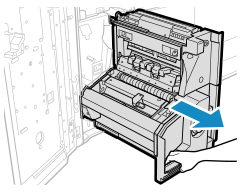
Vedä ulos vihkonidontayksikkö (C4).
10
Tarkista, onko vihkonidontayksikköön juuttunut paperia.
1
Avaa vihkonidontayksikön oikea kansi (C5-kansi).
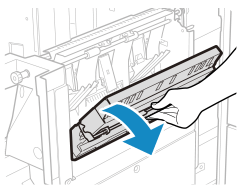
2
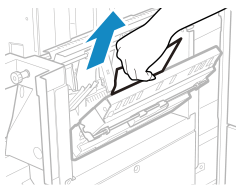
Jos paperi on juuttunut, vedä se varovasti ulos nuolen osoittamaan suuntaan.
3
Sulje vihkonidontayksikön oikea kansi (C5-kansi).
11
Tarkista että painoyksikkö on täysin paikallaan.
Jos puristusyksikkö ei ole täysin kohdallaan
Siirrä se kokonaan sisään kääntämällä C6-kiekkoa.
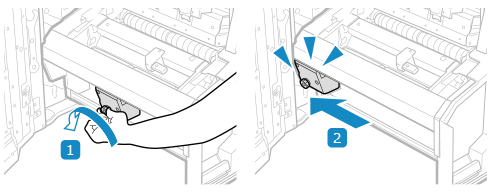
* Puristinyksikkö varmistaa siistin taitoksen paperin keskelle kun tehdään vihkoa. Jos puristinyksikkö ei ole oikein paikallaan, vihkonidottavaa paperia ei voi syöttää vihkotasolle.
12
Tarkista, onko vihkonidontayksikön luovutusalueelle juuttunut paperia.
1
Jos valo ( ) palaa, työnnä C7-kiekkoa ja käännä sitä nuolen suuntaan.
) palaa, työnnä C7-kiekkoa ja käännä sitä nuolen suuntaan.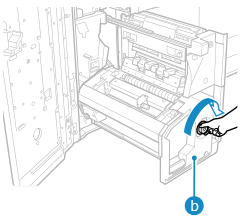
2
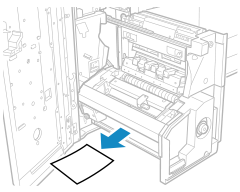
Jos paperi on juuttunut vihkonidontayksikön luovutusalueelle, vedä se varovasti ulos nuolen suuntaan.
13
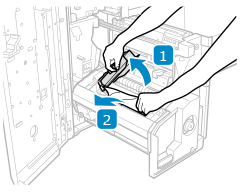
Avaa C8-ohjain ja vedä juuttunut paperi varovasti ulos nuolen suuntaan.
14
Sulje C8-ohjain.
15
Työnnä vihkonidontayksikköä (C4) ja sulje viimeistelijän etukansi.
Kun paperitukos on selvitetty, paperitukoksen ilmoitusnäyttö katoaa ja tulostus jatkuu automaattisesti.
Jos näyttöön tulee ilmoitus paperitukoksesta eri paikassa, poista juuttunut paperi noudattamalla näytön ohjeita.
Jos näyttöön tulee ilmoitus paperitukoksesta eri paikassa, poista juuttunut paperi noudattamalla näytön ohjeita.