Papier bijvullen in POD Deck Lite-C (optie)
Zie het volgende voor het papierformaat dat in POD Deck Lite-C kan worden geplaatst: Als u papier van een ander formaat (dan het bruikbare formaat) plaatst, kan dit een storing veroorzaken.
Geschikt papier
Geschikt papier
U kunt papier plaatsen met Side Guide Plate Fixing Bracket-A om afwijkingen in de papierinvoer te beheren en ee hogere afdruknauwkeurigheid te bereiken. Side Guide Plate Fixing Bracket-A gebruiken om papier te plaatsen in POD Deck Lite-C
* U kunt Side Guide Plate Fixing Bracket-A gebruiken wanneer u papier gebruikt van het formaat A4R of groter.
* U kunt Side Guide Plate Fixing Bracket-A gebruiken wanneer u papier gebruikt van het formaat A4R of groter.
Let bij het plaatsen van enveloppen op de invoerrichting en welke kant naar boven wijst. Richting voor het plaatsen van enveloppen (POD Deck Lite-C) (optie)
Als u papier met een logo gebruikt, let dan goed op de richting van het geplaatste papier en welke kant naar boven wijst. Richtlijnen voor het plaatsen van papier met een logo
Als u papier met een logo gebruikt, let dan goed op de richting van het geplaatste papier en welke kant naar boven wijst. Richtlijnen voor het plaatsen van papier met een logo
Papier plaatsen in POD Deck Lite-C

De lift in de papiermagazijnen gaat automatisch omhoog en omlaag. Zorg bij het plaatsen van papier dat uw vingers niet bekneld raken. U voorkomt hiermee persoonlijk letsel.
BELANGRIJK
Als het papier op is en het afdrukken is gestopt wanneer u afdrukt met de instelling Nieten, verwijder de uitvoervellen die nog moeten worden geniet, dan niet. (Afdrukken en nieten zal worden hervat nadat u het vastgelopen papier heeft verwijderd.)
Als u de lift omhoog moet brengen (bijvoorbeeld als u voorwerpen in het papiermagazijn hebt laten vallen), breng de lift dan niet meer dan 50 mm (2") omhoog en ook niet in diagonale richting, want dit kan resulteren in een storing of beschadiging van de machine.
Til nooit de lift in de papiermagazijnen op terwijl de hoofdschakelaar in de aan-stand staat. Dit kan resulteren in een storing of beschadiging van de machine. Als u de lift omhoog moet brengen omdat er bijvoorbeeld voorwerpen in zijn gevallen, zet dan de hoofdschakelaar uit met de papiermagazijnen geopend. Schakel de machine uit
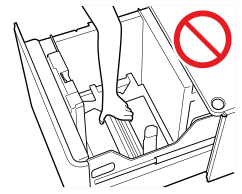
Bedrukt papier bijvullen in POD Deck Lite-C kan resulteren in een storing. Wanneer u op de achterzijde van bedrukt papier afdrukt (handmatig dubbelzijdig afdrukken), zorg er dan voor dat u het papier in de multifunctionele lade plaatst. Papier in de multifunctionele lade plaatsen
In POD Deck Lite-C is een papierscheidingsventilator aangesloten. Plaats geen paperclips of andere voorwerpen in de opening van de ventilator.
Als u papier in POD Deck Lite-C plaatst in een omgeving met een lage luchtvochtigheidsgraad, kunnen er papierstoringen optreden. Als er een papierstoring optreedt, volgt u de instructies op het bedieningspaneel om het vastgelopen papier te verwijderen. Voorkom bovendien dat het geplaatste papier niet zijn gekruld.
1
Trek het papiermagazijn naar u toe tot het niet verder kan.
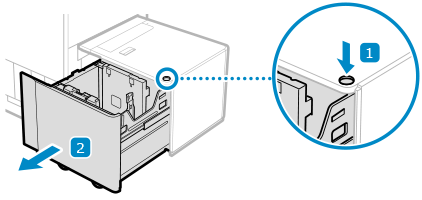
De papierlift zakt automatisch naar de papiervulpositie.
Afhankelijk van de gebruiksomstandigheden kan het even duren voordat het papiermagazijn wordt geopend nadat u op de knop Openen hebt gedrukt.
2
Waaier het papier uit en maak er een rechte stapel van.
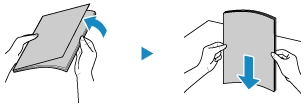
Waaier de vier randen van het papier uit in kleine gedeelten, en tik het papier een paar keer op een vlak oppervlak om de stapel mooi recht te maken.
3
Plaats het papier met de afdrukzijde omhoog.
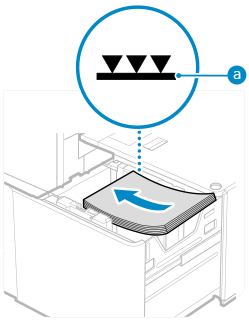
Plaats het papier met de rand van het papier tegen de linkerkant van het papiermagazijn.
Zorg ervoor dat het geplaatste papier de grenslijn ( ) niet overschrijdt. Anders worden ze misschien verkeerd ingevoerd en/of treden er papierstoringen op.
) niet overschrijdt. Anders worden ze misschien verkeerd ingevoerd en/of treden er papierstoringen op.Wanneer u papier bijvult, zorg dan dat de stapel niet hoger is dan 20 mm (3/4"). Als de papierstapel hoger is dan 20 mm (3/4"), kunnen de randen van de stapel omkrullen of kreukelen en dit kan resulteren in een lage afdrukkwaliteit.
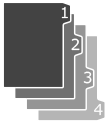
Tabblad plaatsen
Plaats het in de normale volgorde met de tabbladen aan de tegenovergestelde zijde van de invoerrichting.
4
Duw het papiermagazijn helemaal terug in de machine totdat deze op zijn plaats klikt.
De papierlift gaat automatisch omhoog.
BELANGRIJK
In de hieronder beschreven gevallen plaatst u de Side Guide Plates volgens het papier dat moet worden gebruikt. Papierformaat wijzigen voor POD Deck Lite-C
Voor het eerst papier in het papiermagazijn plaatsen
Het formaat van het geplaatste papier is anders dan de positie van de Side Guide Plates, en het papier is gebogen of er is een opening bij de randen
Stoot niet hard tegen de achterrandhouder wanneer u papier in het papiermagazijn plaatst omdat dit storingen of beschadiging van de machine tot gevolg kan hebben.
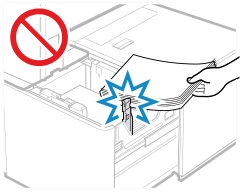
Plaats geen papier of andere voorwerpen in het lege deel van het papiermagazijn naast de stapel papier, omdat dit storingen of beschadiging van de machine tot gevolg kan hebben.
Plaats niets anders dan papier in de ruimte waar u het papier plaatst. Dit kan een storing veroorzaken.
Als het eerste uitvoerblad niet zonder problemen op het blad kan worden geplaatst, raden we u aan van tevoren een leeg vel van hetzelfde of een groter formaat dan het uitvoerpapier op het opvangblad te leggen.
N.B.
Zorg bij het plaatsen van papier in het papiermagazijn dat het ingestelde papierformaat gelijk is aan het papierformaat dat wordt geplaatst.
Plaats het papier onder de rollen van de achterrandhouder.
Als er een probleem optreedt tijdens het afdrukken, kunt u dit mogelijk oplossen door het papier om te draaien en opnieuw te laden.
Side Guide Plate Fixing Bracket-A gebruiken om papier te plaatsen in POD Deck Lite-C
1
Trek het papiermagazijn naar u toe tot het niet verder kan.
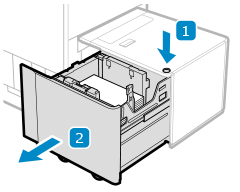
De papierlift zakt automatisch naar de papiervulpositie.
Afhankelijk van de gebruiksomstandigheden kan het even duren voordat het papiermagazijn wordt geopend nadat u op de knop Openen hebt gedrukt.
2
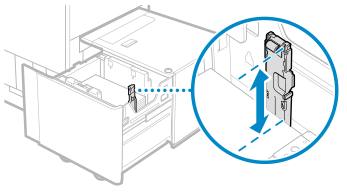
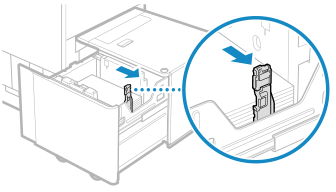
Houd de hendel vast en schuif de achterrandhouder totdat deze het geplaatste papier niet raakt.
3
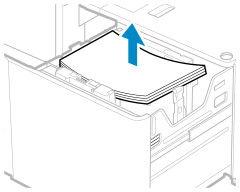
Verwijder al het geplaatste papier.
4
Na het sluiten van het papiermagazijn opent u het papiermagazijn opnieuw.
De papierlift gaat automatisch omhoog.
5
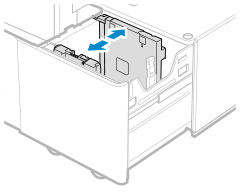
Houd de hendel vast en verschuif de buitenste en de binnenste zijgeleiderplaat totdat deze het te plaatsen papier niet raken.
6
Plaats het papier met de afdrukzijde omhoog.
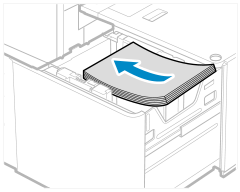
Maak een stapel papier van ongeveer 20 mm (3/4") hoog.
Plaats de papierstapel tegen de linkerzijkant van het papiermagazijn.
7
Houd de hendel vast en verschuif de buitenste en de binnenste zijgeleiderplaat om deze uit te lijnen met het gewenste papierformaat.
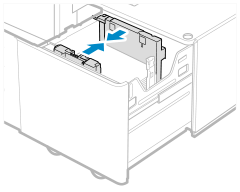
Bij het verschuiven van de zijgeleiderplaten controleert u of de papierstapel contact maakt met de linkerkant van het papiermagazijn.
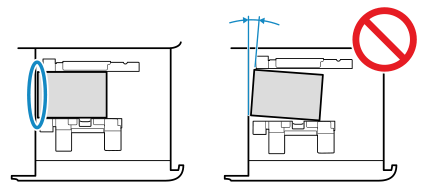
Leg uw hand op het papier om te controleren of het volledig plat ligt. Als het papier niet helemaal plat ligt, is de afstand tussen de zijgeleiderplaten te klein. Pas de positie van de plaat/platen opnieuw aan.
8
Plaats de Side Guide Plate Fixing Bracket-A op het papiermagazijn door de positioneringspen in de bijbehorende opening te steken.
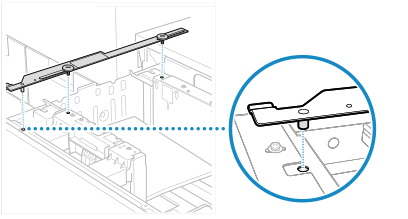
9
Neem plaats links van het papiermagazijn dat naar buiten wordt getrokken en draai de platte schroef vast.
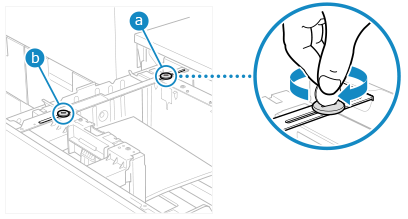
Terwijl u een van de zijgeleiderplaten vasthoudt om te voorkomen dat deze beweegt, draait u eerst de schroef aan de linkerkant () vast en daarna die aan de rechterkant ( ). Als u eerst de platte schroef aan de rechterkant () vastdraait, kunnen de zijgeleiderplaten scheef komen te zitten.
) vast en daarna die aan de rechterkant (). Als u eerst de platte schroef aan de rechterkant () vastdraait, kunnen de zijgeleiderplaten scheef komen te zitten.De platte schroeven schuin of te los worden aangedraaid, zal de afdruknauwkeurigheid minder zijn.
Na het aandraaien van de schroeven, controleer of de papierstapel contact maakt met de linkerzijkant van het papiermagazijn.
Een nog hogere afdruknauwkeurigheid bereiken
Controleer alle volgende punten:
Controleer of de papierstapel contact maakt met twee of meer ribbels aan de linkerkant van het papiermagazijn.
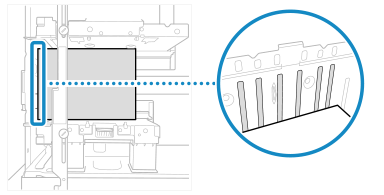
Controleer of de papierstapel in contact is met een of meer ribbels op de binnenste zijgeleiderplaat en één ribbel op de buitenste zijgeleiderplaat.
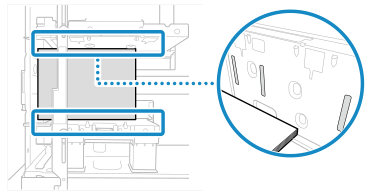
Als er een ruimte is tussen de stapel papier en een ribbel op de buitenste zijgeleiderplaat (afstand () in de afbeelding), controleert u of deze in het bereik van 0,1 mm tot 0,5 mm ligt (ongeveer overeenkomend met de dikte van een tot vijf vellen normaal papier van 80 g/m² (20 lb Bond)).
) in de afbeelding), controleert u of deze in het bereik van 0,1 mm tot 0,5 mm ligt (ongeveer overeenkomend met de dikte van een tot vijf vellen normaal papier van 80 g/m² (20 lb Bond)).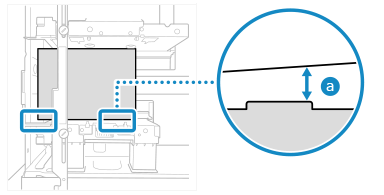
Als de speling () groter is dan 0,5 mm (0,02"), verkleint u de afstand tussen de zijgeleiderplaten door de platte schroef aan de buitenkant los te draaien en vervolgens weer vast te draaien terwijl u de buitenste zijgeleiderplaat vasthoudt om te voorkomen dat deze beweegt.
) groter is dan 0,5 mm (0,02"), verkleint u de afstand tussen de zijgeleiderplaten door de platte schroef aan de buitenkant los te draaien en vervolgens weer vast te draaien terwijl u de buitenste zijgeleiderplaat vasthoudt om te voorkomen dat deze beweegt.Als de speling () kleiner is dan 0,1 mm (0,01"), vergroot u de afstand tussen dzijgeleiderplaten door de platte schroef aan de buitenkant los te draaien en vervolgens weer vast te draaien terwijl u de buitenste zijgeleiderplaat vasthoudt om te voorkomen dat deze beweegt.
) kleiner is dan 0,1 mm (0,01"), vergroot u de afstand tussen dzijgeleiderplaten door de platte schroef aan de buitenkant los te draaien en vervolgens weer vast te draaien terwijl u de buitenste zijgeleiderplaat vasthoudt om te voorkomen dat deze beweegt.Als u de afstand tussen de zijgeleiderplaten hebt aangepast, controleert u of de papierstapel contact maakt met twee of meer van de ribbels aan de linkerkant van het papiermagazijn.
10
Plaats al het resterende papier met de afdrukzijde omhoog.
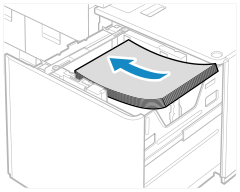
Wanneer u papier bijvult, zorg dan dat de stapel niet hoger is dan 20 mm (3/4"). Als de papierstapel hoger is dan 20 mm (3/4"), kunnen de randen van de stapel omkrullen of kreukelen en dit kan resulteren in een lage afdrukkwaliteit.
Zorg ervoor dat de extra geplaatste stapel papier netjes op de eerder geplaatste stapel rust.
11
Houd de hendel vast en verschuif de achterrandhouder om deze uit te lijnen met het geplaatste papierformaat.
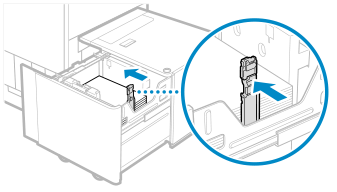
Als de achterrandhouder te los of te strak is uitgelijnd, kan het papier vastlopen, kan de kwaliteit van afbeeldingen afnemen, of kan de binnenkant van de machine vuil worden.
12
Duw het papiermagazijn voorzichtig helemaal terug in de machine totdat deze op zijn plaats klikt.
De papierlift gaat automatisch omhoog.
Papierformaat wijzigen voor POD Deck Lite-C
1
Registreer het gewenste papierformaat. Het type en formaat papier voor papiermagazijn en papierlade instellen
Het papierformaat wordt automatisch herkend.
* Als het gedetecteerde papierformaat niet overeenkomt met het geplaatste papier, is het papier mogelijk niet correct geladen. Plaats het papier opnieuw.
2
Trek het papiermagazijn naar u toe tot het niet verder kan.
De papierlift zakt automatisch naar de papiervulpositie.
Afhankelijk van de gebruiksomstandigheden kan het even duren voordat het papiermagazijn wordt geopend nadat u op de knop Openen hebt gedrukt.
3
Houd de hendel vast en schuif de achterrandhouder totdat deze het geplaatste papier niet raakt.
4
Verwijder al het geplaatste papier.
5
Duw het papiermagazijn helemaal terug in de machine totdat deze op zijn plaats klikt.
De papierlift gaat automatisch omhoog.
6
Trek het papiermagazijn weer naar u toe tot het niet verder kan.
De papierlift zakt automatisch naar de papiervulpositie.
7
Houd de hendel vast en verschuif de buitenste en de binnenste zijgeleiderplaat totdat deze het te plaatsen papier niet raken.
8
Plaats papier van de gewenste grootte met de afdrukzijde omhoog.
Maak een stapel papier van ongeveer 20 mm (3/4") hoog.
Plaats de papierstapel met de rand tegen de linkerkant van het papiermagazijn.
Tabblad plaatsen
Plaats het in de normale volgorde met de tabbladen aan de tegenovergestelde zijde van de invoerrichting.
9
Houd de hendel vast en verschuif de buitenste en de binnenste zijgeleiderplaat om deze uit te lijnen met het gewenste papierformaat.
Bij het verschuiven van de zijgeleiderplaten controleert u of de papierstapel contact maakt met de linkerkant van het papiermagazijn.
Zijgeleiderplaten die zijn uitgelijnd maar te los of te strak zitten, kunnen verkeerde invoer of papierstoringen veroorzaken.
10
Houd de hendel vast en verschuif de achterrandhouder om deze uit te lijnen met de formaatindicator van het geplaatste papier.
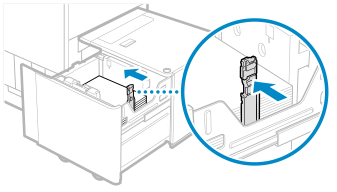
Als de achterrandhouder te los of te strak is uitgelijnd, kan het papier vastlopen, kan de kwaliteit van afbeeldingen afnemen, of kan de binnenkant van de machine vuil worden.
11
Plaats al het resterende papier met de afdrukzijde omhoog.
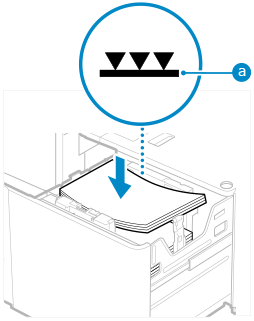
Zorg ervoor dat het geplaatste papier de grenslijn () niet overschrijdt. Anders worden ze misschien verkeerd ingevoerd en/of treden er papierstoringen op.
) niet overschrijdt. Anders worden ze misschien verkeerd ingevoerd en/of treden er papierstoringen op.Wanneer u papier bijvult, zorg dan dat de stapel niet hoger is dan 20 mm (3/4"). Als de papierstapel hoger is dan 20 mm (3/4"), kunnen de randen van de stapel omkrullen of kreukelen en dit kan resulteren in een lage afdrukkwaliteit.
Zorg ervoor dat de extra geplaatste stapel papier netjes op de eerder geplaatste stapel rust.
12
Duw het papiermagazijn helemaal terug in de machine totdat deze op zijn plaats klikt.
De papierlift gaat automatisch omhoog.
13
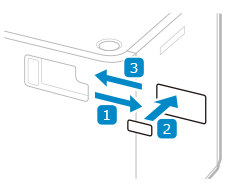
Wijzig het papierformaat op het blad en steek die in de plaat.
1
Trek het blad uit de plaat.
2
Plak het etiket met het papierformaat van het nieuwe papierformaat op het blad.
3
Steek het blad in de plaat.
BELANGRIJK
Stoot niet hard tegen de achterrandhouder wanneer u papier in het papiermagazijn plaatst omdat dit storingen of beschadiging van de machine tot gevolg kan hebben.
Zorg dat u papier plaatst met de buitenstezijgeleiderplaat, en de achterrandhouder goed uitgelijnd met de markeringen voor papierformaat. Als deze niet goed zijn uitgelijnd, kan het papier vastlopen, kan de afdrukkwaliteit van de afbeelding afnemen, of kan de binnenzijde van de machine vuil worden.
Plaats geen papier of andere voorwerpen in het lege deel van het papiermagazijn naast de stapel papier, omdat dit storingen of beschadiging van de machine tot gevolg kan hebben.
Plaats niets anders dan papier in de ruimte waar u het papier plaatst. Dit kan een storing veroorzaken.
Als het eerste uitvoerblad niet zonder problemen op het blad kan worden geplaatst, raden we u aan van tevoren een leeg vel van hetzelfde of een groter formaat dan het uitvoerpapier op het opvangblad te leggen.
N.B.
Als er een probleem optreedt tijdens het afdrukken, kunt u dit mogelijk oplossen door het papier om te draaien en opnieuw te laden.