Papierstoringen in de Multi-drawer Paper Deck-E (optie)
Verwijder het vastgelopen papier in de Multi-drawer Paper Deck-E. Volg de instructies op het bedieningspaneel om de locatie van de papierstoring te controleren en het vastgelopen papier te verwijderen.
Als het papier scheurt, moet u alles zodanig verwijderen dat er geen stukjes achterblijven.
Als u het papier niet kunt verwijderen, probeer het dan niet met geweld te verwijderen. Controleer het bedieningspaneel en verwijder het vastgelopen papier op een andere locatie.
Als het papier scheurt, moet u alles zodanig verwijderen dat er geen stukjes achterblijven.
Als u het papier niet kunt verwijderen, probeer het dan niet met geweld te verwijderen. Controleer het bedieningspaneel en verwijder het vastgelopen papier op een andere locatie.
Papierstoringen in de voorklep
In dit gedeelte wordt beschreven hoe u papierstoringen in de voorklep oplost. Volg de instructies op het bedieningspaneel om de locatie van de papierstoring te controleren en het vastgelopen papier te verwijderen.
1
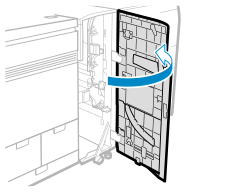
Open de voorklep van Multi-drawer Paper Deck-E.
2
Als er papier is vastgelopen in het bypass-blad, trekt u het er voorzichtig uit in de richting van de pijl.
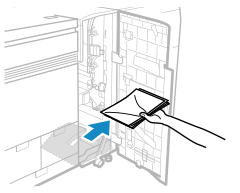
Als papier niet wordt verwijderd uit de bypasslade als de voorklep is geopend of gesloten zal de melding dat de bypasslade vol papier zit niet correct functioneren.
3
Controleer of er papier is vastgelopen in de bovenste geleider van het verticale pad (B1).
1
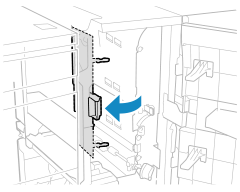
Open de bovenste geleider van het verticale pad (B1).
2
Als er papier is vastgelopen, trekt u dit voorzichtig naar buiten in de richting van de pijl.
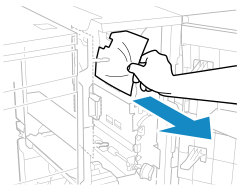
Controleer of het papier niet is vastgelopen vanaf het gebogen deel bovenaan naar het verticale deel onderaan.
4
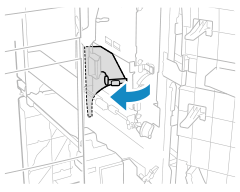
Controleer of er papier in de middelste storingsgeleider (B2) vastzit.
1
Open de middelste storingsgeleider (B2).
2
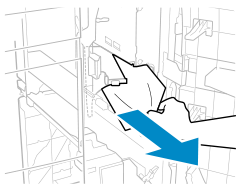
Als er papier is vastgelopen, trekt u dit voorzichtig naar buiten in de richting van de pijl.
3
Sluit de middelste storingsgeleider (B2).
4
Sluit de bovenste geleider van het verticale pad (B1).
5
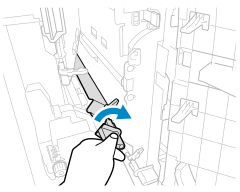
Controleer of er papier in de R-pad-storingsgeleider (B3) vastzit.
1
Open de R-pad-storingsgeleider (B3).
2
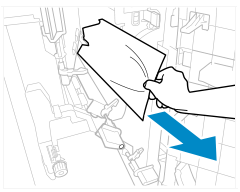
Als er papier is vastgelopen, trekt u dit voorzichtig naar buiten in de richting van de pijl.
3
Sluit de R-pad-storingsgeleider (B3).
6
Controleer of er papier in de onderste storingsgeleider (C1) vastzit.
1
Open de onderste storingsgeleider (C1).
2
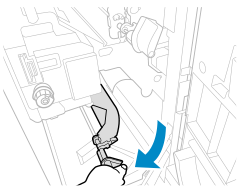
Als er papier is vastgelopen, trekt u dit voorzichtig naar buiten in de richting van de pijl.
3
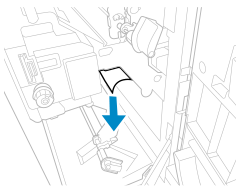
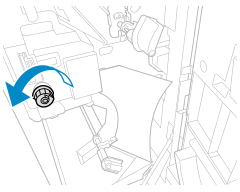
Draai ongeveer 10 keer aan de draaiknop (C2) van de uitvoeropening in de richting van de pijl.
4
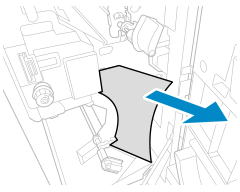
Als er papier is vastgelopen, trekt u dit voorzichtig naar buiten in de richting van de pijl.
5
Sluit de onderste storingsgeleider (C1).
7
Sluit de voorklep van Multi-drawer Paper Deck-E.
Wanneer de papierstoring is verholpen, verdwijnt het scherm dat een papierstoring aangeeft en wordt het afdrukken automatisch hervat.
Als er een scherm verschijnt dat aangeeft dat er een papierstoring is op een andere locatie, volg dan de instructies op het scherm om het vastgelopen papier te verwijderen.
Als er een scherm verschijnt dat aangeeft dat er een papierstoring is op een andere locatie, volg dan de instructies op het scherm om het vastgelopen papier te verwijderen.
N.B.
Als er herhaaldelijk papierstoringen optreden
Controleer de status van het apparaat en papier. Papierstoringen die herhaaldelijk optreden
Papierstoringen in het papiermagazijn
In dit gedeelte wordt beschreven hoe u papierstoringen in het papiermagazijn oplost. Volg de instructies op het bedieningspaneel om de locatie van de papierstoring te controleren en het vastgelopen papier te verwijderen.
1
Trek het papiermagazijn naar u toe tot het niet verder kan.
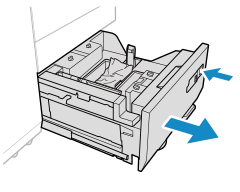
Trek aan het papiermagazijn zoals aangegeven op het scherm van het bedieningspaneel.
Als u niet eerst het vastgelopen papier in de voorklep verwijdert, kunt u het papiermagazijn mogelijk niet openen.
Als de slaapstand van de machine actief is, kunt u het papiermagazijn mogelijk niet openen. Tik in dat geval op het scherm om de slaapstand te annuleren voordat u het papiermagazijn opent.
2
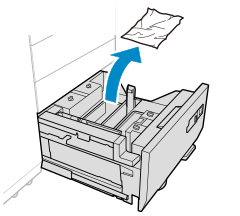
Als er papier is vastgelopen, trekt u dit voorzichtig naar buiten in de richting van de pijl.
3
Duw papiermagazijn voorzichtig verder totdat het klikt.
Wanneer de papierstoring is verholpen, verdwijnt het scherm dat een papierstoring aangeeft en wordt het afdrukken automatisch hervat.
Als er een scherm verschijnt dat aangeeft dat er een papierstoring is op een andere locatie, volg dan de instructies op het scherm om het vastgelopen papier te verwijderen.
Als er een scherm verschijnt dat aangeeft dat er een papierstoring is op een andere locatie, volg dan de instructies op het scherm om het vastgelopen papier te verwijderen.
Zorg bij het sluiten van het papiermagazijn dat uw vingers niet bekneld raken. U voorkomt hiermee persoonlijk letsel.
Stoot niet hard tegen het papiermagazijn wanneer u in het papiermagazijn opent of sluit, plaatst omdat dit storingen of beschadiging van de machine of scheve afdrukken tot gevolg kan hebben.
Zorg dat u papier op de juiste wijze in het stapelgedeelte plaatst. Als het papier onjuist is ingevoerd of er blijft papier achter in de papierstapel, voer dan het papier weer juist in. Hierdoor kan papier omvouwen of kunnen er papierstoringen optreden.
N.B.
Als er herhaaldelijk papierstoringen optreden
Controleer de status van het apparaat en papier. Papierstoringen die herhaaldelijk optreden
Papierstoringen wanneer de multifunctionele lade is bevestigd
In dit gedeelte wordt beschreven hoe u papierstoringen oplost wanneer de multifunctionele lade is bevestigd aan de Multi-drawer Paper Deck-E. Volg de instructies op het bedieningspaneel om de locatie van de papierstoring te controleren en het vastgelopen papier te verwijderen.
1
Controleer of er papier op de papiertafel vastzit.
1
Verwijder al het papier dat in de multifunctionele lade is geplaatst.
De achterrand van het vastgelopen papier blijft achter op de multifunctionele lade met 25 mm (1”) of meer
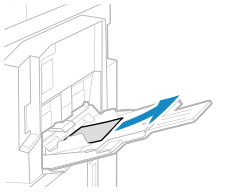
Als er papier is vastgelopen in het multifunctionele lade (links), trekt u dit voorzichtig naar buiten in de richting van de pijl.
Wanneer de papierstoring is verholpen, verdwijnt het scherm dat een papierstoring aangeeft en wordt het afdrukken automatisch hervat.
Als er een scherm verschijnt dat aangeeft dat er een papierstoring is op een andere locatie, volg dan de instructies op het scherm om het vastgelopen papier te verwijderen.
2
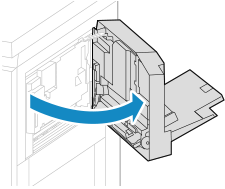
Open de papiertafel.
3
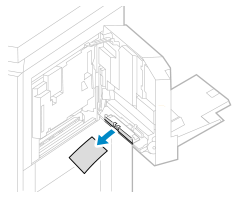
Als er papier is vastgelopen in het multifunctionele lade (links), trekt u dit voorzichtig naar buiten in de richting van de pijl.
4
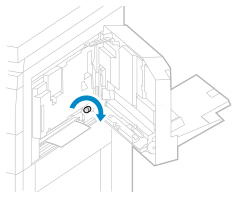
Draai de draaiknop op de zijkant van het multilade-papiermagazijn ongeveer 10 keer in de richting van de pijl.
5
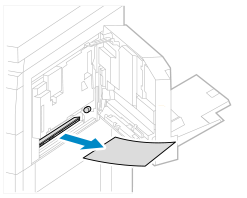
Als er papier is vastgelopen, trekt u dit voorzichtig naar buiten in de richting van de pijl.
6
Sluit de multifunctionele lade voorzichtig totdat deze klikt.
2
Controleer of er papier is vastgelopen in de bovenklep van Multi-drawer Paper Deck-E.
1
Open de voorklep van Multi-drawer Paper Deck-E.
2
Als er papier is vastgelopen in het bypass-blad, trekt u het er voorzichtig uit in de richting van de pijl.
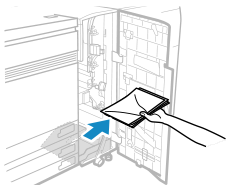
Als papier niet wordt verwijderd uit de bypasslade als de voorklep is geopend of gesloten zal de melding dat de bypasslade vol papier zit niet correct functioneren.
3
Open de onderste storingsgeleider (C1).
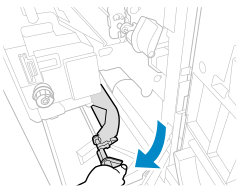
4
Als er papier is vastgelopen, trekt u dit voorzichtig naar buiten in de richting van de pijl.
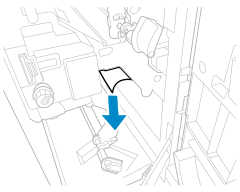
5
Draai ongeveer 10 keer aan de draaiknop (C2) van de uitvoeropening in de richting van de pijl.
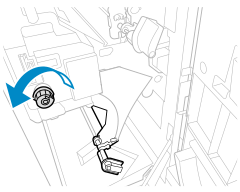
6
Als er papier is vastgelopen, trekt u dit voorzichtig naar buiten in de richting van de pijl.
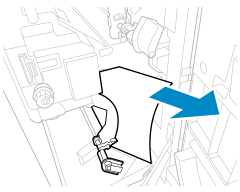
7
Sluit de onderste storingsgeleider (C1).
8
Sluit de voorklep van Multi-drawer Paper Deck-E.
3
Controleer of er papier is vastgelopen in dfe padeenheid van Multi-drawer Paper Deck-E.
1
Open het deksel van het doorvoerpad.
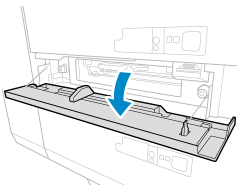
2
Open de storinggeleider van het doorvoerpad (A2).
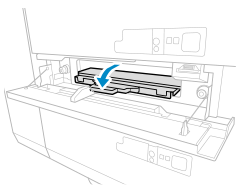
3
Draai de ingangsdraaiknop voor het doorvoerpad (A3) 3 tot 10 keer in de richting van de pijl.
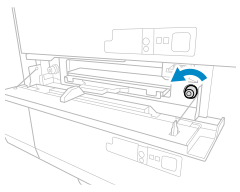
4
Als er papier is vastgelopen, trekt u dit voorzichtig naar buiten in de richting van de pijl.
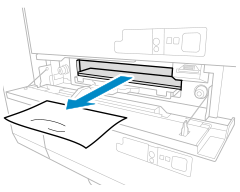
5
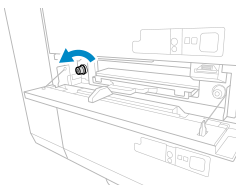
Draai de draaiknop van de uitvoeropening van het doorvoerpad (A4) in de richting van de pijl totdat deze lichter wordt.
6
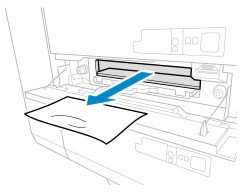
Als er papier is vastgelopen, trekt u dit voorzichtig naar buiten in de richting van de pijl.
7
Sluit de storinggeleider van het doorvoerpad (A2).
8
Sluit het deksel van het doorvoerpad.
Wanneer de papierstoring is verholpen, verdwijnt het scherm dat een papierstoring aangeeft en wordt het afdrukken automatisch hervat.
Als er een scherm verschijnt dat aangeeft dat er een papierstoring is op een andere locatie, volg dan de instructies op het scherm om het vastgelopen papier te verwijderen.
Als er een scherm verschijnt dat aangeeft dat er een papierstoring is op een andere locatie, volg dan de instructies op het scherm om het vastgelopen papier te verwijderen.
N.B.
Als er herhaaldelijk papierstoringen optreden
Controleer de status van het apparaat en papier. Papierstoringen die herhaaldelijk optreden