Papierstoringen in de Staple Finisher-AG en Booklet Finisher-AG (optie)
Verwijder het vastgelopen papier in de Staple Finisher-AG of Booklet Finisher-AG. Volg de instructies op het bedieningspaneel om de locatie van de papierstoring te controleren en het vastgelopen papier te verwijderen.
Als het papier scheurt, moet u alles zodanig verwijderen dat er geen stukjes achterblijven.
Als u het papier niet kunt verwijderen, probeer het dan niet met geweld te verwijderen. Controleer het bedieningspaneel en verwijder het vastgelopen papier op een andere locatie.
Als het papier scheurt, moet u alles zodanig verwijderen dat er geen stukjes achterblijven.
Als u het papier niet kunt verwijderen, probeer het dan niet met geweld te verwijderen. Controleer het bedieningspaneel en verwijder het vastgelopen papier op een andere locatie.
Papierstoringen in de bovenklep
In dit gedeelte wordt beschreven hoe u papierstoringen in de bovenklep oplost. Volg de instructies op het bedieningspaneel om de locatie van de papierstoring te controleren en het vastgelopen papier te verwijderen.
1
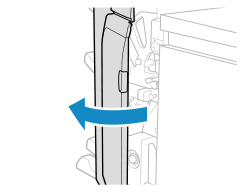
Open de voordeur van de finisher.
2
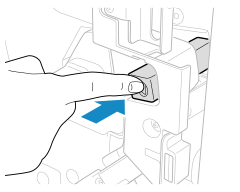
Als de ponseenheid is aangesloten, drukt u de knop A1 zo ver mogelijk in.
3
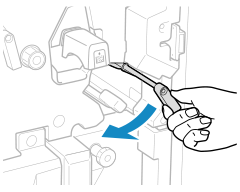
Open de geleider A2.
4
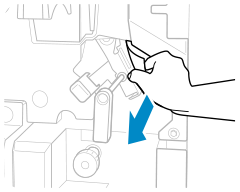
Als er papier is vastgelopen, trekt u dit voorzichtig naar buiten in de richting van de pijl.
5
Sluit de geleider A2.
6
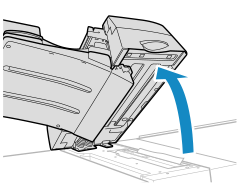
Als de Document Insertion Unit-R naast de finisher is bevestigd, opent u de documentinvoegeenheid.
7
Controleer of er papier is vastgelopen in de geleider A3 (bovenklep) van de finisher.
1
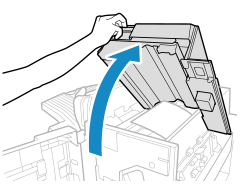
Open de A3-geleider (bovenklep).
2
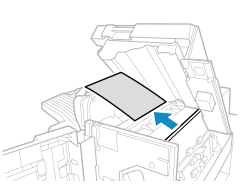
Als er papier is vastgelopen, trekt u dit voorzichtig naar buiten in de richting van de pijl.
8
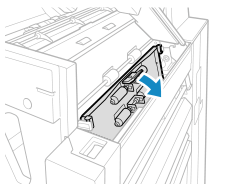
Open de geleider A4.
9
Als er papier is vastgelopen, trekt u dit voorzichtig naar buiten in de richting van de pijl.
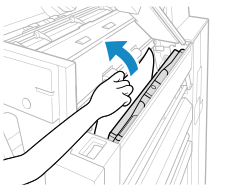
10
Sluit de geleider A4 voorzichtig totdat deze klikt.
11
Sluit de geleider A3 (bovenklep) van de finisher.
Na het sluiten van de bovenste klep van de finisher drukt u op de plaats die op de labels is aangegeven om te controleren of de klep goed dicht is.
12
Als er papier is vastgelopen in de A5-geleider (in het holle gedeelte), trekt u dit voorzichtig naar buiten in de richting van de pijl.
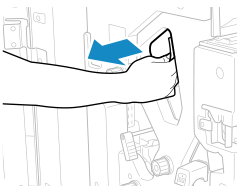
13
Sluit de voordeur van de finisher.
Wanneer de papierstoring is verholpen, verdwijnt het scherm dat een papierstoring aangeeft en wordt het afdrukken automatisch hervat.
Als er een scherm verschijnt dat aangeeft dat er een papierstoring is op een andere locatie, volg dan de instructies op het scherm om het vastgelopen papier te verwijderen.
Als er een scherm verschijnt dat aangeeft dat er een papierstoring is op een andere locatie, volg dan de instructies op het scherm om het vastgelopen papier te verwijderen.
N.B.
Als er herhaaldelijk papierstoringen optreden
Controleer de status van het apparaat en papier. Papierstoringen die herhaaldelijk optreden
Papierstoringen in de voorklep
In dit gedeelte wordt beschreven hoe u papierstoringen in de voorklep oplost. Volg de instructies op het bedieningspaneel om de locatie van de papierstoring te controleren en het vastgelopen papier te verwijderen.
1
Open de voordeur van de finisher.
2
Open de geleider B1.
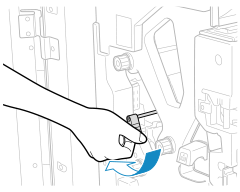
3
Draai aan de draaiknop B2.
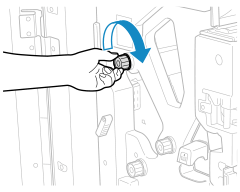
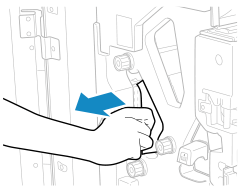
4
Als er papier is vastgelopen, trekt u dit voorzichtig naar buiten in de richting van de pijl.
5
Sluit de geleider B1.
6
Draai aan de draaiknop B3.
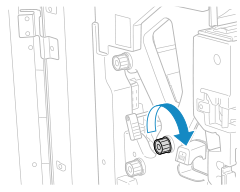
Het vastgelopen papier wordt naar de uitvoeropening gevoerd.
7
Draai aan de draaiknop B4.
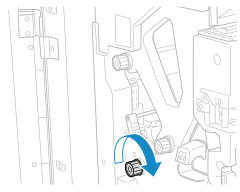
Het vastgelopen papier wordt naar de uitvoeropening gevoerd.
8
Til de B5-geleider op (deze bevindt zich in de opening van de onderste papieruitvoer) en trek het vastgelopen papier voorzichtig naar buiten in de richting van de pijl.
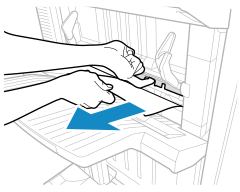
Long Sheet-papier is vastgelopen in het uitvoergedeelte van de bovenste lade (lade A)
Trek het papier voorzichtig langs de lade eruit.
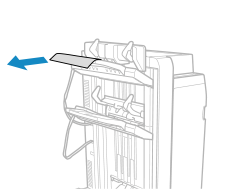
Nadat u vastgelopen Long Sheet-papier hebt verwijderd, kan er een scherm verschijnen waarin u wordt gevraagd de voorklep van de finisher of de vouweenheid te openen. U kunt dit scherm verwijderen door de voorklep te openen en vervolgens te sluiten.
9
Sluit de voordeur van de finisher.
Wanneer de papierstoring is verholpen, verdwijnt het scherm dat een papierstoring aangeeft en wordt het afdrukken automatisch hervat.
Als er een scherm verschijnt dat aangeeft dat er een papierstoring is op een andere locatie, volg dan de instructies op het scherm om het vastgelopen papier te verwijderen.
Als er een scherm verschijnt dat aangeeft dat er een papierstoring is op een andere locatie, volg dan de instructies op het scherm om het vastgelopen papier te verwijderen.
N.B.
Als er herhaaldelijk papierstoringen optreden
Controleer de status van het apparaat en papier. Papierstoringen die herhaaldelijk optreden
Papierstoringen in de rugnieteenheid (alleen Booklet Finisher-AG)
In dit gedeelte wordt beschreven hoe u papierstoringen in de rugnieteenheid oplost. Volg de instructies op het bedieningspaneel om de locatie van de papierstoring te controleren en het vastgelopen papier te verwijderen.
1
Open de voordeur van de finisher.
2
Open de geleider C1.
3
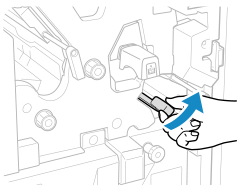
Draai aan de bovenste draaiknop C2.
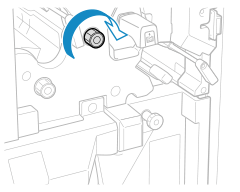
Het vastgelopen papier wordt naar de geleider C1 gevoerd.
4
Draai aan de onderste draaiknop C2.
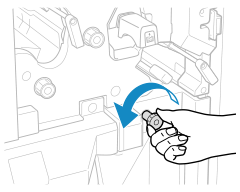
Het vastgelopen papier wordt naar de geleider C1 gevoerd.
5
Trek het vastgelopen papier in de geleider C1 voorzichtig naar buiten in de richting van de pijl.
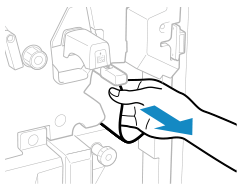
6
Sluit de geleider C1.
7
Als de lamp ( ) brandt, drukt op de draaiknop C3 en draait u deze in de richting van de pijl.
) brandt, drukt op de draaiknop C3 en draait u deze in de richting van de pijl.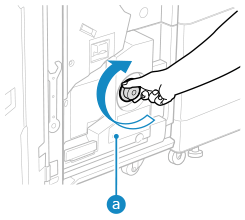
Draai aan de draaiknop C3 tot de lamp uit gaat.
Het vastgelopen papier wordt naar het boekjesblad gevoerd.
Als de Booklet Trimmer-G is bevestigd, wordt het vastgelopen papier naar de invoerband van de Booklet Trimmer-G gevoerd.
8
Als er papier in de transportband van het boekjesblad vastzit, verwijdert u dit.
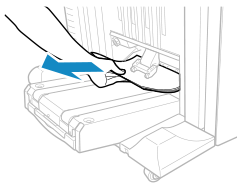
Als de Booklet Trimmer-G is bevestigd, verwijdert u het papier op de invoerband van de Booklet Trimmer-G.
9
Trek de rugnieteenheid (C4) naar buiten.
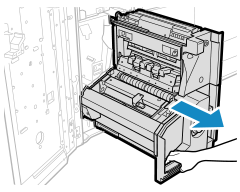
10
Controleer of er papier is vastgelopen in de rugnieteenheid.
1
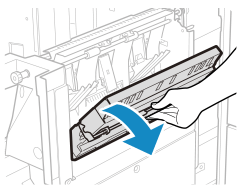
Open de rechterklep van de rugnieteenheid (C5-klep).
2
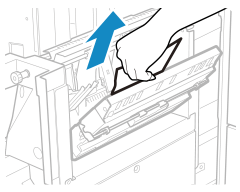
Als er papier is vastgelopen, trekt u dit voorzichtig naar buiten in de richting van de pijl.
3
Sluit de rechterklep van de rugnieteenheid (klep C5).
11
Controleer of het persapparaat goed op zijn plek staat.
Het persapparaat is niet volledig in positie
Draai aan de draaiknop C6 om deze er helemaal in te zetten.
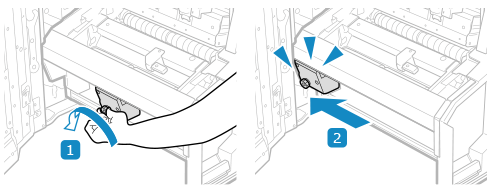
* De drukeenheid zorgt voor een scherpe vouw in het midden van het papier om een boekje te maken. Als het persapparaat niet goed op zijn plek staat, kan het papier dat moet worden voorzien van rugnieten, niet worden doorgevoerd naar de boekjeslade.
12
Controleer of er papier is vastgelopen in het uitvoergedeelte van de rugnieteenheid.
1
Als de lamp ( ) brandt, drukt op de draaiknop C7 en draait u deze in de richting van de pijl.
) brandt, drukt op de draaiknop C7 en draait u deze in de richting van de pijl.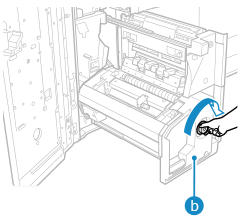
2
Als er papier is vastgelopen in het uitvoergedeelte van het rugnietapparaat, trekt u dit voorzichtig naar buiten in de richting van de pijl.
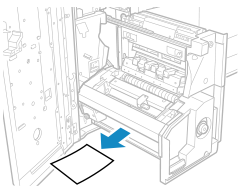
13
Open de C8 duplexeenheid en trek het vastgelopen papier er voorzichtig uit in de richting van de pijl.
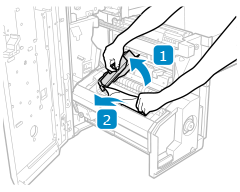
14
Sluit de geleider C8.
15
Duw tegen de rugnieteenheid (C4) en sluit de voorklep van de finisher.
Wanneer de papierstoring is verholpen, verdwijnt het scherm dat een papierstoring aangeeft en wordt het afdrukken automatisch hervat.
Als er een scherm verschijnt dat aangeeft dat er een papierstoring is op een andere locatie, volg dan de instructies op het scherm om het vastgelopen papier te verwijderen.
Als er een scherm verschijnt dat aangeeft dat er een papierstoring is op een andere locatie, volg dan de instructies op het scherm om het vastgelopen papier te verwijderen.
N.B.
Als er herhaaldelijk papierstoringen optreden
Controleer de status van het apparaat en papier. Papierstoringen die herhaaldelijk optreden