Ładowanie papieru do modułu POD Deck Lite-C (opcja)
Aby uzyskać informacje o rozmiarze papieru, który można załadować do urządzenia POD Deck Lite-C, zapoznaj się z poniższymi informacjami: Załadowanie papieru o innym formacie (innym niż używany) może spowodować awarię.
Używany papier
Używany papier
Papier można załadować za pomocą Side Guide Plate Fixing Bracket-A, aby kontrolować odchylenie podawania papieru i uzyskać wyższą precyzję drukowania. Używając Side Guide Plate Fixing Bracket-A załaduj papier do POD Deck Lite-C
* Z Side Guide Plate Fixing Bracket-A możesz korzystać podczas ładowania papieru w formacie A4R lub większym.
* Z Side Guide Plate Fixing Bracket-A możesz korzystać podczas ładowania papieru w formacie A4R lub większym.
Podczas ładowania kopert należy uważać na umieszczenie ich we właściwej orientacji i odpowiednią stroną do góry. Orientacja ładowania kopert (POD Deck Lite-C) (opcja)
W przypadku korzystania z papieru z logo zwróć uwagę na orientację załadowanego papieru oraz na to, która strona jest skierowana do góry. Orientacja ładowania papieru z logo
W przypadku korzystania z papieru z logo zwróć uwagę na orientację załadowanego papieru oraz na to, która strona jest skierowana do góry. Orientacja ładowania papieru z logo
Ładowanie papieru do POD Deck Lite-C

Podnośnik wewnątrz szuflad unosi się i opada automatycznie. Podczas ładowania papieru należy uważać, aby nie przyciąć palców.
WAŻNE
Jeśli papier skończył się i drukowanie zostało zatrzymane w trakcie drukowania z wykorzystaniem funkcji zszywania, wówczas nie należy wyjmować wyprowadzonych arkuszy, które nie zostały jeszcze zszyte. (Po usunięciu zablokowanego papieru drukowanie i zszywanie zostaną wznowione).
Jeżeli wystąpi konieczność uniesienia podnośnika (na przykład, jeżeli użytkownik upuści jakikolwiek przedmiot wewnątrz szuflady), nie należy unosić podnośnika na wysokość większą, niż 50 mm (2”), licząc po przekątnej, gdyż może to skutkować uszkodzeniem, lub zniszczeniem urządzenia.
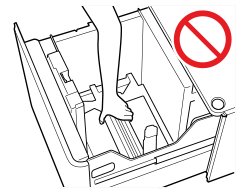
Nie należy podnosić podnośnika wewnątrz szuflad gdy włączone jest zasilanie. Może to prowadzić do usterek w pracy kopiarki lub ją uszkodzić. W razie potrzeby uniesienia podnośnika, na przykład w przypadku upuszczenia jakiegoś przedmiotu, wyłącz zasilanie przy otwartych szufladach. Wyłączanie urządzenia
Załadowanie zadrukowanego papieru do modułu POD Deck Lite-C może spowodować awarię. W przypadku drukowania na tylnej stronie zadrukowanego papieru (ręczne drukowanie dwustronne) pamiętaj o załadowaniu papieru do tacy uniwersalnej. Ładowanie papieru do tacy wielofunkcyjnej
W środku POD Deck Lite-C znajduje się wentylatora separacji papieru. Do otworu dmuchawy nie należy wkładać spinaczy ani innych przedmiotów.
Jeżeli załadujesz papier do POD Deck Lite-C w środowisku o niskiej wilgotności, może to doprowadzić do zablokowania się papieru. W przypadku zablokowania się papieru należy wykonywać instrukcje pojawiające się na ekranie panelu sterowania, które dotyczyć będą wyjmowania zablokowanych arkuszy. Dodatkowo trzeba się upewnić, czy włożony papier nie jest zawinięty.
1
Pociągnij zasobniki papieru do siebie, aż się zatrzyma.
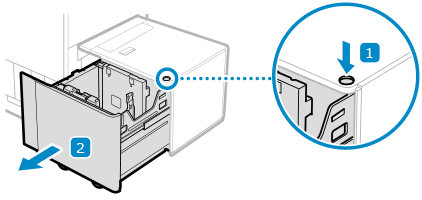
Wewnętrzny podnośnik opuszcza się automatycznie do pozycji uzupełniania papieru.
W zależności od warunków użytkowania, otwarcie zasobnika na papier po naciśnięciu przycisku może zająć nieco czasu.
2
Przekartkuj papier i wyrównaj krawędzie.
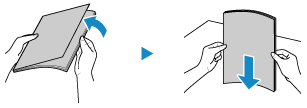
Rozprostuj cztery rogi papieru małymi partiami i wyrównaj krawędzie, stukając kilka razy papierem o płaską powierzchnię.
3
Załaduj papier stroną do zadrukowania skierowaną w górę.
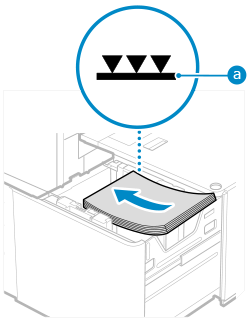
Załaduj papier tak, aby jego krawędź przylegała do lewej strony zasobnika na papier.
Upewnij się, że załadowany papier nie przekracza linii limitu obciążenia ( ). W przypadku przekroczenia linii limitu ładowania, mogą wystąpić błędy w podawaniu papieru lub zacięcie papieru.
). W przypadku przekroczenia linii limitu ładowania, mogą wystąpić błędy w podawaniu papieru lub zacięcie papieru.W czasie ładowania papieru, należy upewnić się, iż wysokość stosu nie przekracza 20 mm (3/4”). Jeżeli wysokość stos papieru przekracza wysokość 20 mm (3/4"), krawędzie papieru mogą się wywinąć lub pomarszczyć, co z kolei oznacza niską jakość wydruku.
Podczas ładowania papieru z zakładkami
Załaduj go w odpowiedniej kolejności zakładek, z zakładkami po przeciwnej stronie kierunku podawania.
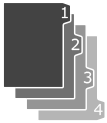
4
Wsuń zasobnik papieru do urządzenia, aż zaskoczy na swoje miejsce.
Wewnętrzny podnośnik podnosi się automatycznie.
WAŻNE
W poniższych przypadkach należy ustawić boczne płyty prowadzące zgodnie z rodzajem używanego papieru. Zmiana formatu papieru dla POD Deck Lite-C
Podczas pierwszego ładowania papieru do zasobnika na papier
Gdy rozmiar załadowanego papieru różni się od położenia bocznych płytek prowadzących, a papier jest zagięty lub występuje szczelina na krawędziach
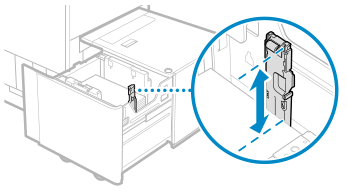
Nie należy obchodzić się z tylną krawędzią płytki ustalającej w sposób siłowy, ponieważ może to prowadzić do usterek w pracy urządzenia lub je uszkodzić.
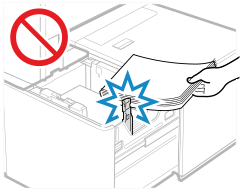
Zabrania się umieszczania papieru lub czegokolwiek innego na pustym obszarze szuflady obok stosu papieru, ponieważ może to prowadzić do usterek w pracy urządzenia lub je uszkodzić.
Nie ładuj niczego innego niż papier w miejscu ładowania papieru. Taka sytuacja może powodować nieprawidłowe działanie.
Jeżeli pierwszy arkusz nie może być płynnie wyprowadzony do tacki, zalecamy, aby najpierw umieścić w tacce czysty arkusz tego samego lub większego rozmiaru co drukowany papier.
UWAGA
Podczas ładowania papieru do zasobnika na papier należy się upewnić, że ustawienie formatu papieru odpowiada formatowi ładowanego papieru.
Załadować papier poniżej rolek elementu ustalającego pozycję w tylnej części.
Jeśli podczas drukowania wystąpi problem, możesz go rozwiązać, odwracając papier i ładując go ponownie.
Używając Side Guide Plate Fixing Bracket-A załaduj papier do POD Deck Lite-C
1
Pociągnij zasobniki papieru do siebie, aż się zatrzyma.
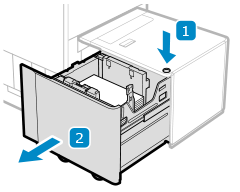
Wewnętrzny podnośnik opuszcza się automatycznie do pozycji uzupełniania papieru.
W zależności od warunków użytkowania, otwarcie zasobnika na papier po naciśnięciu przycisku może zająć nieco czasu.
2
Chwyć dźwignię i przesuń tylną krawędź elementu ustalającego w taki sposób, aby nie dotykała papieru, który ma być załadowany.
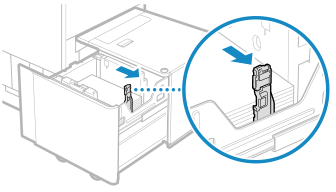
3
Wyjmij wszystkie załadowane arkusze papieru.
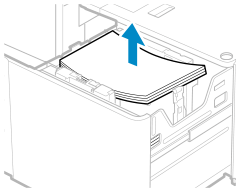
4
Po zamknięciu zasobnika na papier, otwórz go ponownie.
Wewnętrzny podnośnik podnosi się automatycznie.
5
Przytrzymaj dźwignię i przesuń zewnętrzną płytkę prowadzącą oraz wewnętrzną płytkę prowadzącą, aż nie będą się zaczepiać o papier, aby ustawić je w odpowiednim położeniu.
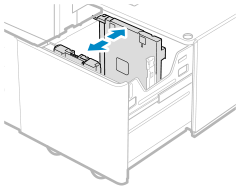
6
Załaduj papier stroną do zadrukowania skierowaną w górę.
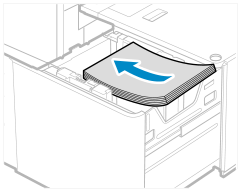
Przygotuj stos papieru o wysokości około 20 mm (3/4").
Dosuń stos papieru do lewej ścianki zasobnika na papier.
7
Przytrzymaj dźwignię i przesuń zewnętrzną płytkę prowadnicy oraz wewnętrzną płytkę prowadzącą, aby ustawić je zgodnie z żądanym rozmiarem papieru.
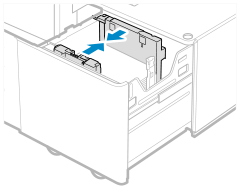
Przesuwając płytki prowadnicy bocznej, upewnij się, że stos papieru styka się z lewą ścianką zasobnika na papier.
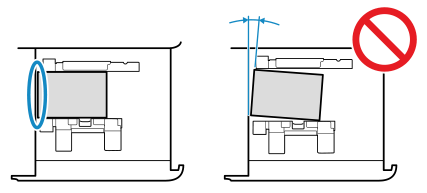
Umieść dłoń na papierze, aby upewnić się, że jest równo i płasko ułożony. Jeśli tak nie jest, odległość pomiędzy płytkami prowadnicy bocznej jest za mała. Zmień położenie płytek.
8
Zamontuj Side Guide Plate Fixing Bracket-A na zasobniku na papier, wsuwając sworzeń pozycjonujący do odpowiedniego otworu.
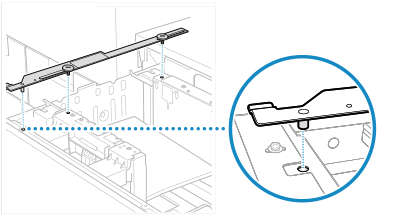
9
Ustaw się po lewej stronie wysuniętego zasobnika na papier i dokręć śrubę monetową.
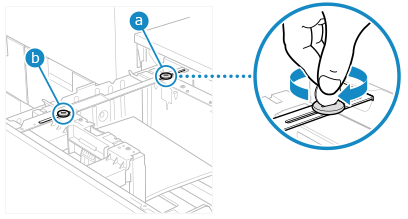
Trzymając jedną z bocznych płytek prowadzących, aby zapobiec jej przesuwaniu się, najpierw dokręć śrubę po lewej stronie (), a następnie po prawej stronie ( ). Jeśli zaczniesz od dokręcenia śruby po prawej (), płytka prowadnicy bocznej może się pochylić.
), a następnie po prawej stronie (). Jeśli zaczniesz od dokręcenia śruby po prawej (), płytka prowadnicy bocznej może się pochylić.Jeśli śruby zostaną dokręcone ukośnie lub zbyt luźno, precyzja wydruku będzie niższa.
Po dokręceniu śrub montażowych, upewnij się, że stos papieru styka się z lewą ścianką zasobnika na papier.
Aby uzyskać jeszcze większą dokładność wydruku
Sprawdź następujące elementy:
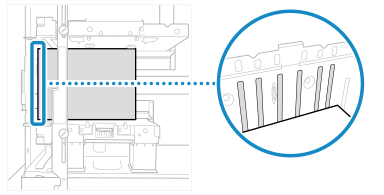
Upewnij się, że stos papieru styka się z dwoma lub więcej grzbietami lewej ścianki zasobnika na papier.
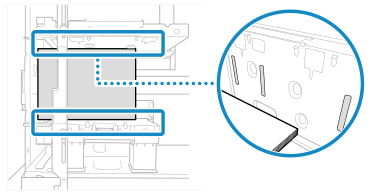
Upewnij się, że stos papieru styka się z jednym lub kilkoma żebrami na wewnętrznej płycie prowadnicy oraz jednym żebrem na zewnętrznej płycie prowadnicy.
Jeśli pomiędzy stosem papieru, a grzbietem zewnętrznej płytki zmiany rozmiaru jest przerwa (przerwa () na rysunku), upewnij się, że mieści się w zakresie od 0,1 do 0,5 mm (0,01” do 0,02") (co w przybliżeniu odpowiada grubości od jednego do pięciu arkuszy papieru zwykłego o gramaturze 80 g/m² (20 funtów)).
) na rysunku), upewnij się, że mieści się w zakresie od 0,1 do 0,5 mm (0,01” do 0,02") (co w przybliżeniu odpowiada grubości od jednego do pięciu arkuszy papieru zwykłego o gramaturze 80 g/m² (20 funtów)).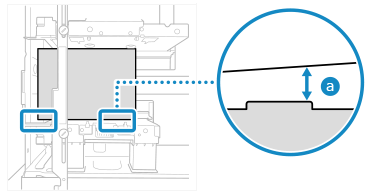
Jeśli przerwa () jest większa niż 0,5 mm (0,02"), ponownie wyreguluj odległość pomiędzy płytkami prowadnicy, luzując bliższą śrubę montażową, a następnie dokręcając ją ponownie, trzymając zewnętrzną płytkę prowadnicy, tak aby się nie poruszała.
) jest większa niż 0,5 mm (0,02"), ponownie wyreguluj odległość pomiędzy płytkami prowadnicy, luzując bliższą śrubę montażową, a następnie dokręcając ją ponownie, trzymając zewnętrzną płytkę prowadnicy, tak aby się nie poruszała.Jeśli przerwa () jest mniejsza niż 0,1 mm (0,01”), ponownie wyreguluj odległość pomiędzy płytkami prowadnicy, luzując bliższą śrubę montażową, a następnie dokręcając ją ponownie, trzymając zewnętrzną płytkę prowadnicy, tak aby się nie poruszała.
) jest mniejsza niż 0,1 mm (0,01”), ponownie wyreguluj odległość pomiędzy płytkami prowadnicy, luzując bliższą śrubę montażową, a następnie dokręcając ją ponownie, trzymając zewnętrzną płytkę prowadnicy, tak aby się nie poruszała.Po wyregulowaniu odległości pomiędzy płytkami prowadnicy, upewnij się, że stos papieru styka się już z dwiema lub większa liczbą grzbietów lewej ścianki zasobnika na papier.
10
Załaduj pozostały papier stroną do zadrukowania skierowaną w górę.
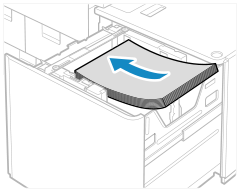
W czasie ładowania papieru, należy upewnić się, iż wysokość stosu nie przekracza 20 mm (3/4”). Jeżeli wysokość stos papieru przekracza wysokość 20 mm (3/4"), krawędzie papieru mogą się wywinąć lub pomarszczyć, co z kolei oznacza niską jakość wydruku.
Upewnij się, że dodatkowy załadowany stos papieru poprawnie ułożył się na starym stosie.
11
Przytrzymaj dźwignię i przesuń tylną krawędź, aby dopasować ją do rozmiaru załadowanego papieru.
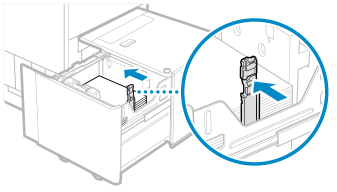
Jeśli tylna krawędź ustalająca jest wyrównana, ale zbyt luźna lub zbyt ciasna, papier może się zaciąć, jakość obrazu może ulec pogorszeniu lub wnętrze urządzenia może ulec zabrudzeniu.
12
Delikatnie wsuń zasobnik papieru do urządzenia, aż zaskoczy na swoje miejsce.
Wewnętrzny podnośnik podnosi się automatycznie.
Zmiana formatu papieru dla POD Deck Lite-C
1
Zapisz żądany format papieru. Ustawianie rozmiaru i typu papieru dla szuflady i zasobnika na papier
Format papieru jest rozpoznawany automatycznie.
* Jeżeli wykryty format papieru różni się od załadowanego formatu papieru, papier mógł nie zostać włożony poprawnie. Załaduj ponownie papier.
2
Pociągnij zasobniki papieru do siebie, aż się zatrzyma.
Wewnętrzny podnośnik opuszcza się automatycznie do pozycji uzupełniania papieru.
W zależności od warunków użytkowania, otwarcie zasobnika na papier po naciśnięciu przycisku może zająć nieco czasu.
3
Chwyć dźwignię i przesuń tylną krawędź elementu ustalającego w taki sposób, aby nie dotykała papieru, który ma być załadowany.
4
Wyjmij wszystkie załadowane arkusze papieru.
5
Wsuń zasobnik papieru do urządzenia, aż zaskoczy na swoje miejsce.
Wewnętrzny podnośnik podnosi się automatycznie.
6
Pociągnij ponownie zasobniki papieru do siebie, aż się zatrzyma.
Wewnętrzny podnośnik opuszcza się automatycznie do pozycji uzupełniania papieru.
7
Przytrzymaj dźwignię i przesuń zewnętrzną płytkę prowadzącą oraz wewnętrzną płytkę prowadzącą, aż nie będą się zaczepiać o papier, aby ustawić je w odpowiednim położeniu.
8
Załaduj papier w żądanym rozmiarze stroną do zadrukowania skierowaną w górę.
Przygotuj stos papieru o wysokości około 20 mm (3/4").
Załaduj stos papieru tak, aby jego krawędź przylegała do lewej strony zasobnika na papier.
Podczas ładowania papieru z zakładkami
Załaduj go w odpowiedniej kolejności zakładek, z zakładkami po przeciwnej stronie kierunku podawania.
9
Przytrzymaj dźwignię i przesuń zewnętrzną płytkę prowadnicy oraz wewnętrzną płytkę prowadzącą, aby ustawić je zgodnie z żądanym rozmiarem papieru.
Przesuwając płytki prowadnicy bocznej, upewnij się, że stos papieru styka się z lewą ścianką zasobnika na papier.
Jeśli boczne prowadnice papieru są wyrównane, ale ustawione zbyt luźno lub zbyt ciasno, może to powodować nieprawidłowe podawanie papieru lub zacięcie papieru.
10
Przytrzymaj dźwignię i przesuń tylną krawędź, aby dopasować ją do wskaźnika rozmiaru załadowanego papieru.
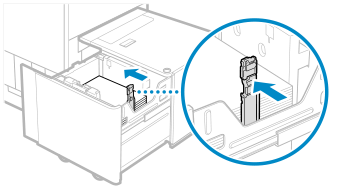
Jeśli tylna krawędź ustalająca jest wyrównana, ale zbyt luźna lub zbyt ciasna, papier może się zaciąć, jakość obrazu może ulec pogorszeniu lub wnętrze urządzenia może ulec zabrudzeniu.
11
Załaduj pozostały papier stroną do zadrukowania skierowaną w górę.
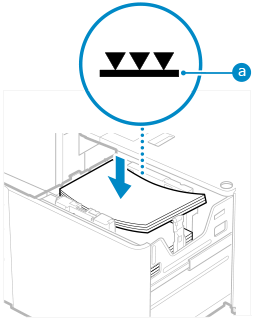
Upewnij się, że załadowany papier nie przekracza linii limitu obciążenia (). W przypadku przekroczenia linii limitu ładowania, mogą wystąpić błędy w podawaniu papieru lub zacięcie papieru.
). W przypadku przekroczenia linii limitu ładowania, mogą wystąpić błędy w podawaniu papieru lub zacięcie papieru.W czasie ładowania papieru, należy upewnić się, iż wysokość stosu nie przekracza 20 mm (3/4”). Jeżeli wysokość stos papieru przekracza wysokość 20 mm (3/4"), krawędzie papieru mogą się wywinąć lub pomarszczyć, co z kolei oznacza niską jakość wydruku.
Upewnij się, że dodatkowy załadowany stos papieru poprawnie ułożył się na starym stosie.
12
Wsuń zasobnik papieru do urządzenia, aż zaskoczy na swoje miejsce.
Wewnętrzny podnośnik podnosi się automatycznie.
13
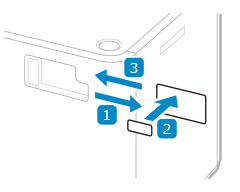
Zmień format papieru na arkuszu nośników i wsuń go do płytki nośnika.
1
Wysuń arkusz nośnika z płytki nośnika.
2
Naklej etykietę z formatem papieru, celem dopasowania nowego formatu papieru do arkusza nośnika.
3
Wsuń arkusz nośnika do płytki nośnika.
WAŻNE
Nie należy obchodzić się z tylną krawędzią płytki ustalającej w sposób siłowy, ponieważ może to prowadzić do usterek w pracy urządzenia lub je uszkodzić.
Upewnij się, że papier został załadowany tak, aby zewnętrzna płytka prowadnicy, wewnętrzna płytka prowadnicy i tylna krawędź ustalająca były prawidłowo wyrównane z oznaczeniami rozmiaru papieru. Jeśli nie są one prawidłowo wyrównane, może dojść do zacięcia papieru, pogorszenia jakości obrazu lub zabrudzenia wnętrza urządzenia.
Zabrania się umieszczania papieru lub czegokolwiek innego na pustym obszarze szuflady obok stosu papieru, ponieważ może to prowadzić do usterek w pracy urządzenia lub je uszkodzić.
Nie ładuj niczego innego niż papier w miejscu ładowania papieru. Taka sytuacja może powodować nieprawidłowe działanie.
Jeżeli pierwszy arkusz nie może być płynnie wyprowadzony do tacki, zalecamy, aby najpierw umieścić w tacce czysty arkusz tego samego lub większego rozmiaru co drukowany papier.
UWAGA
Jeśli podczas drukowania wystąpi problem, możesz go rozwiązać, odwracając papier i ładując go ponownie.