Konfigurowanie funkcji wykańczania
Możesz skonfigurować funkcje wykańczania opisane poniżej.
Funkcje sortowania
Kopiowany papier jest sortowany podczas jego wyprowadzania.
* W przypadku korzystania z płyty szklanej należy skonfigurować ustawienie Tworzenie zadania, aby móc kopiować wiele oryginałów razem i sortować je przy ich wyprowadzeniu. Kopiowanie dużej liczby oryginałów (tworzenie zadania)
Rodzaje funkcji sortujących
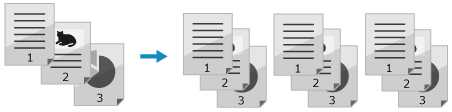
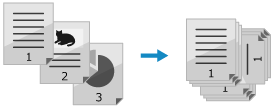
Sortowanie
W przypadku wykonywania wielu kopii wielostronicowego oryginału kopie wyprowadzane są sortowane w zestawy z taką samą kolejnością stron jak oryginał.
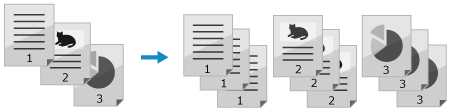
Grupa
W przypadku wykonywania wielu kopii wielostronicowego oryginału określona liczba kopii każdej strony oryginału jest grupowana podczas wydruku.
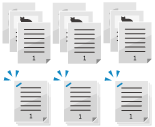
Przesunięcie
Pozycja wyprowadzania jest przesunięta dla każdego zestawu kopii lub grupy stron.
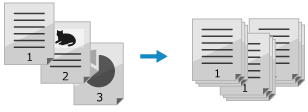
Obróć o 90 stopni
Każdy zestaw kopii lub grupa stron jest drukowana w naprzemiennej orientacji pionowej i poziomej.
Funkcja zszywania
Kopiowany papier jest zszywany po jego wyprowadzeniu.
* Podczas korzystania z funkcji zszywania należy zwrócić szczególną uwagę na orientację umieszczonego oryginału i ustawienie pozycji zszywania. Orientacja oryginału do zszycia i ustawienie pozycji zszywania (opcja)
Rodzaje funkcji zszywania
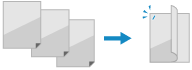
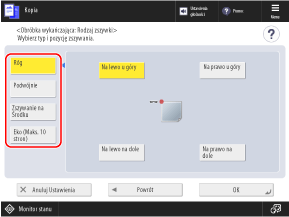
Róg
Narożnik każdego zestawu kopii lub grupy stron jest zszywany po wyprowadzeniu.
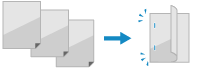
Podwójnie
Każdy zestaw kopii lub grupa stron jest zszywana w dwóch miejscach na krawędzi papieru po wyprowadzeniu.
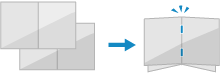
Zszywanie zeszytowe
Po wyprowadzeniu każdego zestawu kopii skopiowany papier jest składany na pół, a zagięcie jest zszywane w dwóch miejscach.
* W przypadku korzystania ze zszywania zeszytowego należy także skonfigurować ustawienia kopiowania 2-stronnego. Ustawienia kopiowania 2-stronnego
Bez zszywek
Narożnik każdego zestawu kopii lub grupy stron jest przy wyjściu zagniatany bez użycia zszywek.
Jest to wygodne, gdy chcesz zaoszczędzić zszywki lub tymczasowo połączyć papier, ponieważ możesz łatwo rozdzielić strony, naciskając palcem część wytłoczoną.
Jest to wygodne, gdy chcesz zaoszczędzić zszywki lub tymczasowo połączyć papier, ponieważ możesz łatwo rozdzielić strony, naciskając palcem część wytłoczoną.
Funkcja składania
Kopiowany papier jest składany podczas wyprowadzania.
Rodzaje funkcji składania
Składania na trzy (Z) (dla Seria 6100 i Seria 8100)
Wyprowadza skopiowany papier po złożeniu prawej połowy papieru na trzy części.

Składanie na pół (wyłącznie dla Seria 8100)
Wyprowadza skopiowany papier po złożeniu każdego zadrukowanego arkusza na pół.

Składanie zeszytowe
Wyprowadza skopiowany papier po złożeniu zadrukowanego papieru na pół. Można także złożyć wiele arkuszy papieru na raz.

Składanie na trzy (C) (wyłącznie Seria 6100)
Wyprowadza skopiowany papier po podzieleniu papieru na trzy części i złożeniu go do wewnątrz w kształcie litery C. Można także złożyć wiele arkuszy papieru na raz.

Składanie na trzy (C) (wyłącznie Seria 8100)
Wydruki są kopiowane po podzieleniu papieru na trzy części i złożeniu go do wewnątrz w kształcie litery C.
* Jeżeli drukowana strona ma zostać zagięta do wewnątrz podczas drukowania jednostronnego, wybierz [Tekstem do góry (Odwrotny porządek)] dla [Tekst. do Góry/Tekst. do Dołu]. [Nadrukiem do góry/do dołu] (Tylko dla Seria 8100)
* Jeżeli drukowana strona ma zostać zagięta do wewnątrz podczas drukowania jednostronnego, wybierz [Tekstem do góry (Odwrotny porządek)] dla [Tekst. do Góry/Tekst. do Dołu]. [Nadrukiem do góry/do dołu] (Tylko dla Seria 8100)
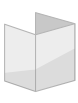
Harmonijkowe składanie na trzy (Z) (wyłącznie Seria 8100)
Wydrukowany dokument jest dzielony na trzy części, tak aby można go było złożyć w kształcie litery Z.
* Jeżeli drukowana strona ma zostać zagięta do wewnątrz podczas drukowania jednostronnego, wybierz [Tekstem do góry (Odwrotny porządek)] dla [Tekst. do Góry/Tekst. do Dołu]. [Nadrukiem do góry/do dołu] (Tylko dla Seria 8100)
* Jeżeli drukowana strona ma zostać zagięta do wewnątrz podczas drukowania jednostronnego, wybierz [Tekstem do góry (Odwrotny porządek)] dla [Tekst. do Góry/Tekst. do Dołu]. [Nadrukiem do góry/do dołu] (Tylko dla Seria 8100)

Podwójne składanie równoległe (wyłącznie Seria 8100)
Wydrukowane dokumenty są kopiowane po złożeniu papieru na pół, a następnie jeszcze raz na pół.
* Jeżeli drukowana strona ma zostać zagięta do wewnątrz podczas drukowania jednostronnego, wybierz [Tekstem do góry (Odwrotny porządek)] dla [Tekst. do Góry/Tekst. do Dołu]. [Nadrukiem do góry/do dołu] (Tylko dla Seria 8100)
* Jeżeli drukowana strona ma zostać zagięta do wewnątrz podczas drukowania jednostronnego, wybierz [Tekstem do góry (Odwrotny porządek)] dla [Tekst. do Góry/Tekst. do Dołu]. [Nadrukiem do góry/do dołu] (Tylko dla Seria 8100)

Funkcje dziurkowania
W kopiowanym papierze podczas wyprowadzania wykonywane są dziurki do segregowania.

* Dostępne funkcje różnią się w zależności od zainstalowanych opcji. Opcje z funkcjami wykańczania
* Niektóre funkcje wykańczania mogą nie być dostępne w zależności od rozmiaru i typu papieru. Papier, którego można używać z funkcjami wykańczania
1
Na ekranie kopiowania naciśnij [Opcje]  [Obróbka wykańczająca]. Ekran kopiowania
[Obróbka wykańczająca]. Ekran kopiowaniaZostanie wyświetlony ekran [Obróbka wykańczająca].
2
Skonfiguruj funkcje wykańczania.
Podczas korzystania z funkcji sortowania
1
Wybierz [Układanie (Porządek stron)] lub [Grupuj (Te same strony)].
2
W razie potrzeby skonfiguruj ustawienie Przesunięcie lub Obrót o 90 stopni.
Podczas korzystania z funkcji przesunięcia
Naciśnij [Przesunięcie], aby go wybrać.
Jeśli w kroku 1 wybierzesz opcję [Układanie (Porządek stron)], wprowadź liczbę kopii, przy której ma zostać przesunięte położenie wyprowadzania, za pomocą klawiszy numerycznych.
Jeśli w kroku 1 wybierzesz opcję [Układanie (Porządek stron)], wprowadź liczbę kopii, przy której ma zostać przesunięte położenie wyprowadzania, za pomocą klawiszy numerycznych.
Podczas korzystania z funkcji obrotu o 90 stopni
Naciśnij [Obrót o 90 Stopni], aby go wybrać.
Podczas korzystania z funkcji zszywania
* Jeśli używasz funkcji zszywania razem z funkcją składania w Z, a liczba arkuszy do złożenia w Z wynosi 11 lub więcej, stos papieru zostanie wysunięty bez zszycia, nawet jeśli ustawienia są tak skonfigurowane. (Dla Seria 6100 i Seria 8100)
1
Wybierz [Zszywanie + układanie] lub [Zszywanie + grupowanie] i naciśnij [Dalej].
Aby zszyć każdy zestaw kopii, wybierz opcję [Zszywanie + układanie].
Aby zszyć każdą grupę stron, wybierz opcję [Zszywanie + grupowanie].
2
Wybierz typ funkcji zszywania.
3
Wybierz pozycję zszywania.
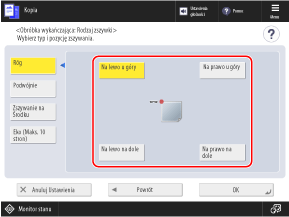
Jeśli w kroku 2 wybierzesz opcję [Zszywanie na Środku], możesz skonfigurować ustawienia przycinania lub dodawania okładki, w zależności od modelu i opcji. Można także dostosować pozycję zszywania zeszytowego i pozycję przycinania.
Podczas korzystania z funkcji składania
1
Naciśnij [Zaginanie] lub [Zaginanie zeszytowe].
Wyświetlony zostanie ekran [Zaginanie] lub [Zaginanie zeszytowe].
2
Wybierz rodzaj składania.
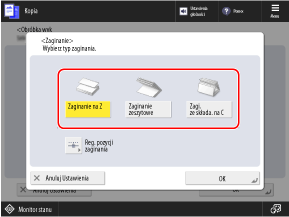
Jeżeli w kroku 1 naciśnięto przycisk [Zaginanie zeszytowe], krok ten nie jest wymagany. Przejdź do kroku 4.
Możesz nacisnąć przycisk [Regulacja pozycji zaginania], aby dostosować pozycję składania dla każdego rozmiaru papieru.
3
Naciśnij [Dalej].
Jeżeli w kroku 2 wybrano opcję [Zaginanie na Z], [Zaginanie na pół], [Zaginanie harmonijkowe na Z], lub [Podw. Równ. Zaginanie], krok ten nie jest wymagany. Przejdź do kroku 5.
4
Skonfiguruj ustawienia funkcji składania.
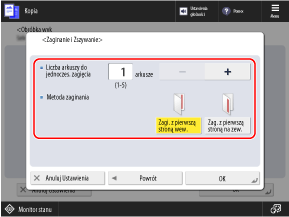
Jeśli naciśniesz przycisk [Zaginanie zeszytowe] w kroku 1., możesz nacisnąć przycisk [Regulacja pozycji zaginania], aby dostosować pozycję składania dla każdego rozmiaru papieru.
[Liczba arkuszy do jednoczes. zagięcia] (w przypadku składania zeszytowego i składania na trzy (C))
Jeśli chcesz złożyć wiele arkuszy papieru, określ liczbę tych arkuszy.
[Metoda zaginania] (w przypadku składania zeszytowego)
Wybierz, czy kopiowanie ma się rozpocząć po wewnętrznej czy zewnętrznej stronie składanego papieru.
[Metoda zaginania] (w przypadku składania zeszytowego na trzy (C) i składania na trzy (C))
Wybierz metodę wykańczania. Szczegółowe informacje można znaleźć na ekranie pomocy wyświetlanym po naciśnięciu przycisku [ ] w prawym górnym rogu ekranu.
] w prawym górnym rogu ekranu.[Szerokość zaginania] (w przypadku składania na trzy C)
Ustaw szerokość składania automatycznie lub ręcznie. Możesz wykonać poniższą procedurę, aby ręcznie ustawić szerokość składania.
|
Naciśnij przycisk [Niest.]
[Dalej] wprowadź szerokość składania (a) naciśnij [Dalej] sprawdź każdą szerokość składania naciśnij [OK] |
5
Naciśnij [OK].
Ponownie zostanie wyświetlony ekran [Obróbka wykańczająca].
Jeżeli w kroku 4. wybrano opcję [Szerokość zaginania], krok ten nie jest wymagany. Przejdź do Kroku 3.
Podczas korzystania z funkcji dziurkowania
1
Naciśnij [Dziurkowanie].
Zostanie wyświetlony ekran [Dziurkowanie].
* W zależności od typu dziurkacza ekran [Dziurkowanie] może nie zostać wyświetlony. W takim przypadku przejdź do kroku 3.
2
Wybierz typ funkcji [Dziurkowanie].
3
Naciśnij [OK].
Ponownie zostanie wyświetlony ekran [Obróbka wykańczająca].
Naciśnij [OK] [Zamknij].
[Zamknij].Ponownie zostanie wyświetlony ekran kopiowania.
WAŻNE
Jeśli podczas kopiowania przy włączonym ustawieniu zszywania skończy się papier
Załaduj papier do szuflady, nie usuwając skopiowanego papieru przed jego zszyciem. Po zakończeniu kopiowania urządzenie wykona zszywanie.
UWAGA
Wstawianie separatora zadań pomiędzy określoną liczbą kopii lub pomiędzy każdą grupą stron
Podczas sortowania kopii można wstawić separator zadań pomiędzy określoną liczbą kopii.[Job Separator Between Copies]
Grupując kopie według stron, możesz wstawić separator zadań pomiędzy każdym zestawem zgrupowanych stron. [Oddzielanie zadań między grupami]
Ustawianie procedury w przypadku, gdy nie można wykonać zszywania
Można określić, czy kopiować bez zszywania, czy anulować kopiowanie, gdy jest zbyt wiele arkuszy do zszycia. [Akcja gdy podano zbyt wiele arkuszy do zszycia]