Zacięcia papieru w Multi-drawer Paper Deck-E (opcja)
Usuń zacięcie papieru w Multi-drawer Paper Deck-E. Postępuj zgodnie z instrukcjami wyświetlanymi na panelu sterowania, aby sprawdzić lokalizację zacięcia papieru i usunąć zacięty papier.
Jeśli papier się rozerwie, pamiętaj o usunięciu wszystkich części tak, by nie pozostały żadne kawałki.
Jeśli nie możesz usunąć papieru, nie próbuj go usuwać na siłę. Sprawdź panel sterowania i usuń zacięty papier w innym miejscu.
Jeśli papier się rozerwie, pamiętaj o usunięciu wszystkich części tak, by nie pozostały żadne kawałki.
Jeśli nie możesz usunąć papieru, nie próbuj go usuwać na siłę. Sprawdź panel sterowania i usuń zacięty papier w innym miejscu.
Zacięcia papieru wewnątrz przedniej pokrywy
W tej sekcji opisano sposób usuwania zacięcia papieru wewnątrz przedniej pokrywy. Postępuj zgodnie z instrukcjami wyświetlanymi na panelu sterowania, aby sprawdzić lokalizację zacięcia papieru i usunąć zacięty papier.
1
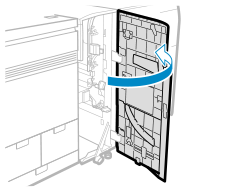
Otwórz przednią pokrywę Multi-drawer Paper Deck-E.
2
Jeśli papier zaciął się w tacy wyjściowej, delikatnie wyciągnij go w kierunku wskazanym strzałką.
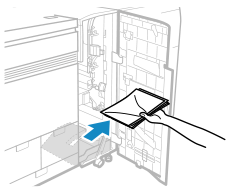
Jeśli papier nie zostanie usunięty z tacy wyjściowej, gdy przednia pokrywa jest otwarta lub zamknięta, powiadomienie o zapełnieniu tacy wyjściowej nie będzie działać prawidłowo.
3
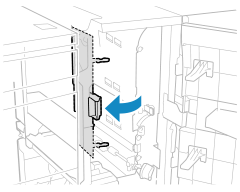
Sprawdź, czy papier nie jest zacięty w górnej prowadnicy ścieżki pionowej (B1).
1
Otwórz górną prowadnicę ścieżki pionowej (B1).
2
Jeśli papier jest zakleszczony, delikatnie pociągnij go w kierunku wskazanym przez strzałkę.
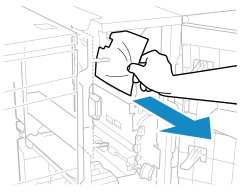
Sprawdź, czy papier nie zaciął się od zakrzywionej części na górze do pionowej części na dole.
4
Sprawdź, czy papier nie jest zacięty w środkowej prowadnicy (B2).
1
Otwórz środkową prowadnicę wylotową (B2).
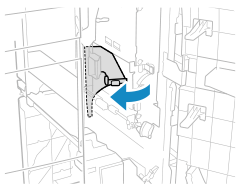
2
Jeśli papier jest zakleszczony, delikatnie pociągnij go w kierunku wskazanym przez strzałkę.
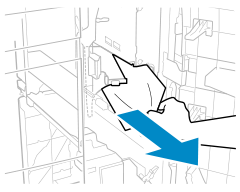
3
Zamknij środkową prowadnicę wylotową (B2).
4
Zamknij górną prowadnicę ścieżki pionowej (B1).
5
Sprawdź, czy papier nie jest zacięty w prowadnicy zacięcia ścieżki R (B3).
1
Otwórz środkową prowadnicę wylotową ścieżki R (B3).
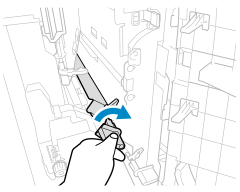
2
Jeśli papier jest zakleszczony, delikatnie pociągnij go w kierunku wskazanym przez strzałkę.
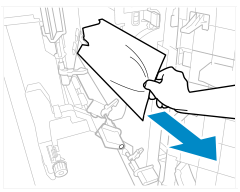
3
Zamknij środkową prowadnicę wylotową ścieżki R (B3).
6
Sprawdź, czy papier nie jest zakleszczony w dolnej prowadnicy (C1).
1
Otwórz dolną prowadnicę wylotową (C1).
2
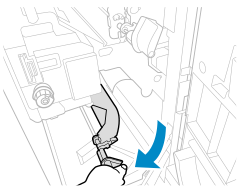
Jeśli papier jest zakleszczony, delikatnie pociągnij go w kierunku wskazanym przez strzałkę.
3
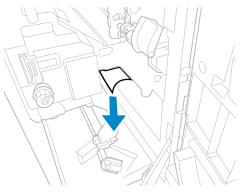
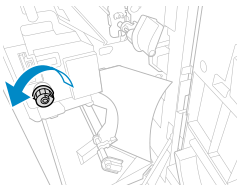
Obróć pokrętło gniazda wyjściowego (C2) w kierunku wskazanym strzałką około 10 razy.
4
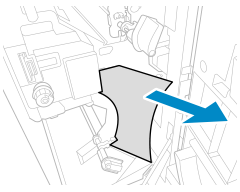
Jeśli papier jest zakleszczony, delikatnie pociągnij go w kierunku wskazanym przez strzałkę.
5
Zamknij dolną prowadnicę (C1).
7
Zamknij przednią pokrywę Multi-drawer Paper Deck-E.
Po usunięciu zacięcia papieru ekran wskazujący zacięcie papieru zniknie, a drukowanie zostanie automatycznie wznowione.
Jeśli pojawi się ekran wskazujący zacięcie papieru w innym miejscu, postępuj zgodnie z instrukcjami wyświetlanymi na ekranie, aby usunąć zacięty papier.
Jeśli pojawi się ekran wskazujący zacięcie papieru w innym miejscu, postępuj zgodnie z instrukcjami wyświetlanymi na ekranie, aby usunąć zacięty papier.
UWAGA
Jeżeli regularnie zakleszcza się papier
Sprawdź stan urządzenia i papieru. Powtarzające się zacięcia papieru
Papier blokuje się w zasobniku
W tej części opisano sposób usuwania zacięcia papieru w module zasobnika na papier. Postępuj zgodnie z instrukcjami wyświetlanymi na panelu sterowania, aby sprawdzić lokalizację zacięcia papieru i usunąć zacięty papier.
1
Pociągnij zasobniki papieru do siebie, aż się zatrzyma.
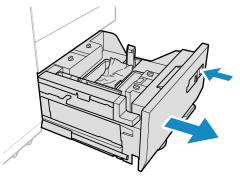
Wyciągnij zasobnik papieru wskazany na ekranie panelu sterowania.
Jeśli najpierw nie zostanie usunięte zacięcie papieru z wewnętrznej strony przedniej pokrywy, może nie być możliwe otwarcie zasobnika papieru.
Jeżeli urządzenie znajduje się w trybie Uśpienia, otwarcie zasobnika może nie być możliwe. W takim przypadku należy dotknąć ekran, aby anulować tryb uśpienia przed otwarciem zasobnika na papier.
2
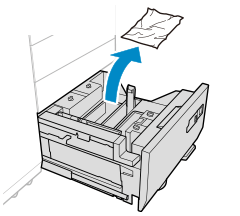
Jeśli papier jest zakleszczony, delikatnie pociągnij go w kierunku wskazanym przez strzałkę.
3
Delikatnie popchnij zasobnik na papier.
Po usunięciu zacięcia papieru ekran wskazujący zacięcie papieru zniknie, a drukowanie zostanie automatycznie wznowione.
Jeśli pojawi się ekran wskazujący zacięcie papieru w innym miejscu, postępuj zgodnie z instrukcjami wyświetlanymi na ekranie, aby usunąć zacięty papier.
Jeśli pojawi się ekran wskazujący zacięcie papieru w innym miejscu, postępuj zgodnie z instrukcjami wyświetlanymi na ekranie, aby usunąć zacięty papier.
Zamykając szufladę należy uważać, aby nie przyciąć nią palców, gdyż może to spowodować ich obrażenia.
Nie należy obchodzić się z szufladą na papier w sposób siłowy podczas otwierania/zamykania szuflady na papier, ponieważ może to doprowadzić do nieprawidłowego działania, uszkodzenia urządzenia lub nieprawidłowego położenia obrazu.
Należy zadbać o prawidłowe załadowanie papieru do obszaru układarki. Jeśli papier zostanie załadowany nieprawidłowo lub pozostanie w obszarze układarki, załaduj go ponownie prawidłowo. Może to spowodować fałdowanie się lub zacięcia papieru.
UWAGA
Jeżeli regularnie zakleszcza się papier
Sprawdź stan urządzenia i papieru. Powtarzające się zacięcia papieru
Zacięcia papieru, gdy taca wielofunkcyjna jest podłączona
W tej sekcji opisano sposób usuwania zacięć papieru, gdy taca wielofunkcyjna jest podłączona do Multi-drawer Paper Deck-E. Postępuj zgodnie z instrukcjami wyświetlanymi na panelu sterowania, aby sprawdzić lokalizację zacięcia papieru i usunąć zacięty papier.
1
Sprawdź, czy papier zakleszczył się w tacy wielofunkcyjnej.
1
Usuń papier umieszczony na tacy wielofunkcyjnej.
Jeśli tylna krawędź zaciętego papieru pozostaje na tacy wielofunkcyjnej o co najmniej 25 mm (1 cal)
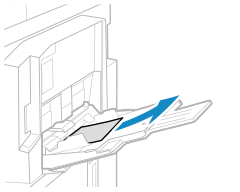
Jeśli papier zaciął się na tacy wielofunkcyjnej, delikatnie wyciągnij go w kierunku wskazanym przez strzałkę.
Po usunięciu zacięcia papieru ekran wskazujący zacięcie papieru zniknie, a drukowanie zostanie automatycznie wznowione.
Jeśli pojawi się ekran wskazujący zacięcie papieru w innym miejscu, kontynuuj wykonywanie instrukcji wyświetlanych na ekranie, aby usunąć zacięty papier.
2
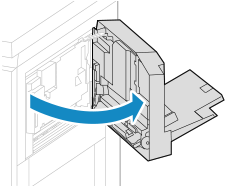
Otwórz tacę uniwersalną.
3
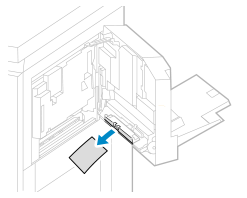
Jeśli papier zaciął się na tacy wielofunkcyjnej, delikatnie wyciągnij go w kierunku wskazanym przez strzałkę.
4
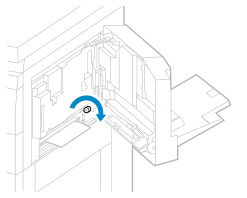
Obróć pokrętło po stronie wieloszufladowego zasobnika na papier w kierunku wskazanym strzałką około 10 razy.
5
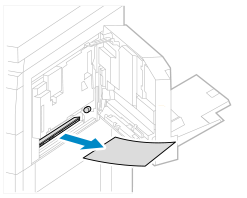
Jeśli papier jest zakleszczony, delikatnie pociągnij go w kierunku wskazanym przez strzałkę.
6
Delikatnie zamknij wielofunkcyjną tacę, aż usłyszysz kliknięcie.
2
Sprawdź, czy papier zakleszczył się w przedniej pokrywie Multi-drawer Paper Deck-E.
1
Otwórz przednią pokrywę Multi-drawer Paper Deck-E.
2
Jeśli papier zaciął się w tacy wyjściowej, delikatnie wyciągnij go w kierunku wskazanym strzałką.
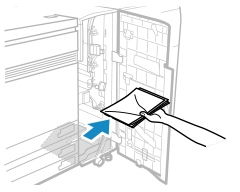
Jeśli papier nie zostanie usunięty z tacy wyjściowej, gdy przednia pokrywa jest otwarta lub zamknięta, powiadomienie o zapełnieniu tacy wyjściowej nie będzie działać prawidłowo.
3
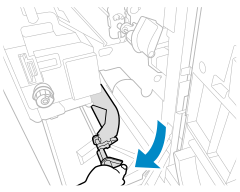
Otwórz dolną prowadnicę wylotową (C1).
4
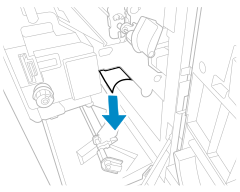
Jeśli papier jest zakleszczony, delikatnie pociągnij go w kierunku wskazanym przez strzałkę.
5
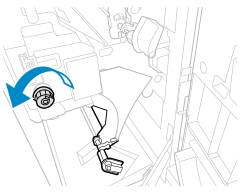
Obróć pokrętło gniazda wyjściowego (C2) w kierunku wskazanym strzałką około 10 razy.
6
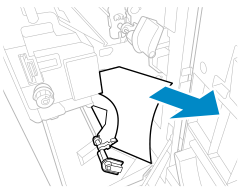
Jeśli papier jest zakleszczony, delikatnie pociągnij go w kierunku wskazanym przez strzałkę.
7
Zamknij dolną prowadnicę (C1).
8
Zamknij przednią pokrywę Multi-drawer Paper Deck-E.
3
Sprawdź, czy papier zakleszczył się w module ścieżki przelotowej Multi-drawer Paper Deck-E.
1
Otwórz pokrywę modułu transportowego.
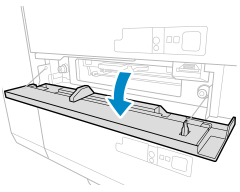
2
Otwórz prowadnicę ścieżki (A2).
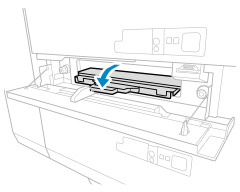
3
Obróć pokrętło module ścieżki przelotowej (A3) w kierunku wskazanym strzałką około 3 do 10 razy.
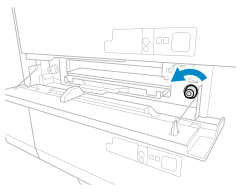
4
Jeśli papier jest zakleszczony, delikatnie pociągnij go w kierunku wskazanym przez strzałkę.
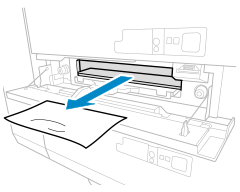
5
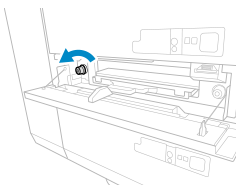
Obróć pokrętło otworu wyjściowego ścieżki przelotowej (A4) w kierunku strzałki, aż zacznie lżej pracować.
6
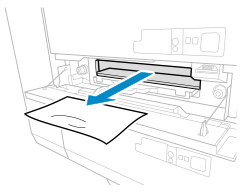
Jeśli papier jest zakleszczony, delikatnie pociągnij go w kierunku wskazanym przez strzałkę.
7
Zamknij prowadnicę ścieżki (A2).
8
Zamknij pokrywę modułu transportowego.
Po usunięciu zacięcia papieru ekran wskazujący zacięcie papieru zniknie, a drukowanie zostanie automatycznie wznowione.
Jeśli pojawi się ekran wskazujący zacięcie papieru w innym miejscu, postępuj zgodnie z instrukcjami wyświetlanymi na ekranie, aby usunąć zacięty papier.
Jeśli pojawi się ekran wskazujący zacięcie papieru w innym miejscu, postępuj zgodnie z instrukcjami wyświetlanymi na ekranie, aby usunąć zacięty papier.
UWAGA
Jeżeli regularnie zakleszcza się papier
Sprawdź stan urządzenia i papieru. Powtarzające się zacięcia papieru