Zacięcie papieru w Staple Finisher-AG i Booklet Finisher-AG (opcja)
Usuń zacięcie papieru w Staple Finisher-AG lub Booklet Finisher-AG. Postępuj zgodnie z instrukcjami wyświetlanymi na panelu sterowania, aby sprawdzić lokalizację zacięcia papieru i usunąć zacięty papier.
Jeśli papier się rozerwie, pamiętaj o usunięciu wszystkich części tak, by nie pozostały żadne kawałki.
Jeśli nie możesz usunąć papieru, nie próbuj go usuwać na siłę. Sprawdź panel sterowania i usuń zacięty papier w innym miejscu.
Jeśli papier się rozerwie, pamiętaj o usunięciu wszystkich części tak, by nie pozostały żadne kawałki.
Jeśli nie możesz usunąć papieru, nie próbuj go usuwać na siłę. Sprawdź panel sterowania i usuń zacięty papier w innym miejscu.
Zacięcia papieru wewnątrz górnej pokrywy
W tej sekcji opisano sposób usuwania zacięcia papieru wewnątrz górnej pokrywy. Postępuj zgodnie z instrukcjami wyświetlanymi na panelu sterowania, aby sprawdzić lokalizację zacięcia papieru i usunąć zacięty papier.
1
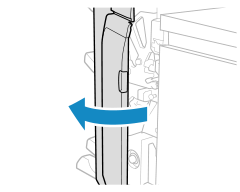
Otwórz przednią pokrywę modułu wykańczania.
2
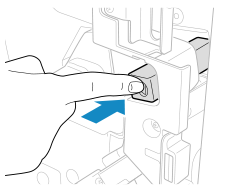
Jeśli zamontowany jest moduł moduł dziurkujący, naciśnij przycisk (A1) do oporu.
3
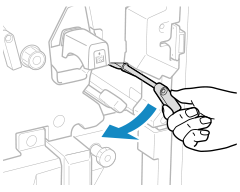
Otwórz prowadnicę A2.
4
Jeśli papier jest zakleszczony, delikatnie pociągnij go w kierunku wskazanym przez strzałkę.
5
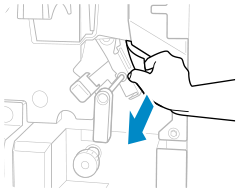
Zamknij prowadnicę A2.
6
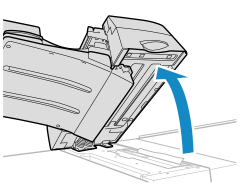
Jeżeli Document Insertion Unit-R jest dołączony do modułu wykańczania, otwórz moduł wstawiania dokumentów.
7
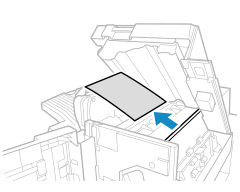
Sprawdź, czy papier zakleszczył się w prowadnica A3 (pokrywa górna) urządzenia wykańczającego.
1
Otwórz prowadnicę A3 (górną pokrywę).

2
Jeśli papier jest zakleszczony, delikatnie pociągnij go w kierunku wskazanym przez strzałkę.
8
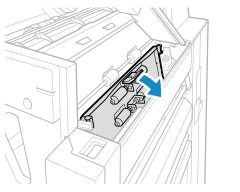
Otwórz prowadnicę A4.
9
Jeśli papier jest zakleszczony, delikatnie pociągnij go w kierunku wskazanym przez strzałkę.
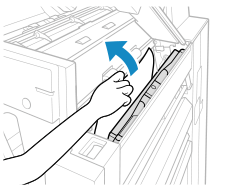
10
Ostrożnie zatrzaśnij prowadnicę A4 aż do usłyszenia kliknięcia.
11
Zamknij prowadnicę A3 (górna pokrywa) urządzenia wykańczającego.
Trzymając uchwyt górnej pokrywy, naciśnij miejsce wskazane przez etykiety, aby upewnić się, że pokrywa jest dobrze zamknięta.
12
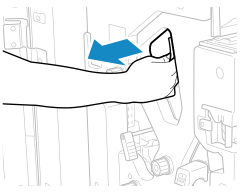
Jeśli papier jest zacięty w prowadnicy A5 (znajdującej się zacienionym obszarze), delikatnie wyciągnij go w kierunku wskazanym przez strzałkę.
13
Zamknąć przednią pokrywę modułu wykańczania.
Po usunięciu zacięcia papieru ekran wskazujący zacięcie papieru zniknie, a drukowanie zostanie automatycznie wznowione.
Jeśli pojawi się ekran wskazujący zacięcie papieru w innym miejscu, postępuj zgodnie z instrukcjami wyświetlanymi na ekranie, aby usunąć zacięty papier.
Jeśli pojawi się ekran wskazujący zacięcie papieru w innym miejscu, postępuj zgodnie z instrukcjami wyświetlanymi na ekranie, aby usunąć zacięty papier.
UWAGA
Jeżeli regularnie zakleszcza się papier
Sprawdź stan urządzenia i papieru. Powtarzające się zacięcia papieru
Zacięcia papieru wewnątrz przedniej pokrywy
W tej sekcji opisano sposób usuwania zacięcia papieru wewnątrz przedniej pokrywy. Postępuj zgodnie z instrukcjami wyświetlanymi na panelu sterowania, aby sprawdzić lokalizację zacięcia papieru i usunąć zacięty papier.
1
Otwórz przednią pokrywę modułu wykańczania.
2
Otwórz prowadnicę B1.
3
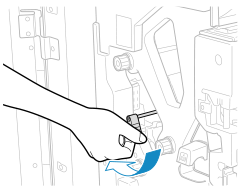
Przekręć pokrętło B2.
4
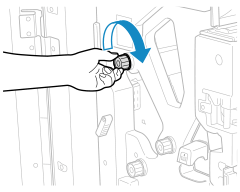
Jeśli papier jest zakleszczony, delikatnie pociągnij go w kierunku wskazanym przez strzałkę.
5
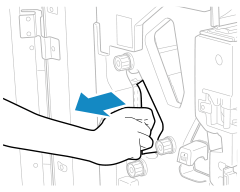
Zamknij prowadnicę B1.
6
Przekręć pokrętło B3.
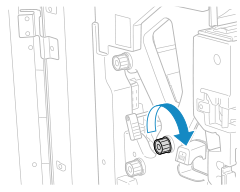
Zacięty papier jest podawany do otworu wyjściowego.
7
Przekręć pokrętło B4.
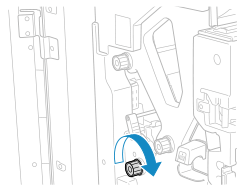
Zacięty papier jest podawany do otworu wyjściowego.
8
Podnieś prowadnicę B5 (znajdującą się w otworze dolnego wyjścia papieru) i delikatnie wyciągnij zacięty papier w kierunku wskazanym przez strzałkę.
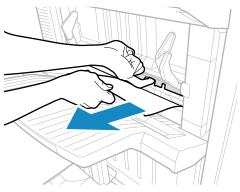
Gdy długi arkusz papieru utknie w obszarze wyjściowym górnej tacy (taca A)
Ostrożnie wyciągnij zablokowany papier z tacy.
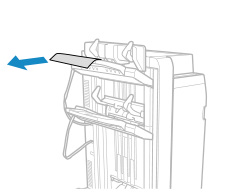
Po wyciągnięciu zaciętego arkusza, może zostać wyświetlony ekran z poleceniem otwarcia pokrywy przedniej urządzenia wykańczającego lub modułu składania papieru. Aby go wyłączyć, należy otworzyć i zamknąć odpowiednią pokrywę przednią.
9
Zamknąć przednią pokrywę modułu wykańczania.
Po usunięciu zacięcia papieru ekran wskazujący zacięcie papieru zniknie, a drukowanie zostanie automatycznie wznowione.
Jeśli pojawi się ekran wskazujący zacięcie papieru w innym miejscu, postępuj zgodnie z instrukcjami wyświetlanymi na ekranie, aby usunąć zacięty papier.
Jeśli pojawi się ekran wskazujący zacięcie papieru w innym miejscu, postępuj zgodnie z instrukcjami wyświetlanymi na ekranie, aby usunąć zacięty papier.
UWAGA
Jeżeli regularnie zakleszcza się papier
Sprawdź stan urządzenia i papieru. Powtarzające się zacięcia papieru
Zacięcie papieru wewnątrz modułu zszywania zeszytowego (wyłącznie Booklet Finisher-AG)
W tej części opisano sposób usuwania zablokowanego papieru w module zszywania zeszytowego. Postępuj zgodnie z instrukcjami wyświetlanymi na panelu sterowania, aby sprawdzić lokalizację zacięcia papieru i usunąć zacięty papier.
1
Otwórz przednią pokrywę modułu wykańczania.
2
Otwórz prowadnicę C1.
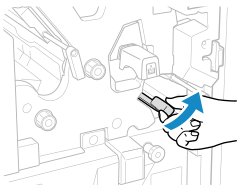
3
Obróć górne pokrętło C2.
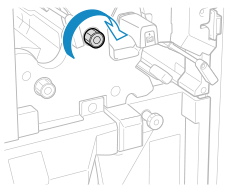
Zacięty papier zostanie podany do prowadnicy C1.
4
Obróć dolne pokrętło C2.
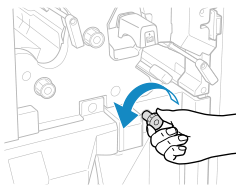
Zacięty papier zostanie podany do prowadnicy C1.
5
Delikatnie wyciągnij papier, który utknął w prowadnicy C1, zgodnie z kierunkiem wskazanym strzałką.
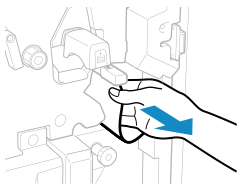
6
Zamknij prowadnicę C1.
7
Jeśli lampka ( ) świeci się, naciśnij pokrętło C3 i obróć je w kierunku wskazanym strzałką.
) świeci się, naciśnij pokrętło C3 i obróć je w kierunku wskazanym strzałką.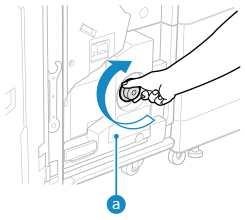
Obracaj pokrętło C3, aż lampka zgaśnie.
Zacięty papier zostanie podany do tacy na broszury.
Po podłączeniu urządzenia Booklet Trimmer-G zacięty papier jest podawany do taśmy podającej urządzenia Booklet Trimmer-G.
8
Jeśli na przenośniku tacy broszur znajduje się zakleszczony papier, należy go usunąć.
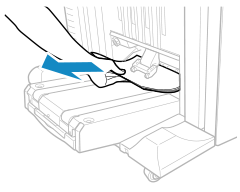
Jeżeli podłączono „Booklet Trimmer-G”, usuń papier z taśmy podawania Booklet Trimmer-G.
9
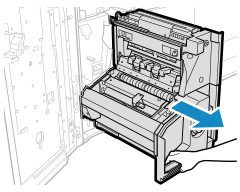
Wyciągnij zespół głowicy zszywającej (C4).
10
Sprawdź, czy papier zakleszczył się w module zszywania zeszytowego.
1
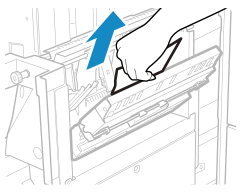
Otwórz prawą pokrywę zespołu zszywania zeszytowego (pokrywa C5).
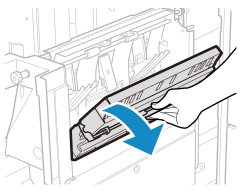
2
Jeśli papier jest zakleszczony, delikatnie pociągnij go w kierunku wskazanym przez strzałkę.
3
Zamknij prawą pokrywę zespołu do zszywania na środku (pokrywa C5).
11
Sprawdź, czy moduł dociskania jest w odpowiedniej pozycji.
Jeśli zespół prasujący nie jest całkowicie ustawiony w pozycji
Obróć pokrętło C6, aby całkowicie go wsunąć.
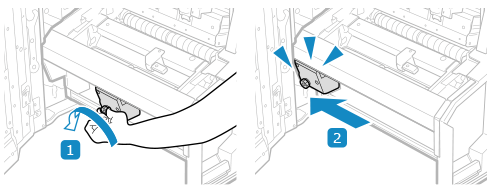
* Zespół dociskowy służy do tworzenia czystych zagięć w środku papieru w celu utworzenie broszury. Jeśli zespół dociskowy nie znajduje się we właściwej pozycji, papier do zszycia nie będzie podawany na tackę dla broszur.
12
Sprawdź, czy papier zakleszczył się w obszarze odbioru modułu zszywania zeszytowego.
1
Jeśli lampka ( ) świeci się, naciśnij pokrętło C7 i obróć je w kierunku wskazanym strzałką.
) świeci się, naciśnij pokrętło C7 i obróć je w kierunku wskazanym strzałką.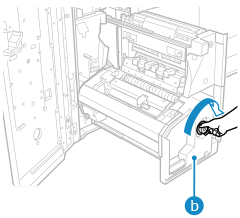
2
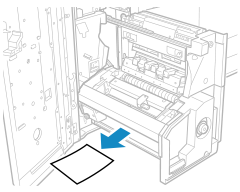
Jeśli papier jest zacięty w obszarze odbioru modułu zszywania zeszytowego, delikatnie wyciągnij go w kierunku wskazanym przez strzałkę.
13
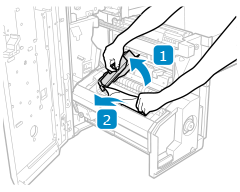
Zamknij prowadnicę C8 i delikatnie wyciągnij zacięty papier w kierunku wskazanym strzałką.
14
Zamknij prowadnicę C8.
15
Wsuń moduł zszywania zeszytowego (C4) i zamknij przednią pokrywę modułu wykańczania.
Po usunięciu zacięcia papieru ekran wskazujący zacięcie papieru zniknie, a drukowanie zostanie automatycznie wznowione.
Jeśli pojawi się ekran wskazujący zacięcie papieru w innym miejscu, postępuj zgodnie z instrukcjami wyświetlanymi na ekranie, aby usunąć zacięty papier.
Jeśli pojawi się ekran wskazujący zacięcie papieru w innym miejscu, postępuj zgodnie z instrukcjami wyświetlanymi na ekranie, aby usunąć zacięty papier.
UWAGA
Jeżeli regularnie zakleszcza się papier
Sprawdź stan urządzenia i papieru. Powtarzające się zacięcia papieru