Zacięcie papieru w Staple Finisher-AC i Booklet Finisher-AC (opcja)
Usuń zacięcie papieru w Staple Finisher-AC i Booklet Finisher-AC. Postępuj zgodnie z instrukcjami wyświetlanymi na panelu sterowania, aby sprawdzić lokalizację zacięcia papieru i usunąć zacięty papier.
Jeśli papier się rozerwie, pamiętaj o usunięciu wszystkich części tak, by nie pozostały żadne kawałki.
Jeśli nie możesz usunąć papieru, nie próbuj go usuwać na siłę. Sprawdź panel sterowania i usuń zacięty papier w innym miejscu.
Jeśli papier się rozerwie, pamiętaj o usunięciu wszystkich części tak, by nie pozostały żadne kawałki.
Jeśli nie możesz usunąć papieru, nie próbuj go usuwać na siłę. Sprawdź panel sterowania i usuń zacięty papier w innym miejscu.
Wymagane czynności przygotowawcze
Wyjmij cały papier z tacy na broszury.
Zacięcia papieru wewnątrz przedniej pokrywy
1
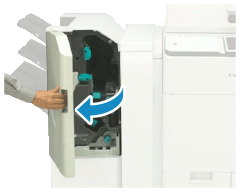
Otwórz przednią pokrywę modułu wykańczania.
2
Podnieś prowadnicę tacy wyprowadzającej dla tacy C.
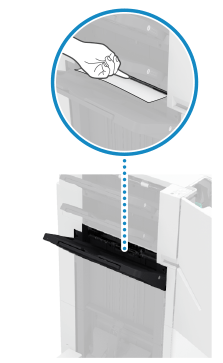
Gdy długi arkusz papieru utknie w obszarze wyjściowym dolnej tacy (taca A)
Ostrożnie wyciągnij zablokowany papier z tacy.
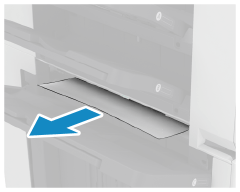
Po wyciągnięciu zaciętego arkusza, może zostać wyświetlony ekran z poleceniem otwarcia pokrywy przedniej urządzenia wykańczającego. Aby go wyłączyć, należy otworzyć i zamknąć odpowiednią pokrywę przednią.
3
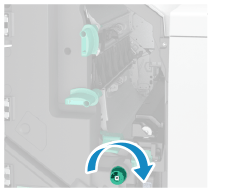
Obróć pokrętło dostarczania, aby wyprowadzić zablokowany papier po stronie tacy C.
4
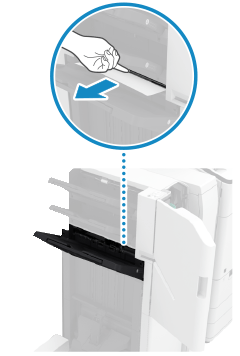
Jeśli papier jest wyprowadzany z obszaru wyprowadzania tacy C, delikatnie pociągnij arkusze w kierunku wskazywanym przez strzałkę.
5
Otwórz prowadnicę podającą.
1
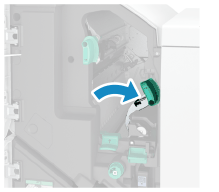
Otwórz dolną prowadnicę dostarczającą.
2
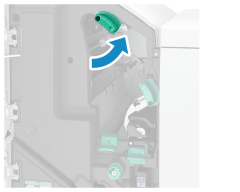
Otwórz górną prowadnicę dostarczającą.
6
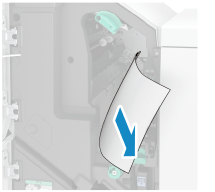
Sprawdź, czy papier jest zakleszczony.
1
Jeśli papier jest zakleszczony, delikatnie pociągnij go w kierunku wskazanym przez strzałkę.
2
Zamknij górną prowadnicę dostarczającą.
7
Podnieś klapę główną.
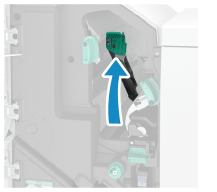
8
Sprawdź, czy papier jest zakleszczony.
1
Jeśli papier jest zakleszczony, delikatnie pociągnij go w kierunku wskazanym przez strzałkę.
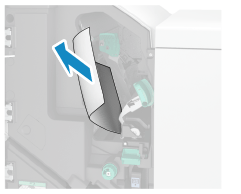
2
Opuść klapę główną.
3
Zamknij dolną prowadnicę dostarczającą.
9
Sprawdź, czy papier zakleszczył się w moduł dziurkujący lub prowadnicy wejściowej.
Jeżeli podłączona jest opcja Moduł dziurkujący
1
Unieś moduł dziurkacza.
2
Jeśli papier jest zakleszczony, delikatnie pociągnij go w kierunku wskazanym przez strzałkę.
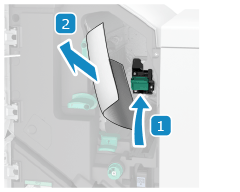
3
Obniż moduł dziurkacza.
Jeżeli opcja Moduł dziurkujący nie jest podłączona
1
Otwórz prowadnicę wejściową.
2
Jeśli papier jest zakleszczony, delikatnie pociągnij go w kierunku wskazanym przez strzałkę.
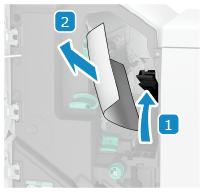
3
Zamknij prowadnicę wejściową.
10
Zamknąć przednią pokrywę modułu wykańczania.
Po usunięciu zacięcia papieru ekran wskazujący zacięcie papieru zniknie, a drukowanie zostanie automatycznie wznowione.
Jeśli pojawi się ekran wskazujący zacięcie papieru w innym miejscu, postępuj zgodnie z instrukcjami wyświetlanymi na ekranie, aby usunąć zacięty papier.
Jeśli pojawi się ekran wskazujący zacięcie papieru w innym miejscu, postępuj zgodnie z instrukcjami wyświetlanymi na ekranie, aby usunąć zacięty papier.
UWAGA
Jeżeli regularnie zakleszcza się papier
Sprawdź stan urządzenia i papieru. Powtarzające się zacięcia papieru
Zacięcie papieru wewnątrz modułu zszywania zeszytowego (wyłącznie Booklet Finisher-AC)
W tej sekcji opisano sposób usuwania zacięcia papieru wewnątrz przedniej pokrywy. Postępuj zgodnie z instrukcjami wyświetlanymi na panelu sterowania, aby sprawdzić lokalizację zacięcia papieru i usunąć zacięty papier.
1
Otwórz przednią pokrywę modułu wykańczania.
2
Obróć pokrętło znajdujące się w górnej części modułu zszywania zeszytowego i wysuń go.
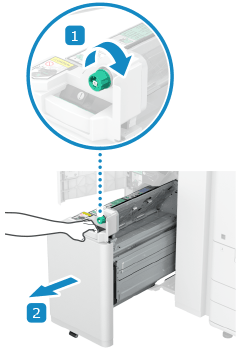
Obróć pokrętło około 10 razy.
3
Sprawdź, czy papier jest zakleszczony.
1
Otwórz przezroczystą prowadnicę.
2
Jeśli papier jest zakleszczony, delikatnie pociągnij go w kierunku wskazanym przez strzałkę.
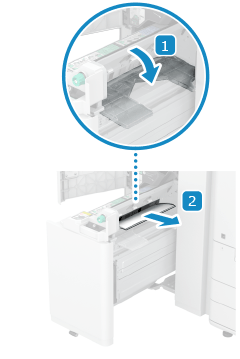
3
Zamknij przezroczystą prowadnicę.
4
Delikatnie wsuń moduł zszywania zeszytowego do urządzenia wykańczającego.
5
Zamknąć przednią pokrywę modułu wykańczania.
Po usunięciu zacięcia papieru ekran wskazujący zacięcie papieru zniknie, a drukowanie zostanie automatycznie wznowione.
Jeśli pojawi się ekran wskazujący zacięcie papieru w innym miejscu, postępuj zgodnie z instrukcjami wyświetlanymi na ekranie, aby usunąć zacięty papier.
Jeśli pojawi się ekran wskazujący zacięcie papieru w innym miejscu, postępuj zgodnie z instrukcjami wyświetlanymi na ekranie, aby usunąć zacięty papier.
UWAGA
Jeżeli regularnie zakleszcza się papier
Sprawdź stan urządzenia i papieru. Powtarzające się zacięcia papieru