Colocar papel no POD Deck Lite-C (Opção)
Para saber o formato do papel que pode ser colocado no POD Deck Lite-C, consulte o seguinte. Colocar papel com um tamanho diferente (diferente do tamanho utilizável) pode resultar em avaria.
Papel utilizável
Papel utilizável
Pode colocar papel usando o Side Guide Plate Fixing Bracket-A para controlar o desvio de alimentação de papel e obter maior precisão de impressão. Utilizar o Side Guide Plate Fixing Bracket-A para colocar papel no POD Deck Lite-C
* Pode utilizar o Side Guide Plate Fixing Bracket-A quando colocar papel de formato A4R ou superior.
* Pode utilizar o Side Guide Plate Fixing Bracket-A quando colocar papel de formato A4R ou superior.
Ao colocar envelopes, tenha em atenção a orientação e o lado que deve ficar virado para cima. Orientação para colocação de envelopes (POD Deck Lite-C) (Opção)
Se utilizar papel com logótipos, tenha em atenção a orientação do papel colocado e que lado está virado para cima. Orientação para colocar papel com um logótipo
Se utilizar papel com logótipos, tenha em atenção a orientação do papel colocado e que lado está virado para cima. Orientação para colocar papel com um logótipo
Colocar papel no POD Deck Lite-C

O elevador no interior do deck para papel sobe e desce automaticamente. Coloque o papel com cuidado para não entalar os dedos.
IMPORTANTE
Se a máquina ficar sem papel e a impressão for interrompida quando estiver a imprimir no modo agrafar, não retire as folhas impressas que ainda não foram agrafadas. (A máquina retoma a impressão e o agrafamento depois de retirar o papel encravado.)
Se precisar de subir o elevador (por exemplo, se deixar cair objetos dentro do deck), não suba o elevador mais de 50 mm (2”) ou diagonalmente, pois pode provocar uma avaria ou danos na máquina.
Não suba o elevador no interior do deck para papel com o interruptor de alimentação principal ligado, pois tal pode causar avarias ou danos na máquina. Se precisar de subir o elevador, caso deixe cair algum objeto por exemplo, desligue o interruptor de alimentação principal com o deck para papel aberto. Desligar a máquina
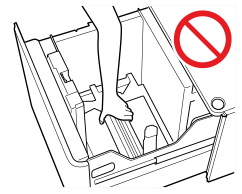
Colocar papel impresso em POD Deck Lite-C pode resultar em mau funcionamento. Ao imprimir no verso do papel impresso (impressão manual de frente e verso), certifique-se de colocar o papel no tabuleiro multifunções. Colocar papel no tabuleiro multifunções
Está instalada uma ventoinha separadora de papel dentro do POD Deck Lite-C. Não insira clips ou outros objetos estranhos na porta do soprador.
O papel pode encravar se colocar papel no POD Deck Lite-C num ambiente com baixa humidade. Se o papel encravar, siga as instruções no ecrã do painel de controlo para retirar o papel encravado. Além disso, certifique-se de que o papel colocado não fica enrolado.
1
Puxe o deck para papel em direção a si até parar.
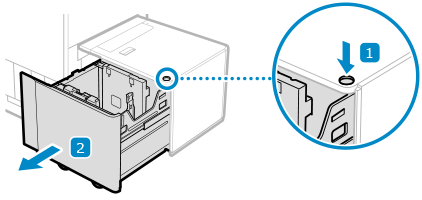
O elevador interno desce automaticamente para a posição de recarregamento de papel.
Dependendo das condições de utilização, poderá demorar algum tempo até que o deck para papel abra depois de premir o botão.
2
Folheie o papel e alinhe as extremidades.
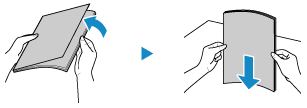
Folheie os quatro cantos do papel em pequenos lotes e alinhe as extremidades, batendo algumas vezes com o papel numa superfície plana.
3
Coloque o papel com o lado da impressão voltado para cima.
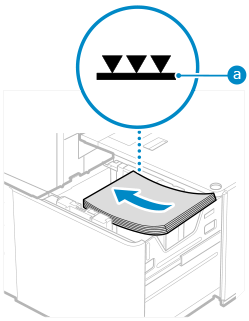
Coloque o papel de forma a alinhar a extremidade da pilha de papel com a parte esquerda do deck para papel.
Certifique-se de que o papel colocado não ultrapassa a linha de limite de carga ( ). Se ultrapassarem a linha de limite de carregamento, podem ocorrer falhas na alimentação ou encravamentos de papel.
). Se ultrapassarem a linha de limite de carregamento, podem ocorrer falhas na alimentação ou encravamentos de papel.Quando colocar papel, certifique-se de que a altura da pilha de papel não excede os 20 mm (3/4"). Se a altura da pilha de papel exceder os 20 mm (3/4")., as extremidades da pilha de papel podem ficar encaracoladas ou vincadas, podendo resultar numa impressão de baixa qualidade.
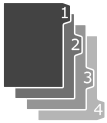
Quando colocar papel de separador
Coloque os separadores na ordem correta, com as abas do lado oposto à direção de alimentação.
4
Introduza totalmente o deck de papel na máquina até encaixar no seu lugar com um clique.
O elevador interno sobe automaticamente.
IMPORTANTE
Nos casos descritos abaixo, posicione as placas guias laterais de acordo com o papel a ser utilizado.Mudar o formato de papel para o POD Deck Lite-C
Quando colocar papel no deck para papel pela primeira vez
Quando o tamanho do papel colocado for diferente da posição das placas guia laterais e o papel estiver dobrado ou tiver uma abertura nas bordas
Não sujeite o suporte traseiro a impactos fortes quando colocar papel no deck, dado que isso poderá provocar avarias ou danificar a máquina.
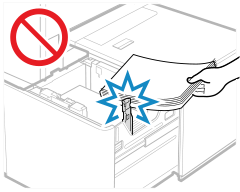
Não coloque papel nem outros itens na parte vazia do deck, junto da pilha de papel, pois isto pode provocar uma avaria ou danos na máquina.
Coloque apenas papel na área onde se coloca o papel. Isso pode provocar uma anomalia.
Se não for possível passar a primeira folha de impressão suavemente para o tabuleiro de saída, recomenda-se que coloque previamente uma folha branca com um tamanho igual ou superior ao papel de impressão no tabuleiro de saída.
NOTA
Quando colocar papel no deck, verifique se a programação do formato de papel coincide com o papel colocado.
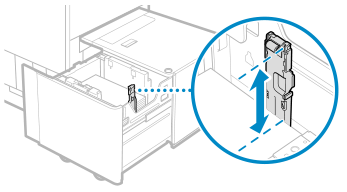
Coloque o papel por baixo dos rolos do suporte traseiro.
Se ocorrer um problema durante a impressão, pode resolvê-lo ao virar o papel e recarregando-o.
Utilizar o Side Guide Plate Fixing Bracket-A para colocar papel no POD Deck Lite-C
1
Puxe o deck para papel em direção a si até parar.
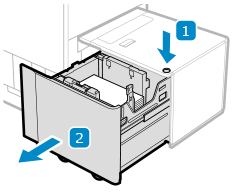
O elevador interno desce automaticamente para a posição de recarregamento de papel.
Dependendo das condições de utilização, poderá demorar algum tempo até que o deck para papel abra depois de premir o botão.
2
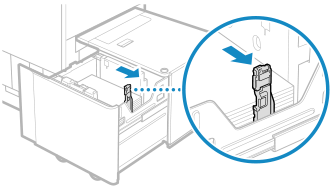
Segure a alavanca e deslize o suporte traseiro até que já não alcance o papel a colocar.
3
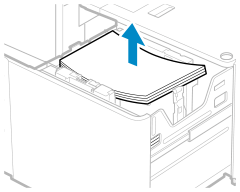
Retire todo o papel colocado.
4
Após fechar o deck para papel, abra novamente o deck para papel.
O elevador interno sobe automaticamente.
5
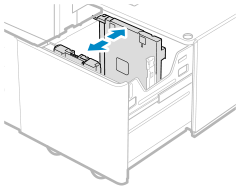
Segure a patilha e deslize a placa da guia exterior e a placa da guia interior até deixar de alcançar o papel.
6
Coloque o papel com o lado da impressão voltado para cima.

Prepare uma pilha de papel com aproximadamente 20 mm (3/4") de altura.
Coloque a pilha de papel encostada à parede esquerda do deck para papel.
7
Segure a patilha e deslize a placa de guia exterior e a placa de guia interior para as alinhar com o formato de papel pretendido.
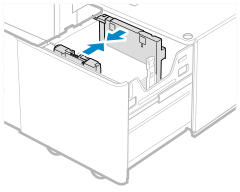
Quando deslizar as placas de guia laterais, certifique-se de que a pilha de papel permanece em contacto com a parede esquerda do deck para papel.
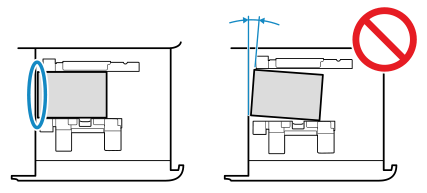
Coloque a mão no papel para verificar se está completamente plano. Se o papel não estiver completamente plano, é porque a distância entre as placas de guia laterais é demasiado curta. Reajuste a posição da(s) placa(s).
8
Coloque o Side Guide Plate Fixing Bracket-A no deck para papel inserindo o pino de posicionamento no orifício correspondente.
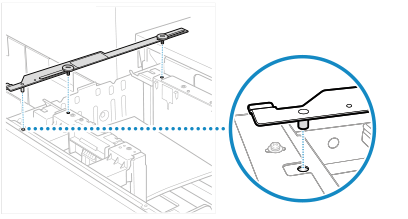
9
Posicione-se à esquerda do deck de papel que foi puxado para fora e aperte o parafuso.
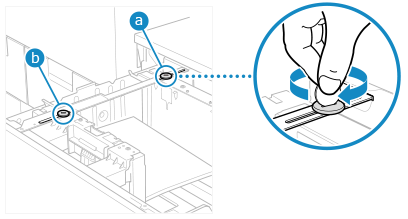
Segurando numa das placas de guia laterais para evitar que esta se mova, aperte o parafuso do lado esquerdo () primeiro, e depois o do lado direito ( ). Se apertar primeiro o parafuso recuado do lado direito (), a placa de guia lateral poderá ficar inclinada.
) primeiro, e depois o do lado direito (). Se apertar primeiro o parafuso recuado do lado direito (), a placa de guia lateral poderá ficar inclinada.Se os parafusos forem apertados inclinados ou ficarem soltos, a precisão da impressão será inferior.
Após apertar os dois parafusos recuados, verifique se a pilha de papel está em contacto com a parede esquerda do deck para papel.
Para obter uma precisão de impressão ainda mais elevada
Verifique todos os seguintes itens:
Verifique se a pilha de papel está em contacto com duas ou mais ranhuras na parede esquerda do deck para papel.

Verifique se a pilha de papel está em contacto com uma ou mais ranhuras na placa de guia lateral interna e uma ranhura na placa de guia lateral externa.
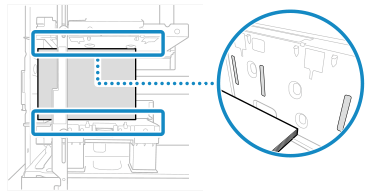
Quando existir espaço entre a pilha de papel e uma saliência na placa de guia exterior (folga apresentada na figura ()), verifique se o espaço tem entre 0,1 mm e 0,5 mm (0.01" a 0.02") (aproximadamente correspondente à espessura de uma a cinco folhas de papel normal de 80 g/m² (20 lb bond)).
)), verifique se o espaço tem entre 0,1 mm e 0,5 mm (0.01" a 0.02") (aproximadamente correspondente à espessura de uma a cinco folhas de papel normal de 80 g/m² (20 lb bond)).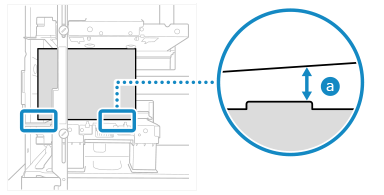
Se o espaço () exceder 0,5 mm (0.02"), feche a distância entre as placas da guia lateral desapertando o parafuso recuado do lado exterior e, em seguida, volte a apertar o parafuso enquanto segura a placa de guia lateral exterior para evitar que esta se mova.
) exceder 0,5 mm (0.02"), feche a distância entre as placas da guia lateral desapertando o parafuso recuado do lado exterior e, em seguida, volte a apertar o parafuso enquanto segura a placa de guia lateral exterior para evitar que esta se mova.Se o espaço () for inferior a 0,1 mm (0.01"), aumente a distância entre as placas da guia lateral desapertando o parafuso recuado do lado exterior e, em seguida, volte a apertar o parafuso enquanto segura a placa de guia lateral exterior para evitar que esta se mova.
) for inferior a 0,1 mm (0.01"), aumente a distância entre as placas da guia lateral desapertando o parafuso recuado do lado exterior e, em seguida, volte a apertar o parafuso enquanto segura a placa de guia lateral exterior para evitar que esta se mova.Se tiver reajustado a distância entre as placas da guia lateral, verifique se a pilha de papel se encontra agora em contacto com uma ou mais das saliências na parede esquerda do deck para papel.
10
Coloque todo o restante papel com o lado da impressão voltado para cima.
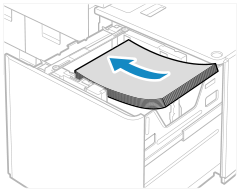
Quando colocar papel, certifique-se de que a altura da pilha de papel não excede os 20 mm (3/4"). Se a altura da pilha de papel exceder os 20 mm (3/4")., as extremidades da pilha de papel podem ficar encaracoladas ou vincadas, podendo resultar numa impressão de baixa qualidade.
Certifique-se de que a pilha de papel adicional colocada está corretamente pousada sobre a pilha previamente colocada.
11
Segure na patilha e deslize o suporte traseiro para o alinhar com o formato de papel colocado.
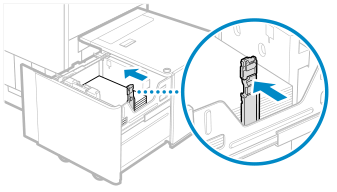
Se o suporte traseiro estiver alinhado mas demasiado solto ou demasiado apertado, o papel poderá ficar encravado, a qualidade da imagem poderá não ser a melhor ou o interior da máquina poderá ficar sujo.
12
Introduza com cuidado o deck para papel totalmente para dentro da máquina até encaixar no seu lugar com um clique.
O elevador interno sobe automaticamente.
Mudar o formato de papel para o POD Deck Lite-C
1
Selecione o formato de papel pretendido. Definir o formato e o tipo de papel para o deck para papel e a gaveta para papel
O formato do papel é reconhecido automaticamente.
* Se o formato de papel apresentado for diferente do formato de papel colocado, isso significa que o papel pode não ter sido bem colocado. Recarregue o papel.
2
Puxe o deck para papel em direção a si até parar.
O elevador interno desce automaticamente para a posição de recarregamento de papel.
Dependendo das condições de utilização, poderá demorar algum tempo até que o deck para papel abra depois de premir o botão.
3
Segure a alavanca e deslize o suporte traseiro até que já não alcance o papel a colocar.
4
Retire todo o papel colocado.
5
Introduza totalmente o deck de papel na máquina até encaixar no seu lugar com um clique.
O elevador interno sobe automaticamente.
6
Puxe novamente o deck para papel em direção a si até este parar.
O elevador interno desce automaticamente para a posição de recarregamento de papel.
7
Segure a patilha e deslize a placa da guia exterior e a placa da guia interior até deixar de alcançar o papel.
8
Coloque o papel do formato pretendido com o lado da impressão voltado para cima.
Prepare uma pilha de papel com aproximadamente 20 mm (3/4") de altura.
Coloque a pilha de papel de forma a alinhar a extremidade da pilha de papel com a parte esquerda do deck para papel.
Quando colocar papel de separador
Coloque os separadores na ordem correta, com as abas do lado oposto à direção de alimentação.
9
Segure a patilha e deslize a placa de guia exterior e a placa de guia interior para as alinhar com o formato de papel pretendido.
Quando deslizar as placas de guia laterais, certifique-se de que a pilha de papel permanece em contacto com o lado esquerdo do deck para papel.
As guias do papel que estiverem alinhadas, mas demasiado soltas ou apertadas, podem causar problemas de alimentação ou encravamento de papel.
10
Segure na patilha e deslize o suporte traseiro para o alinhar com o indicador do formato de papel colocado.
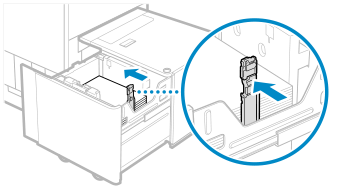
Se o suporte traseiro estiver alinhado mas demasiado solto ou demasiado apertado, o papel poderá ficar encravado, a qualidade da imagem poderá não ser a melhor ou o interior da máquina poderá ficar sujo.
11
Coloque todo o restante papel com o lado da impressão voltado para cima.
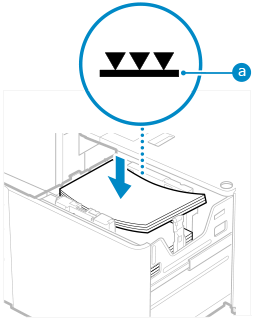
Certifique-se de que o papel colocado não ultrapassa a linha de limite de carga (). Se ultrapassarem a linha de limite de carregamento, podem ocorrer falhas na alimentação ou encravamentos de papel.
). Se ultrapassarem a linha de limite de carregamento, podem ocorrer falhas na alimentação ou encravamentos de papel.Quando colocar papel, certifique-se de que a altura da pilha de papel não excede os 20 mm (3/4"). Se a altura da pilha de papel exceder os 20 mm (3/4")., as extremidades da pilha de papel podem ficar encaracoladas ou vincadas, podendo resultar numa impressão de baixa qualidade.
Certifique-se de que a pilha de papel adicional colocada está corretamente pousada sobre a pilha previamente colocada.
12
Introduza totalmente o deck de papel na máquina até encaixar no seu lugar com um clique.
O elevador interno sobe automaticamente.
13
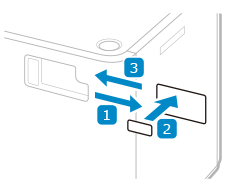
Altere o formato do papel na folha de suporte e introduza-a na placa de suporte.
1
Puxe a folha de suporte para fora da placa de suporte.
2
Cole a etiqueta de formato do papel correspondente ao novo formato do papel na folha de suporte.
3
Introduza a folha de suporte na placa de suporte.
IMPORTANTE
Não sujeite o suporte traseiro a impactos fortes quando colocar papel no deck, dado que isso poderá provocar avarias ou danificar a máquina.
Certifique-se de colocar o papel com a placa de guia lateral externa, a placa de guia lateral interna e o retentor da extremidade posterior alinhados corretamente com as marcas de formato de papel. Se não estiverem corretamente alinhadas, o papel pode encravar, pode reduzir a qualidade da imagem ou o interior da máquina pode ficar sujo.
Não coloque papel nem outros itens na parte vazia do deck, junto da pilha de papel, pois isto pode provocar uma avaria ou danos na máquina.
Coloque apenas papel na área onde se coloca o papel. Isso pode provocar uma anomalia.
Se não for possível passar a primeira folha de impressão suavemente para o tabuleiro de saída, recomenda-se que coloque previamente uma folha branca com um tamanho igual ou superior ao papel de impressão no tabuleiro de saída.
NOTA
Se ocorrer um problema durante a impressão, pode resolvê-lo ao virar o papel e recarregando-o.