Encravamentos de papel em Long Sheet Tray-B (Opção)
Remova o papel encravado em Long Sheet Tray-B. Siga as instruções no painel de controlo para verificar a localização do papel encravado e retirar o papel encravado.
Se o papel se rasgar, certifique-se de que retira todas as partes de modo a que não fiquem quaisquer pedaços.
Se não conseguir remover o papel, não o tente remover à força. Verifique o painel de controlo e remova o papel encravado noutro local.
Se o papel se rasgar, certifique-se de que retira todas as partes de modo a que não fiquem quaisquer pedaços.
Se não conseguir remover o papel, não o tente remover à força. Verifique o painel de controlo e remova o papel encravado noutro local.
Encravamentos de papel de folhas longas na entrada do tabuleiro
Esta secção descreve como eliminar encravamentos de papel à entrada do tabuleiro. Se for apresentado [Tabuleiro multifunções (retire todo o papel.)] apenas no ecrã, siga o procedimento abaixo para retirar o papel de folha longa.
1
Se o papel de folha longa estiver encravado no tabuleiro multifunções, puxe-o cuidadosamente na direção da seta.
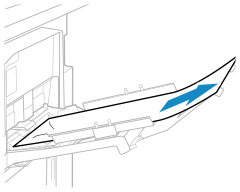
Quando o encravamento de papel for limpo, o ecrã que indica um encravamento de papel desaparecerá e a impressão será retomada automaticamente.
Se aparecer um ecrã a indicar um encravamento de papel num local diferente, continue a seguir as instruções no ecrã para remover o papel encravado.
Se aparecer um ecrã a indicar um encravamento de papel num local diferente, continue a seguir as instruções no ecrã para remover o papel encravado.
Encravamentos de papel de folhas longas desde a entrada do tabuleiro até tampa dianteira da unidade principal
Esta secção descreve como eliminar encravamentos de papel desde a entrada do tabuleiro até à tampa dianteira da unidade principal. Se for apresentado [Unid. do tabuleiro multif. (puxe alavanca abertura).] no ecrã, siga o procedimento abaixo para retirar o papel de folha longa.

A unidade de fixação e a zona circundante estão sujeitas a altas temperaturas. Quando retirar papel encravado no Passo 5, evite tocar no que quer que seja nesta área.
A guia interior de saída e a zona circundante estão sujeitas a altas temperaturas. Quando retirar papel encravado no Passo 8, evite tocar no que quer que seja nesta área.
1
Se o papel de folha longa estiver encravado no tabuleiro multifunções, puxe-o cuidadosamente na direção da seta.
2
Verifique se existe papel encravado no interior do tabuleiro multifunções.
1
Abra o tabuleiro multifunções.
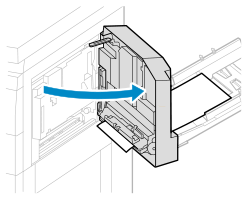
2
Se existir papel encravado, puxe-o para fora cuidadosamente na direção da seta.
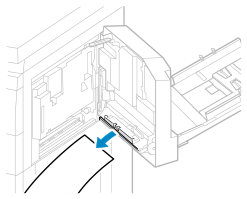
3
Feche o tabuleiro multifunções.
3
Abra a tampa da frente da unidade principal.
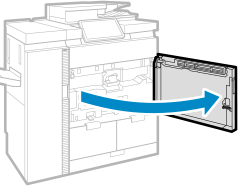
4
Rode o manípulo de entrega (C1).
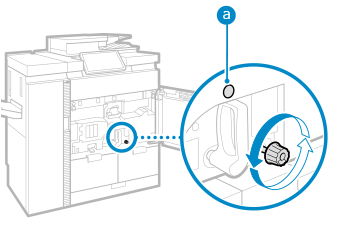
Rode o manípulo cerca de 15 vezes até que a luz ( ) se desliga.
) se desliga.Verifique se existe papel encravado na unidade de transporte de fixação.
1
Incline a patilha C2 para a esquerda.
2
Enquanto segura a patilha C2, puxe a unidade de transporte fixação para fora.
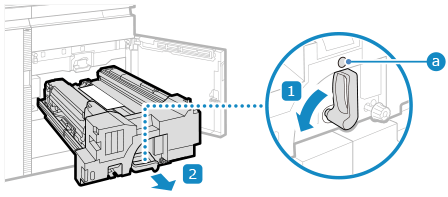
Se o indicador de bloqueio da patilha C2 () se acende a vermelho, a patilha C2 não pode ser desbloqueada. Siga as instruções apresentadas no ecrã para retirar o papel encravado.
) se acende a vermelho, a patilha C2 não pode ser desbloqueada. Siga as instruções apresentadas no ecrã para retirar o papel encravado.6
Verifique se existe papel encravado na guia de pré-realinhamento superior (C4).
1
Abra a guia de pré-realinhamento superior (C4).
2
Se existir papel encravado, puxe-o para fora cuidadosamente na direção da seta.
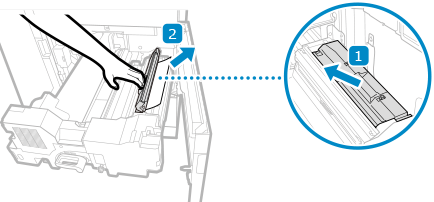
Ao soltar a guia de pré-realinhamento superior (C4), esta fecha-se.
7
Remova todo o papel restante na correia de alimentação (C5).
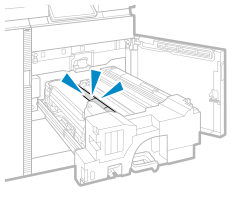
Verifique se existe papel encravado na unidade de saída interior.
1
Abra a guia da unidade de saída interior (C6).
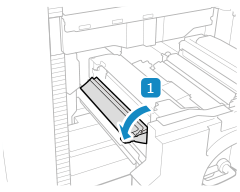
2
Se existir papel encravado, puxe-o para fora cuidadosamente na direção da seta.
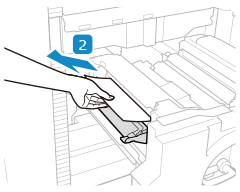
3
Feche a guia da unidade de saída interior (C6).
9
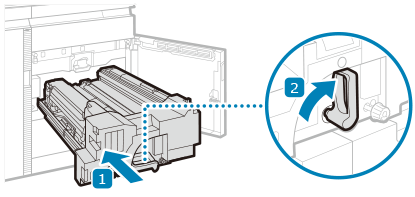
Volte a colocar a unidade de transporte de fixação na posição original.
1
Segurando a patilha C2, empurre com cuidado a unidade de transporte de fixação de volta para dentro da máquina.
Ao empurrar a unidade de transporte de fixação, a patilha C2 que está a segurar poderá mover-se e saltar.
2
Vire a patilha C2 para a direita.
10
Feche a tampa da frente da unidade principal.
Quando o encravamento de papel for limpo, o ecrã que indica um encravamento de papel desaparecerá e a impressão será retomada automaticamente.
Se aparecer um ecrã a indicar um encravamento de papel num local diferente, continue a seguir as instruções no ecrã para remover o papel encravado.
Se aparecer um ecrã a indicar um encravamento de papel num local diferente, continue a seguir as instruções no ecrã para remover o papel encravado.
NOTA
Se o papel encravar repetidamente
Verifique o estado da máquina e do papel. O papel encrava repetidamente