Encravamentos de papel em Multi-drawer Paper Deck-E (Opção)
Remova o papel encravado em Multi-drawer Paper Deck-E. Siga as instruções no painel de controlo para verificar a localização do papel encravado e retirar o papel encravado.
Se o papel se rasgar, certifique-se de que retira todas as partes de modo a que não fiquem quaisquer pedaços.
Se não conseguir remover o papel, não o tente remover à força. Verifique o painel de controlo e remova o papel encravado noutro local.
Se o papel se rasgar, certifique-se de que retira todas as partes de modo a que não fiquem quaisquer pedaços.
Se não conseguir remover o papel, não o tente remover à força. Verifique o painel de controlo e remova o papel encravado noutro local.
Encravamentos de papel no interior da tampa dianteira
Esta secção descreve como eliminar encravamentos de papel dentro da tampa dianteira. Siga as instruções no painel de controlo para verificar a localização do encravamento de papel e remover o papel encravado.
1
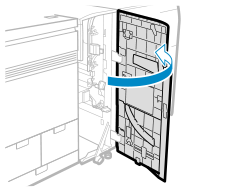
Abra a tampa dianteira do Multi-drawer Paper Deck-E.
2
Se o papel estiver encravado no tabuleiro de saída, puxe-o cuidadosamente na direção da seta.
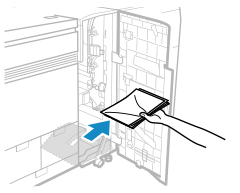
Se o papel não for retirado do tabuleiro de saída quando a tampa da frente for aberta ou fechada, a notificação de papel cheio do tabuleiro de saída não funcionará corretamente.
3
Verifique se o papel está encravado na guia superior do caminho vertical (B1).
1
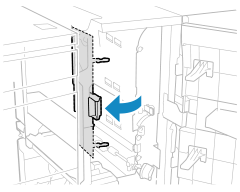
Abra a guia superior do caminho vertical (B1).
2
Se existir papel encravado, puxe-o para fora cuidadosamente na direção da seta.
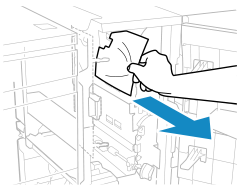
Verifique se o papel não está encravado da parte curva em cima até à parte vertical em baixo.
4
Verifique se existe papel encravado na guia de encravamento do meio (B2).
1
Abra a guia de encravamento do meio (B2).
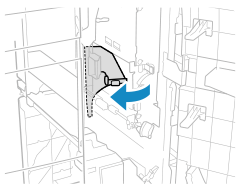
2
Se existir papel encravado, puxe-o para fora cuidadosamente na direção da seta.
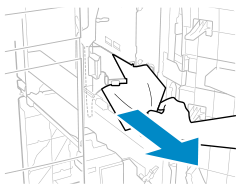
3
Feche a guia de encravamento do meio (B2).
4
Feche a guia superior do caminho vertical (B1).
5
Verifique se existe papel encravado na guia de encravamento do caminho R (B3).
1
Abra a guia de encravamento do caminho R (B3).
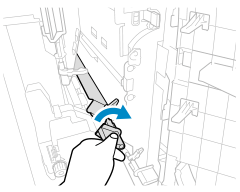
2
Se existir papel encravado, puxe-o para fora cuidadosamente na direção da seta.
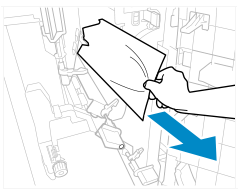
3
Feche a guia de encravamento do caminho R (B3).
6
Verifique se existe papel encravado na guia de encravamento inferior (C1).
1
Abra a guia de encravamento inferior (C1).
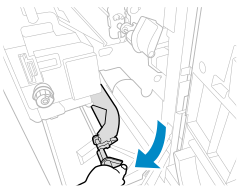
2
Se existir papel encravado, puxe-o para fora cuidadosamente na direção da seta.
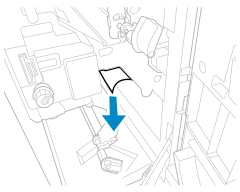
3
Rode o manípulo da ranhura de saída (C2) na direção da seta cerca de 10 vezes.
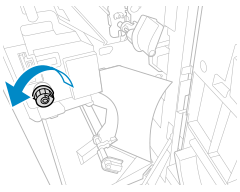
4
Se existir papel encravado, puxe-o para fora cuidadosamente na direção da seta.
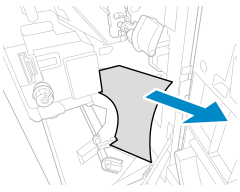
5
Feche a guia de encravamento inferior (C1).
7
Feche a tampa dianteira do Multi-drawer Paper Deck-E.
Quando o encravamento de papel for limpo, o ecrã que indica um encravamento de papel desaparecerá e a impressão será retomada automaticamente.
Se aparecer um ecrã a indicar um encravamento de papel num local diferente, continue a seguir as instruções no ecrã para remover o papel encravado.
Se aparecer um ecrã a indicar um encravamento de papel num local diferente, continue a seguir as instruções no ecrã para remover o papel encravado.
NOTA
Se o papel encravar repetidamente
Verifique o estado da máquina e do papel. O papel encrava repetidamente
Papel encravado no deck para papel
Esta secção descreve como eliminar os encravamentos de papel no deck para papel. Siga as instruções no painel de controlo para verificar a localização do encravamento de papel e remover o papel encravado.
1
Puxe o deck para papel em direção a si até parar.
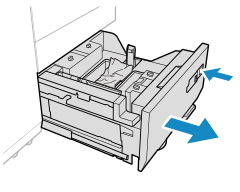
Puxe o deck para papel indicado no ecrã do painel de controlo.
Se não retirar primeiro o papel encravado dentro da tampa da frente, pode não conseguir abrir o deck para papel.
Se a máquina estiver no modo Sleep, pode não conseguir abrir o deck para papel. Nesse caso, toque no visor para cancelar o modo Sleep antes de abrir o deck para papel.
2
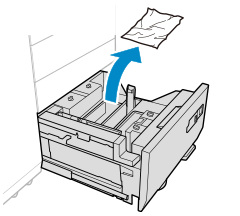
Se existir papel encravado, puxe-o para fora cuidadosamente na direção da seta.
3
Empurre cuidadosamente a unidade de deck para papel até encaixar com um clique.
Quando o encravamento de papel for limpo, o ecrã que indica um encravamento de papel desaparecerá e a impressão será retomada automaticamente.
Se aparecer um ecrã a indicar um encravamento de papel num local diferente, continue a seguir as instruções no ecrã para remover o papel encravado.
Se aparecer um ecrã a indicar um encravamento de papel num local diferente, continue a seguir as instruções no ecrã para remover o papel encravado.
Feche o deck para papel com cuidado para não entalar os dedos, porque pode provocar ferimentos.
Não sujeite o deck para papel a impactos fortes quando o abrir ou fechar, dado que isso poderá provocar avarias, danificar a máquina ou desalinhar a imagem.
Certifique-se de que colocou papel corretamente na área de empilhamento. Se o papel não for colocado corretamente ou restar papel na área de empilhamento, volte a colocar corretamente o papel. Poderá fazer com que o papel fique dobrado ou encravado.
NOTA
Se o papel encravar repetidamente
Verifique o estado da máquina e do papel. O papel encrava repetidamente
Encravamentos de papel quando o tabuleiro multifunções está instalado
Esta secção descreve como eliminar encravamentos de papel quando o tabuleiro multifunções estiver instalado no Multi-drawer Paper Deck-E. Siga as instruções no painel de controlo para verificar a localização do encravamento de papel e remover o papel encravado.
1
Verifique se existe papel encravado no tabuleiro multifunções.
1
Retire todo o papel carregado no tabuleiro multifunções.
Se a parte posterior do papel encravado permanecer no tabuleiro multifunções em 25 mm (1”) ou mais
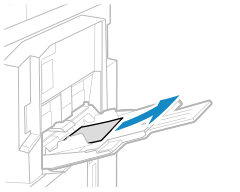
Se o papel estiver encravado no tabuleiro multifunções puxe-o cuidadosamente na direção da seta.
Quando o encravamento de papel for limpo, o ecrã que indica o encravamento de papel desaparece e a impressão é retomada automaticamente.
Se aparecer um ecrã a indicar um encravamento de papel num local diferente, continue a seguir as instruções no ecrã para remover o papel encravado.
2
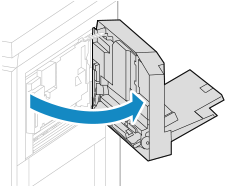
Abra o tabuleiro multifunções.
3
Se o papel estiver encravado no tabuleiro multifunções puxe-o cuidadosamente na direção da seta.
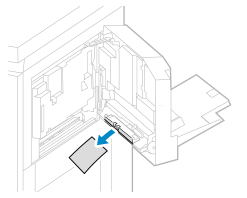
4
Rode o seletor no lado do deck para papel com múltiplas gavetas na direção da seta cerca de 10 vezes.
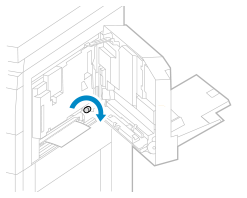
5
Se existir papel encravado, puxe-o para fora cuidadosamente na direção da seta.
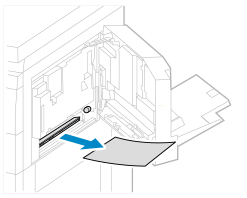
6
Feche cuidadosamente a unidade de tabuleiro multifunções até esta encaixar com um clique.
2
Verifique se existe papel encravado na tampa dianteira do Multi-drawer Paper Deck-E.
1
Abra a tampa dianteira do Multi-drawer Paper Deck-E.
2
Se o papel estiver encravado no tabuleiro de saída, puxe-o cuidadosamente na direção da seta.
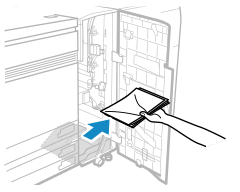
Se o papel não for retirado do tabuleiro de saída quando a tampa da frente for aberta ou fechada, a notificação de papel cheio do tabuleiro de saída não funcionará corretamente.
3
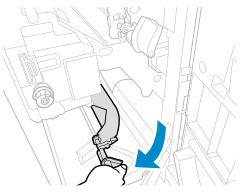
Abra a guia de encravamento inferior (C1).
4
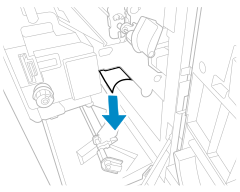
Se existir papel encravado, puxe-o para fora cuidadosamente na direção da seta.
5
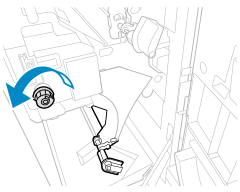
Rode o manípulo da ranhura de saída (C2) na direção da seta cerca de 10 vezes.
6
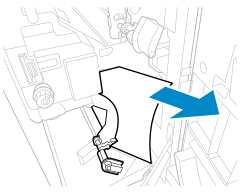
Se existir papel encravado, puxe-o para fora cuidadosamente na direção da seta.
7
Feche a guia de encravamento inferior (C1).
8
Feche a tampa dianteira do Multi-drawer Paper Deck-E.
3
Verifique se existe papel encravado no caminho de atravessamento da unidade Multi-drawer Paper Deck-E.
1
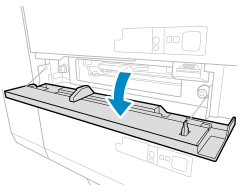
Abra a tampa de caminho de atravessamento.
2
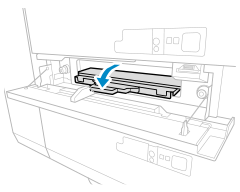
Abra a guia de encravamento do caminho de atravessamento (A2).
3
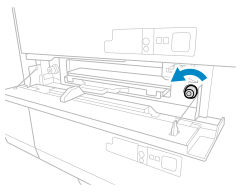
Rode o seletor de entrada do caminho de atravessamento (A3) na direção da seta cerca de 10 vezes.
4
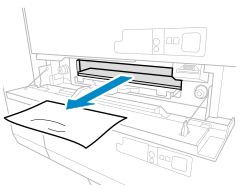
Se existir papel encravado, puxe-o para fora cuidadosamente na direção da seta.
5
Rode o seletor da ranhura de saída do caminho de atravessamento (A4) no sentido da seta até este ficar mais leve.
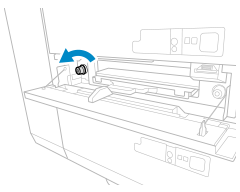
6
Se existir papel encravado, puxe-o para fora cuidadosamente na direção da seta.
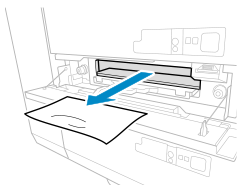
7
Feche a guia de encravamento do caminho de atravessamento (A2).
8
Feche a tampa de caminho de atravessamento.
Quando o encravamento de papel for limpo, o ecrã que indica um encravamento de papel desaparecerá e a impressão será retomada automaticamente.
Se aparecer um ecrã a indicar um encravamento de papel num local diferente, continue a seguir as instruções no ecrã para remover o papel encravado.
Se aparecer um ecrã a indicar um encravamento de papel num local diferente, continue a seguir as instruções no ecrã para remover o papel encravado.
NOTA
Se o papel encravar repetidamente
Verifique o estado da máquina e do papel. O papel encrava repetidamente