Encravamentos de papel em Staple Finisher-AG e Booklet Finisher-AG (Opção)
Remova o papel encravado em Staple Finisher-AG ou Booklet Finisher-AG. Siga as instruções no painel de controlo para verificar a localização do papel encravado e retirar o papel encravado.
Se o papel se rasgar, certifique-se de que retira todas as partes de modo a que não fiquem quaisquer pedaços.
Se não conseguir remover o papel, não o tente remover à força. Verifique o painel de controlo e remova o papel encravado noutro local.
Se o papel se rasgar, certifique-se de que retira todas as partes de modo a que não fiquem quaisquer pedaços.
Se não conseguir remover o papel, não o tente remover à força. Verifique o painel de controlo e remova o papel encravado noutro local.
Encravamentos de papel no interior da tampa superior
Esta secção descreve como eliminar encravamentos de papel dentro da tampa superior. Siga as instruções no painel de controlo para verificar a localização do encravamento de papel e remover o papel encravado.
1
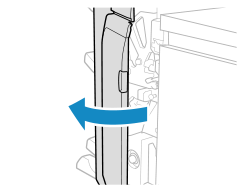
Abra a tampa da frente do finalizador.
2
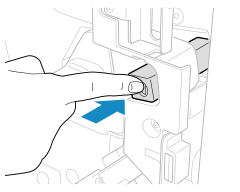
Se a unidade de perfuração estiver instalada, prima o botão A1 o máximo possível.
3
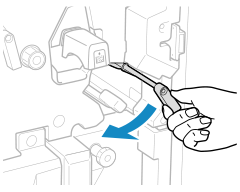
Abra a guia A2.
4
Se existir papel encravado, puxe-o para fora cuidadosamente na direção da seta.
5
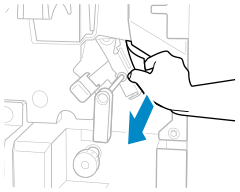
Feche a guia A2.
6
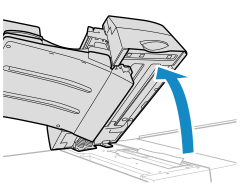
Se a Document Insertion Unit-R estiver instalada próximo do finalizador, abra a unidade de inserção de documentos.
7
Verifique se existe papel encravado na guia A3 (tampa superior) do finalizador.
1
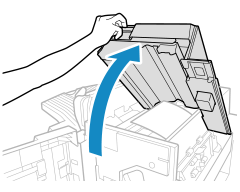
Abra a guia A3 (tampa superior).
2
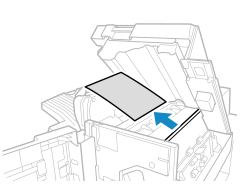
Se existir papel encravado, puxe-o para fora cuidadosamente na direção da seta.
8
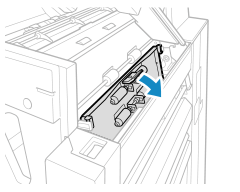
Abra a guia A4.
9
Se existir papel encravado, puxe-o para fora cuidadosamente na direção da seta.
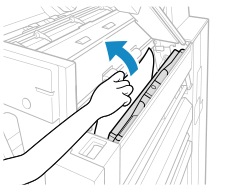
10
Feche cuidadosamente a guia A4 até esta encaixar com um clique.
11
Feche a guia A3 (tampa superior) do finalizador.
Segurando a tampa superior do finalizador, faça pressão sobre o local indicado pelas etiquetas, para garantir que fica bem fechada.
12
Se existir papel encravado na guia A5 (localizada na área oca), puxe-o para fora cuidadosamente na direção da seta.
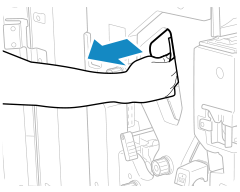
13
Feche a tampa da frente do finalizador.
Quando o encravamento de papel for limpo, o ecrã que indica um encravamento de papel desaparecerá e a impressão será retomada automaticamente.
Se aparecer um ecrã a indicar um encravamento de papel num local diferente, continue a seguir as instruções no ecrã para remover o papel encravado.
Se aparecer um ecrã a indicar um encravamento de papel num local diferente, continue a seguir as instruções no ecrã para remover o papel encravado.
NOTA
Se o papel encravar repetidamente
Verifique o estado da máquina e do papel. O papel encrava repetidamente
Encravamentos de papel no interior da tampa dianteira
Esta secção descreve como eliminar encravamentos de papel dentro da tampa dianteira. Siga as instruções no painel de controlo para verificar a localização do encravamento de papel e remover o papel encravado.
1
Abra a tampa da frente do finalizador.
2
Abra a guia B1.
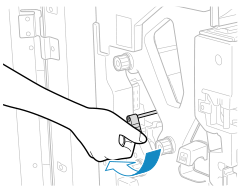
3
Rode o manípulo B2.
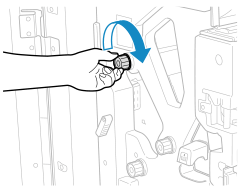
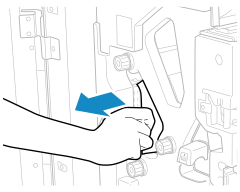
4
Se existir papel encravado, puxe-o para fora cuidadosamente na direção da seta.
5
Feche a guia B1.
6
Rode o manípulo B3.
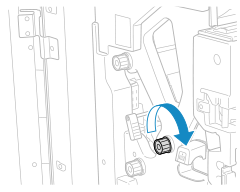
O papel encravado é enviado para a ranhura de saída.
7
Rode o manípulo B4.
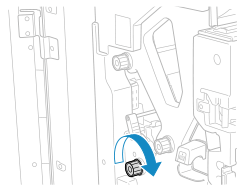
O papel encravado é enviado para a ranhura de saída.
8
Levante a guia B5 (localizada na abertura da saída de papel inferior) e puxe cuidadosamente o papel encravado na direção da seta.
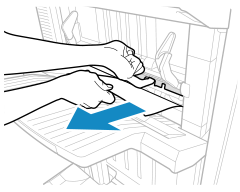
Quando papel de folha longa fica preso na área de saída do tabuleiro superior (Tabuleiro A)
Puxe cuidadosamente para fora o papel encravado ao longo do tabuleiro.
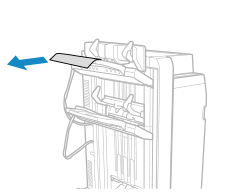
Após remover o papel de folha longa encravada, poderá ser apresentado um ecrã que solicita que abra a tampa frontal do finalizador ou da unidade de dobragem do papel. É possível fazer desaparecer este ecrã abrindo e fechando a tampa dianteira.
9
Feche a tampa da frente do finalizador.
Quando o encravamento de papel for limpo, o ecrã que indica um encravamento de papel desaparecerá e a impressão será retomada automaticamente.
Se aparecer um ecrã a indicar um encravamento de papel num local diferente, continue a seguir as instruções no ecrã para remover o papel encravado.
Se aparecer um ecrã a indicar um encravamento de papel num local diferente, continue a seguir as instruções no ecrã para remover o papel encravado.
NOTA
Se o papel encravar repetidamente
Verifique o estado da máquina e do papel. O papel encrava repetidamente
Encravamentos de papel no interior da unidade de finalização-agrafamento (Apenas para Booklet Finisher-AG)
Esta secção descreve como eliminar os encravamentos de papel no interior da unidade de finalização-agrafamento. Siga as instruções no painel de controlo para verificar a localização do encravamento de papel e remover o papel encravado.
1
Abra a tampa da frente do finalizador.
2
Abra a guia C1.
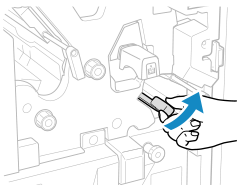
3
Rode o seletor superior C2.
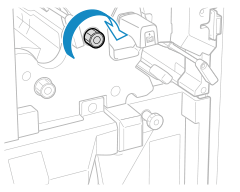
O papel encravado é enviado para a guia C1.
4
Rode o seletor inferior C2.
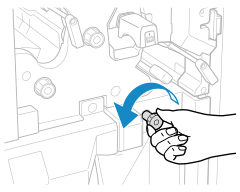
O papel encravado é enviado para a guia C1.
5
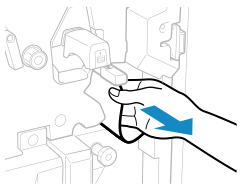
Puxe cuidadosamente o papel encravado na guia C1 na direção da seta.
6
Feche a guia C1.
7
Se a luz ( ) estiver acesa, prima o seletor C3 e rode-o na direção da seta.
) estiver acesa, prima o seletor C3 e rode-o na direção da seta.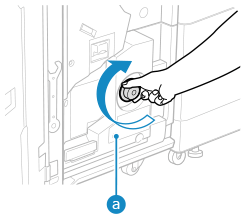
Rode o seletor C3 até que a luz se apague.
O papel encravado é enviado para o tabuleiro de folhetos.
Quando está instalado o Booklet Trimmer-G, o papel encravado é alimentado para a correia de alimentação do Booklet Trimmer-G.
8
Se existir papel encravado na correia do tabuleiro de folhetos, retire-o.
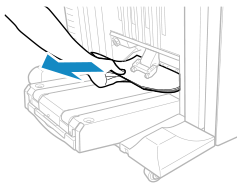
Quando está instalado o Booklet Trimmer-G, retire o papel da correia de alimentação do Booklet Trimmer-G.
9
Retire a unidade de finalização-agrafamento (C4).
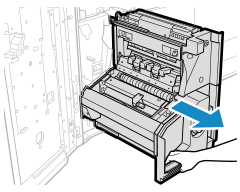
10
Verifique se existe papel encravado na unidade de finalização-agrafamento.
1
Abra a tampa direita do finalizador-agrafador (tampa C5).
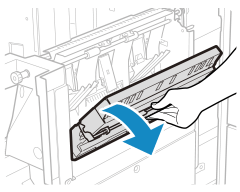
2
Se existir papel encravado, puxe-o para fora cuidadosamente na direção da seta.
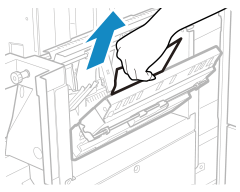
3
Feche a tampa direita do finalizador-agrafador (tampa C5).
11
Verifique se a unidade de pressão está na posição correta.
Se a unidade de pressão não estiver totalmente posicionada
Rode o seletor C6 para movê-lo totalmente para dentro.
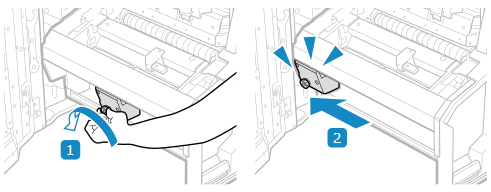
* A unidade de pressão destina-se a assegurar uma dobra perfeita no centro do papel de forma a criar um folheto. Se a unidade de pressão não estiver na posição correta, não é possível enviar o papel a finalizar-agrafar para o tabuleiro de folhetos.
12
Verifique se existe papel encravado na área de saída da unidade de finalização-agrafamento.
1
Se a luz ( ) estiver acesa, prima o seletor C7 e rode-o na direção da seta.
) estiver acesa, prima o seletor C7 e rode-o na direção da seta.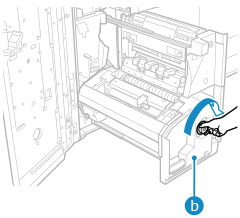
2
Se existir papel encravado na área de saída da unidade de finalização-agrafamento, puxe-o para fora cuidadosamente na direção da seta.
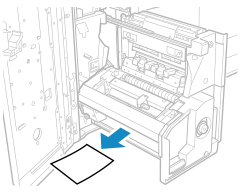
13
Abra a guia C8. e puxe cuidadosamente o papel encravado na direção da seta.
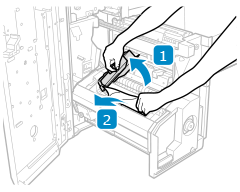
14
Feche a guia C8.
15
Empurre a unidade de finalização-agrafamento (C4) e feche a tampa dianteira do finalizador.
Quando o encravamento de papel for limpo, o ecrã que indica um encravamento de papel desaparecerá e a impressão será retomada automaticamente.
Se aparecer um ecrã a indicar um encravamento de papel num local diferente, continue a seguir as instruções no ecrã para remover o papel encravado.
Se aparecer um ecrã a indicar um encravamento de papel num local diferente, continue a seguir as instruções no ecrã para remover o papel encravado.
NOTA
Se o papel encravar repetidamente
Verifique o estado da máquina e do papel. O papel encrava repetidamente