Замятие бумаги в Staple Finisher-AG и Booklet Finisher-AG (дополнительное оборудование)
Извлеките бумагу, застрявшую в Staple Finisher-AG или Booklet Finisher-AG. Следуйте инструкциям на панели управления, чтобы найти расположение замятия бумаги и удалить замятую бумагу.
Если бумага порвалась, обязательно удалите все ее части, чтобы не осталось никаких обрывков.
Если удалить бумагу не удается, не пытайтесь удалить ее силой. Ознакомьтесь с показаниями панели управления и извлеките замятую бумагу в другом месте.
Если бумага порвалась, обязательно удалите все ее части, чтобы не осталось никаких обрывков.
Если удалить бумагу не удается, не пытайтесь удалить ее силой. Ознакомьтесь с показаниями панели управления и извлеките замятую бумагу в другом месте.
Замятие бумаги внутри верхней крышки
В этом разделе приводится описание процедуры устранения замятия бумаги внутри верхней крышки. Следуйте инструкциям на панели управления, чтобы найти расположение замятия бумаги и удалить замятую бумагу.
1
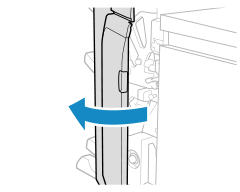
Откройте переднюю крышку финишера.
2
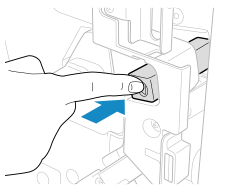
Если присоединено устройство блок перфоратора, нажмите кнопку А1 до упора.
3
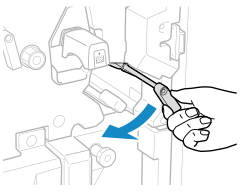
Откройте направляющую A2.
4
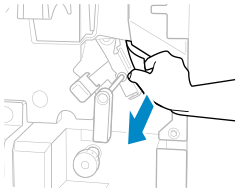
Если имеется замятие бумаги, осторожно вытяните ее по направлению стрелки.
5
Закройте направляющую A2.
6
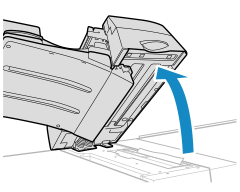
Если непосредственно рядом с финишером подсоединено Document Insertion Unit-R, откройте устройство вставки документов.
7
Проверьте наличие замятой бумаги в направляющей A3 (верхняя крышка) финишера.
1
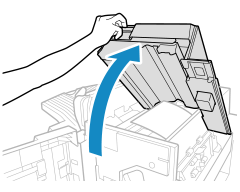
Откройте направляющую А3 (верхняя крышка).
2
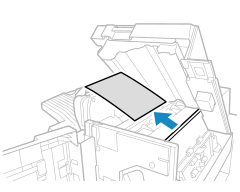
Если имеется замятие бумаги, осторожно вытяните ее по направлению стрелки.
8
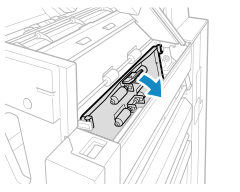
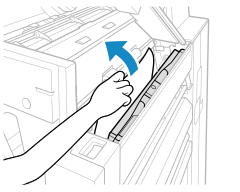
Откройте направляющую A4.
9
Если имеется замятие бумаги, осторожно вытяните ее по направлению стрелки.
10
Осторожно закройте направляющую A4 до щелчка.
11
Закройте направляющую А3 (верхняя крышка) финишера.
Удерживая ручку верхней крышки, нажмите в местах, обозначенных этикетками, чтобы обеспечить плотное закрывание крышки.
12
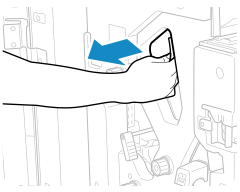
Если бумага замята в направляющей A5 (расположенной в углублении), осторожно вытяните ее в направлении стрелки.
13
Закройте переднюю крышку финишера.
После устранения замятия бумаги экран, указывающий на замятие, исчезает, и печать автоматически возобновляется.
Если появится экран, указывающий на замятие бумаги в другом месте, продолжайте следовать инструкциям на экране, чтобы удалить замятую бумагу.
Если появится экран, указывающий на замятие бумаги в другом месте, продолжайте следовать инструкциям на экране, чтобы удалить замятую бумагу.
ПРИМЕЧАНИЕ
Если застревание бумаги происходит многократно
Проверьте состояние аппарата и бумаги. Многократные застревания бумаги
Замятие бумаги внутри передней крышки
В этом разделе приводится описание процедуры устранения замятия бумаги внутри передней крышки. Следуйте инструкциям на панели управления, чтобы найти расположение замятия бумаги и удалить замятую бумагу.
1
Откройте переднюю крышку финишера.
2
Откройте направляющую B1.
3
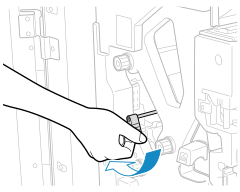
Поверните рычаг В2.
4
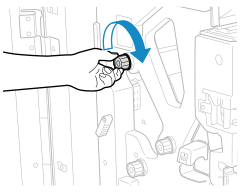
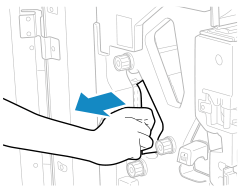
Если имеется замятие бумаги, осторожно вытяните ее по направлению стрелки.
5
Закройте направляющую B1.
6
Поверните рычаг В3.
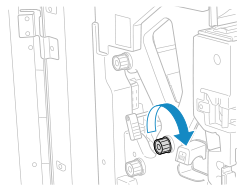
Замятая бумага будет подаваться к выводной щели.
7
Поверните рычаг B4.
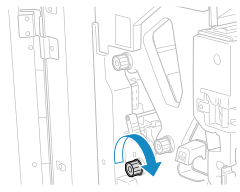
Замятая бумага будет подаваться к выводной щели.
8
Поднимите направляющую B5 (расположенную в отверстии нижнего лотка для бумаги) и осторожно вытяните замятую бумагу в направлении стрелки.
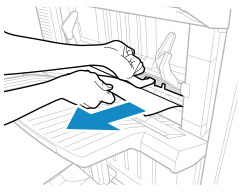
При замятии длинного листа бумаги в области вывода верхнего лотка (А)
Аккуратно вытяните замятую бумагу через лоток.
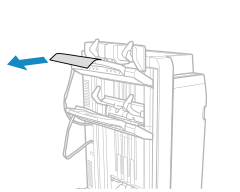
После извлечения замятого длинного листа бумаги может отобразиться окно с предложением открыть переднюю крышку финишера или устройства фальцовки бумаги. Это окно закроется после открывания и закрывания передней крышки.
9
Закройте переднюю крышку финишера.
После устранения замятия бумаги экран, указывающий на замятие, исчезает, и печать автоматически возобновляется.
Если появится экран, указывающий на замятие бумаги в другом месте, продолжайте следовать инструкциям на экране, чтобы удалить замятую бумагу.
Если появится экран, указывающий на замятие бумаги в другом месте, продолжайте следовать инструкциям на экране, чтобы удалить замятую бумагу.
ПРИМЕЧАНИЕ
Если застревание бумаги происходит многократно
Проверьте состояние аппарата и бумаги. Многократные застревания бумаги
Замятие бумаги внутри блока центральной прошивки (только для Booklet Finisher-AG)
В этом разделе описывается, как устранить замятие бумаги внутри блока центральной прошивки. Следуйте инструкциям на панели управления, чтобы найти расположение замятия бумаги и удалить замятую бумагу.
1
Откройте переднюю крышку финишера.
2
Откройте направляющую C1.
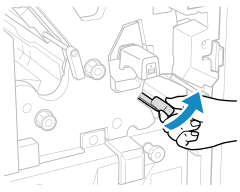
3
Поверните верхний диск (C2).
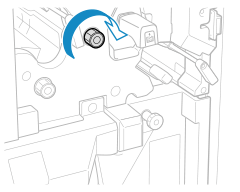
Замятая бумага будет подаваться к направляющей C1.
4
Поверните нижний диск (C2).
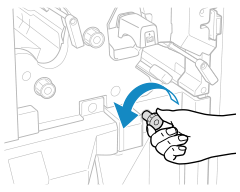
Замятая бумага будет подаваться к направляющей C1.
5
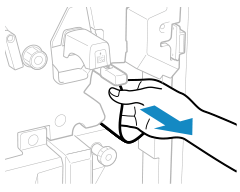
Осторожно вытяните бумагу, замятую в направляющей C1, в направлении стрелки.
6
Закройте направляющую C1.
7
Если загорается индикатор ( ), нажмите на диск C3 и поверните его в направлении стрелки.
), нажмите на диск C3 и поверните его в направлении стрелки.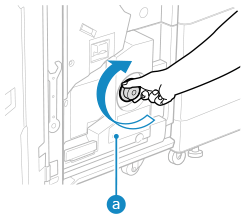
Поворачивайте диск C3, пока индикатор не погаснет.
Замятая бумага будет подаваться в лоток для буклетов.
Если присоединено устройство Booklet Trimmer-G, замятая бумага будет подаваться к ремню подачи устройства Booklet Trimmer-G.
8
Если на конвейере лотка для буклетов есть замятая бумага, удалите ее.
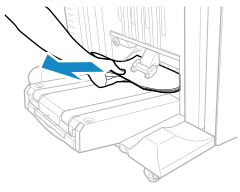
Если подсоединено устройство Booklet Trimmer-G, удалите бумагу с ремня подачи устройства Booklet Trimmer-G.
9
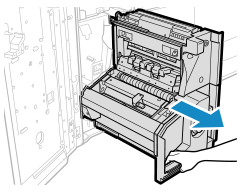
Выдвиньте блок центральной прошивки (C4).
10
Проверьте наличие замятой бумаги в блоке центральной прошивки.
1
Откройте правую крышку блока центральной прошивки (крышка C5).
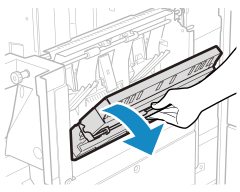
2
Если имеется замятие бумаги, осторожно вытяните ее по направлению стрелки.
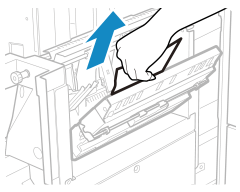
3
Закройте правую крышку устройства центральной прошивки (крышка C5).
11
Убедитесь в том, что прижимной блок вставлен полностью.
Если прижимной блок не находится в положении
Поверните диск C6, чтобы вставить блок полностью.
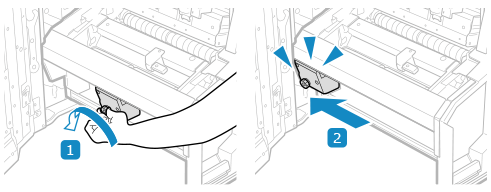
* Прижимной блок предназначен для обеспечения ровного сгиба в центре листа для производства буклета. Если прижимной блок не находится в надлежащем положении, то бумага, используемая для центральной прошивки, не может быть подана в лоток для буклетов.
12
Проверьте наличие замятой бумаги в области вывода блока центральной прошивки.
1
Если загорается индикатор ( ), нажмите на диск C7 и поверните его в направлении стрелки.
), нажмите на диск C7 и поверните его в направлении стрелки.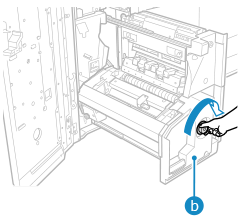
2
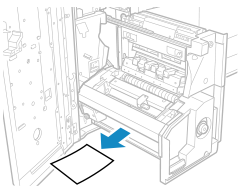
Если бумага замята в области вывода блока центральной прошивки, осторожно вытяните ее в направлении стрелки.
13
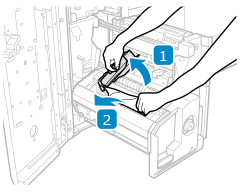
Откройте направляющую C8 и осторожно вытяните замятую бумагу в направлении стрелки.
14
Закройте направляющую C8.
15
Вдвиньте блок центральной прошивки (C4) и закройте переднюю крышку финишера.
После устранения замятия бумаги экран, указывающий на замятие, исчезает, и печать автоматически возобновляется.
Если появится экран, указывающий на замятие бумаги в другом месте, продолжайте следовать инструкциям на экране, чтобы удалить замятую бумагу.
Если появится экран, указывающий на замятие бумаги в другом месте, продолжайте следовать инструкциям на экране, чтобы удалить замятую бумагу.
ПРИМЕЧАНИЕ
Если застревание бумаги происходит многократно
Проверьте состояние аппарата и бумаги. Многократные застревания бумаги