Fylla på papper i POD Deck Lite-C (tillval)
Se följande för pappersformat som kan fyllas på i POD Deck Lite-C: Att fylla på papper av en annan storlek (annan än den fasta storleken) kan resultera i ett fel.
Användbart papper
Användbart papper
Du kan fylla på papper med Side Guide Plate Fixing Bracket-A för att styra pappersmatningsavvikelse och uppnå högre utskriftsprecision. Använda Side Guide Plate Fixing Bracket-A för att fylla på papper i POD Deck Lite-C
* Du kan använda Side Guide Plate Fixing Bracket-A när du fyller på papper i formatet A4R eller större.
* Du kan använda Side Guide Plate Fixing Bracket-A när du fyller på papper i formatet A4R eller större.
När du fyller på kuvert måste du vara uppmärksam på riktningen och vilken sida som är vänd uppåt. Orientering för att fylla på kuvert (POD Deck Lite-C) (tillval)
När du använder papper med en logotyp bör du vara försiktig med riktningen på det påfyllda pappret och vilken sida som är vänd uppåt. Riktningen för att fylla på papper med en logotyp
När du använder papper med en logotyp bör du vara försiktig med riktningen på det påfyllda pappret och vilken sida som är vänd uppåt. Riktningen för att fylla på papper med en logotyp
Fylla på papper i POD Deck Lite-C

Lyftaren inuti pappersmagasinen höjs och sänks automatiskt. Var försiktig när du fyller på papper så att du inte klämmer fingrarna.
VIKTIGT!
Om papperet tar slut och utskriften stoppas när du skriver ut med häftningsfunktionen, ska du inte ta bort utmatade ark som väntar på att häftas. (Utskriften och häftningen fortsätter när pappersstoppet har åtgärdats.)
Om du behöver lyfta upp lyftaren (om du t.ex. tappar föremål inuti pappersmagasinet), ska du inte lyfta upp lyftaren mer än 50 mm (2 tum) eller diagonalt, eftersom det kan resultera i funktionsfel eller skada på maskinen.
Lyft inte upp liften innanför pappersmagasinen medan huvudströmmen är På eftersom detta kan resultera i driftsstörning eller skada på maskinen. Om du behöver lyfta upp liften om du t.ex. tappar objekt stänger du AV huvudströmmen med pappersmagasinen öppna. Stänga av maskinen
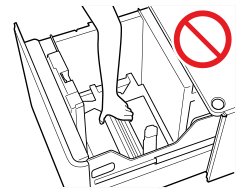
Om du fyller på utskrivet papper i POD Deck Lite-C kan fel uppstå. Se till att du fyller på pappret i universalfacket när du skriver ut på baksidan av redan utskrivet papper (manuell dubbelsidig utskrift). Fylla på papper i universalfacket
En pappersseparationsfläkt är monterad inuti POD Deck Lite-C. Lägg inte gem eller andra föremål i fläktöppningen.
Pappersstopp kan uppstå om du fyller på papper i POD Deck Lite-C i en miljö med låg luftfuktighet. Om pappersstopp inträffar ska du följa anvisningarna på kontrollpanelens skärm för att åtgärda pappersstoppet. Se dessutom till att det påfyllda papperet är slätt och rakt.
1
Dra pappersmagasinet mot dig till det stannar.
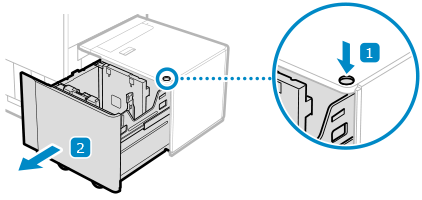
Den interna hissen sänks automatiskt till läget för papperspåfyllning.
Det kan ta ett tag för pappersmagasinet att öppnas efter att du har tryckt på knappen beroende på användningsförhållandena.
2
Lufta pappret och jämna till kanterna.
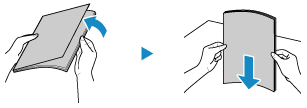
Lufta de fyra kanterna på pappret i små buntar och jämna till kanterna genom att knacka det några gånger mot en plan yta.
3
Fyll på papper med utskriftssidan uppåt.
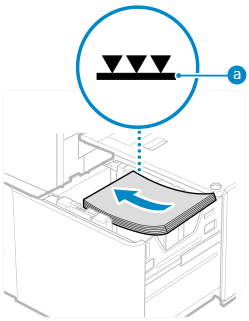
Fyll på pappret med papperskanten mot vänster sidovägg i pappersmagasinet.
Kontrollera att det påfyllda pappret inte överstiger belastningsgränsen ( ). Om den överskrider belastningsgränsen kan felmatningar eller pappersstopp uppstår.
). Om den överskrider belastningsgränsen kan felmatningar eller pappersstopp uppstår.När du fyller på papper ska du se till att höjden på pappersbunten inte överstiger 20 mm (3/4 tum). Om höjden på pappersbunten överstiger 20 mm (3/4 tum) kan pappersbuntens kanter skrynklas eller vikas vilket kan resultera i dålig utskriftskvalitet.
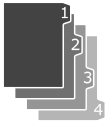
Fylla på flikpapper
Fyll på det i normal flikordning med flikarna i motsatt riktning från matningsriktningen.
4
Skjut tillbaka pappersmagasinet hela vägen in i maskinen så att det klickar på plats.
Den inre hissen höjs automatiskt.
VIKTIGT!
I fallen som beskrivs nedan ska du positionera sidostyrplattorna enligt pappret som ska användas.Ändra pappersformat för POD Deck Lite-C
När du fyller på papper i pappersmagasinet för första gången
När storleken på det påfyllda pappret är annorlunda än positionen på sidostyrplattorna och pappret är böjt eller har mellanrum längs sidorna
Utsätt inte den bakre hållaren för stötar när du fyller på papper i pappersmagasinet, eftersom det kan leda till maskinfel och skador på maskinen.
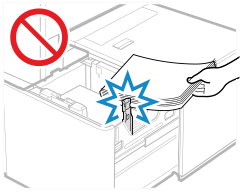
Placera aldrig papper eller andra föremål i den tomma delen av pappersmagasinet bredvid pappersbunten, eftersom det kan medföra maskinfel och skador på maskinen.
Fyll inte på något annat än papper i området där du fyller på papperet. Det kan leda till brand.
Om det första utskriftsarket inte kan matas ut på utmatningsfacket rekommenderar vi att du i förväg placerar ett blankt ark av samma storlek eller större än utmatningspapperet på utmatningsfacket.
OBS!
Se efter när du fyller på papper i pappersmagasinet att formatinställningen överensstämmer med formatet på det papper som fylls på.
Fyll på med papper under valsarna för hållaren i bakkanten.
Om ett problem uppstår under utskrift kan du kanske lösa det genom att vända på papperet och ladda om det.
Använda Side Guide Plate Fixing Bracket-A för att fylla på papper i POD Deck Lite-C
1
Dra pappersmagasinet mot dig till det stannar.
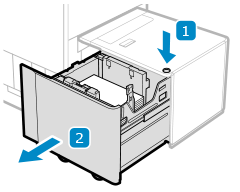
Den interna hissen sänks automatiskt till läget för papperspåfyllning.
Det kan ta ett tag för pappersmagasinet att öppnas efter att du har tryckt på knappen beroende på användningsförhållandena.
2
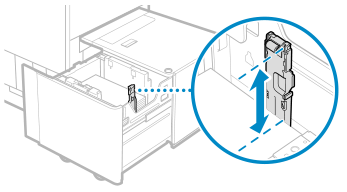
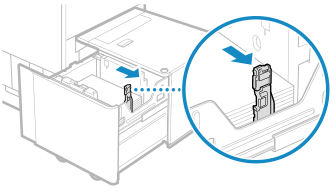
Håll i spaken och passa in den bakre hållaren tills den inte fångar upp det papper du vill fylla på.
3
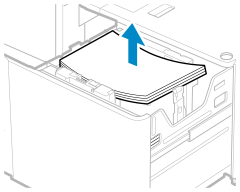
Ta bort allt påfyllt papper.
4
När du har stängt pappersmagasinet ska du öppna magasinet igen.
Den inre hissen höjs automatiskt.
5
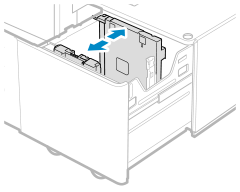
Håll i reglaget och flytta den yttre sidostyrplattan och den inre sidostyrplattan tills de inte längre fastnar på papperet.
6
Fyll på papper med utskriftssidan uppåt.
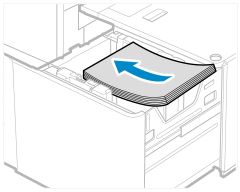
Förbered en pappersbunt som är cirka 20 mm (3/4 tum) hög.
Placera bunten till vänster i magasinet.
7
Håll i reglaget och skjut den yttre sidostyrplattan och den inre sidostyrplattan till märket för önskat pappersformat.
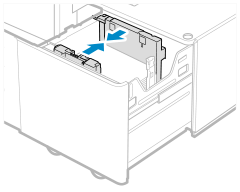
Se till att pappersbunten ligger an mot pappersmagasinets vänstra vägg när du skjuter sidostyrplattorna.
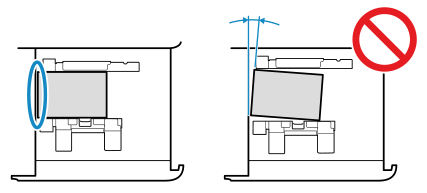
Känn efter med handen för att kontrollera att papperet ligger plant. Om papperet inte ligger helt plant är avståndet mellan sidostyrplattorna för litet. Justera plattornas position.
8
Sätt Side Guide Plate Fixing Bracket-A på pappersmagasinet genom att föra in positioneringsnålen i matchande hål.
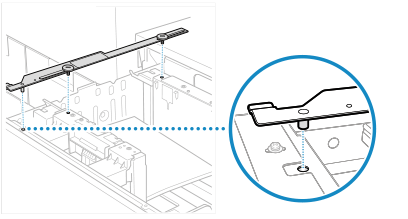
9
Flytta dig till vänster om pappersmagasinet som är utdraget och dra åt myntskruven.
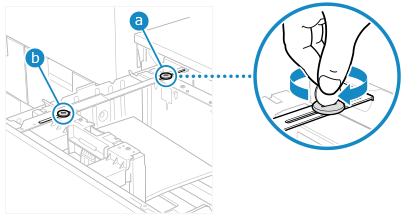
Håll en an sidostyrplattorna för att förhindra att den rör på sig och dra åt skruven på vänster sida () först och sedan skruven på höger sida ( ). Om du drar åt myntskruven på höger sida () först kan sidostyrplattan bli sned.
) först och sedan skruven på höger sida (). Om du drar åt myntskruven på höger sida () först kan sidostyrplattan bli sned.Om myntskruvarna dras åt snett eller för löst kan det påverka utskriftsprecisionen.
När du har dragit åt de två myntskruvarna kontrollerar du att pappersbunten ligger an mot pappersmagasinets vänstra vägg.
För att uppnå ännu högre utskriftsprecision
Kontrollera följande:
Kontrollera att pappersbunten ligger an mot två eller fler av spåren på pappersmagasinets vänstra vägg.
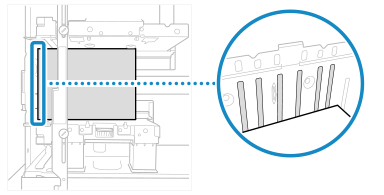
Kontrollera att pappersbunten ligger an mot en eller flera av spåren på den inre sidostyrplattan och mot ett spår på den yttre sidostyrplattan.
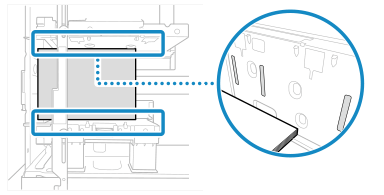
Om det finns ett avstånd mellan pappersbunten och spåret på den yttre sidostyrplattan (avstånd () i figuren), kontrollerar du att det ligger inom intervallet 0,1 till 0,5 mm (0,01 till 0,02 tum) (ungefär motsvarande tjockleken på ett till fem vanliga pappersark på 80 g/m² (20 lb bond)).
) i figuren), kontrollerar du att det ligger inom intervallet 0,1 till 0,5 mm (0,01 till 0,02 tum) (ungefär motsvarande tjockleken på ett till fem vanliga pappersark på 80 g/m² (20 lb bond)).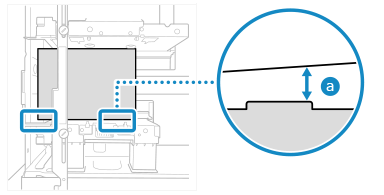
Om avståndet () överskrider 0,5 mm (0,02 tum) ska du minska avståndet mellan sidostyrplattorna genom att lossa myntskruven på den yttre sidan och sedan skruva åt skruven medan du håller fast den yttre sidostyrplattan så att den inte rör sig.
) överskrider 0,5 mm (0,02 tum) ska du minska avståndet mellan sidostyrplattorna genom att lossa myntskruven på den yttre sidan och sedan skruva åt skruven medan du håller fast den yttre sidostyrplattan så att den inte rör sig.Om avståndet () överskrider 0,1 mm (0,01 tum) ska du minska avståndet mellan sidostyrplattorna genom att lossa myntskruven på den yttre sidan och sedan skruva åt skruven medan du håller fast den yttre sidostyrplattan så att den inte rör sig.
) överskrider 0,1 mm (0,01 tum) ska du minska avståndet mellan sidostyrplattorna genom att lossa myntskruven på den yttre sidan och sedan skruva åt skruven medan du håller fast den yttre sidostyrplattan så att den inte rör sig.Om du har justerat avståndet mellan sidostyrplattorna ska du kontrollera om pappersbunten nu har kontakt med två eller fler spår på den vänstra väggen på pappersmagasinet.
10
Fyll på återstående papper med utskriftssidan uppåt.
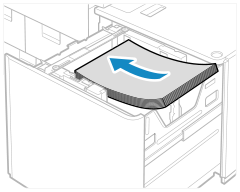
När du fyller på papper ska du se till att höjden på pappersbunten inte överstiger 20 mm (3/4 tum). Om höjden på pappersbunten överstiger 20 mm (3/4 tum) kan pappersbuntens kanter skrynklas eller vikas vilket kan resultera i dålig utskriftskvalitet.
Se till att ytterligare papper som fylls på placeras ordentligt på papperet som redan ligger i facket.
11
Håll i reglaget och skjut den bakre hållaren så att den är justerad efter pappersformatet som har fyllts på.
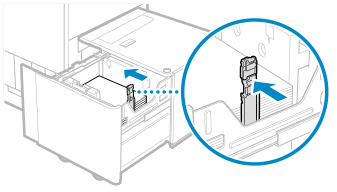
Om den bakre hållaren är justerad men sitter för löst eller för hårt kan det hända att papperet fastnar, att bildkvaliteten blir försämrad och att maskinens insida blir smutsig.
12
Skjut tillbaka pappersmagasinet försiktigt hela vägen in i maskinen så att det klickar på plats.
Den inre hissen höjs automatiskt.
Ändra pappersformat för POD Deck Lite-C
1
Registrera det önskade pappersformatet. Ställa in pappersformat och typ för pappersmagasinet och papperslådan
Pappersformatet identifieras automatiskt.
* Om pappersformatet som identifieras inte är samma som det påfyllda har pappret kanske inte fyllts på korrekt. Fyll på pappret igen.
2
Dra pappersmagasinet mot dig till det stannar.
Den interna hissen sänks automatiskt till läget för papperspåfyllning.
Det kan ta ett tag för pappersmagasinet att öppnas efter att du har tryckt på knappen beroende på användningsförhållandena.
3
Håll i spaken och passa in den bakre hållaren tills den inte fångar upp det papper du vill fylla på.
4
Ta bort allt påfyllt papper.
5
Skjut tillbaka pappersmagasinet hela vägen in i maskinen så att det klickar på plats.
Den inre hissen höjs automatiskt.
6
Dra pappersmagasinet mot dig igen tills det stannar.
Den interna hissen sänks automatiskt till läget för papperspåfyllning.
7
Håll i reglaget och flytta den yttre sidostyrplattan och den inre sidostyrplattan tills de inte längre fastnar på papperet.
8
Fyll på pappret med det önskade formatet med utskriftssidan uppåt.
Förbered en pappersbunt som är cirka 20 mm (3/4 tum) hög.
Fyll på pappersbunten med papperskanten mot vänster sidovägg i pappersmagasinet.
Fylla på flikpapper
Fyll på det i normal flikordning med flikarna i motsatt riktning från matningsriktningen.
9
Håll i reglaget och skjut den yttre sidostyrplattan och den inre sidostyrplattan till märket för önskat pappersformat.
Se till att pappersbunten ligger an mot pappersmagasinets vänstra sidovägg när du skjuter sidostyrplattorna.
Sidostyrplattor som är justerade men sitter för löst eller för hårt kan orsaka felmatningar eller pappersstopp.
10
Håll i reglaget och skjut den bakre hållaren så att den är justerad efter formatindikatorn för pappret som har fyllts på.
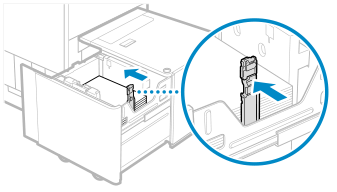
Om den bakre hållaren är justerad men sitter för löst eller för hårt kan det hända att papperet fastnar, att bildkvaliteten blir försämrad och att maskinens insida blir smutsig.
11
Fyll på återstående papper med utskriftssidan uppåt.
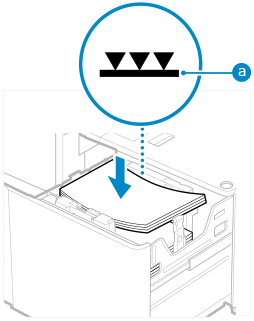
Kontrollera att det påfyllda pappret inte överstiger belastningsgränsen (). Om den överskrider belastningsgränsen kan felmatningar eller pappersstopp uppstår.
). Om den överskrider belastningsgränsen kan felmatningar eller pappersstopp uppstår.När du fyller på papper ska du se till att höjden på pappersbunten inte överstiger 20 mm (3/4 tum). Om höjden på pappersbunten överstiger 20 mm (3/4 tum) kan pappersbuntens kanter skrynklas eller vikas vilket kan resultera i dålig utskriftskvalitet.
Se till att ytterligare papper som fylls på placeras ordentligt på papperet som redan ligger i facket.
12
Skjut tillbaka pappersmagasinet hela vägen in i maskinen så att det klickar på plats.
Den inre hissen höjs automatiskt.
13
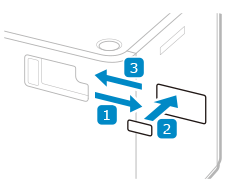
Ändra pappersformat på medieark och stick in det i medieplattan.
1
Dra ut mediearket ur medieplattan.
2
Placera etiketten för pappersformatet så att den stämmer med det nya pappersformatet på medieark.
3
Placera medieark i medieplattan.
VIKTIGT!
Utsätt inte den bakre hållaren för stötar när du fyller på papper i pappersmagasinet, eftersom det kan leda till maskinfel och skador på maskinen.
Se till att fylla på papper med den yttre sidostyrplattan, den inre sidostyrplattan och den bakre hållaren korrekt justerade med märkena för pappersformat. Om de inte är korrekt justerade kan det hända att papperet fastnar, att utskriften blir försämrad och att maskinens insida blir smutsig.
Placera aldrig papper eller andra föremål i den tomma delen av pappersmagasinet bredvid pappersbunten, eftersom det kan medföra maskinfel och skador på maskinen.
Fyll inte på något annat än papper i området där du fyller på papperet. Det kan leda till brand.
Om det första utskriftsarket inte kan matas ut på utmatningsfacket rekommenderar vi att du i förväg placerar ett blankt ark av samma storlek eller större än utmatningspapperet på utmatningsfacket.
OBS!
Om ett problem uppstår under utskrift kan du kanske lösa det genom att vända på papperet och ladda om det.