Pappersstopp i Multi-drawer Paper Deck-E (tillval)
Ta bort papperet som har fastnat i Multi-drawer Paper Deck-E. Följ anvisningarna på kontrollpanelen för att se var pappersstoppet har skett och ta bort det papper som har fastnat.
Om pappret rivs sönder måste du ta bort allt så att inga småbitar blir kvar.
Försök inte ta bort pappret med våld. Kontrollera kontrollpanelen och ta bort det papper som fastnat på annan plats.
Om pappret rivs sönder måste du ta bort allt så att inga småbitar blir kvar.
Försök inte ta bort pappret med våld. Kontrollera kontrollpanelen och ta bort det papper som fastnat på annan plats.
Pappersstopp inuti den främre luckan
I det här avsnittet beskrivs hur du åtgärdar pappersstopp inuti den främre luckan. Följ anvisningarna på kontrollpanelen för att se var pappersstoppet har skett och ta bort det papper som fastnat.
1
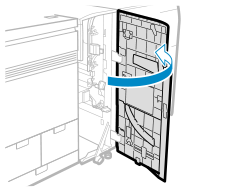
Öppna den främre luckan på Multi-drawer Paper Deck-E.
2
Om papper har fastnat i utmatningsfacket ska du försiktigt dra ut det i pilens riktning.
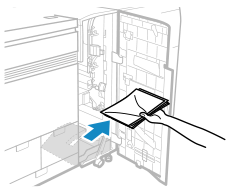
Om papper inte tas bort från dubbelarksfacket när frontluckan är öppen eller stängd, kommer meddelandet om papperspåfyllning för dubbelarksfacket inte att fungera korrekt.
3
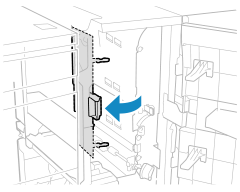
Kontrollera om papper har fastnat i den övre vertikala styrskenan (B1).
1
Öppna den övre styrskenan i passeringsbanan (B1).
2
Om papper har fastnat, dra ut det försiktigt i pilens riktning.
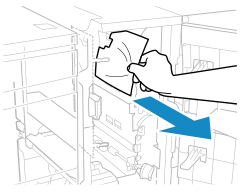
Kontrollera att papperet inte har fastnat från den böjda delen högst upp till den vertikala delen längst ned.
4
Kontrollera om papper har fastnat i mittenstyrskenan (B2).
1
Öppna mittenstyrskenan (B2).
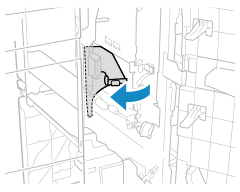
2
Om papper har fastnat, dra ut det försiktigt i pilens riktning.
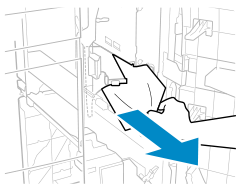
3
Stäng mittenstyrskenan (B2).
4
Stäng den övre styrskenan i passeringsbanan (B1).
5
Kontrollera om papper har fastnat i R-skenan (B3).
1
Öppna R-skenan (B3).
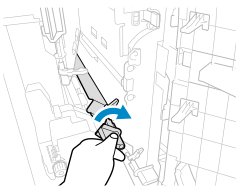
2
Om papper har fastnat, dra ut det försiktigt i pilens riktning.
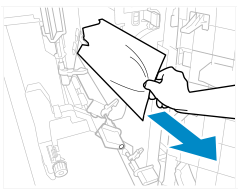
3
Stäng R-skenan (B3).
6
Kontrollera om papper har fastnat i den nedre styrskenan (C1).
1
Öppna den nedre styrskenan (C1).
2
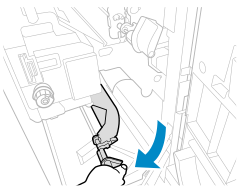
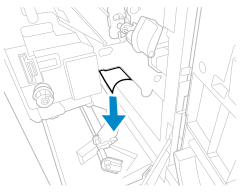
Om papper har fastnat, dra ut det försiktigt i pilens riktning.
3
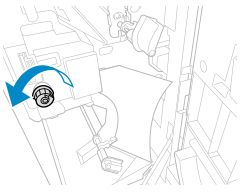
Vrid vredet för utmatade ark (C2) i pilens riktning cirka tio gånger.
4
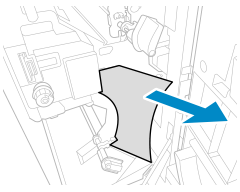
Om papper har fastnat, dra ut det försiktigt i pilens riktning.
5
Stäng den nedre styrskenan (C1).
7
Stäng den främre luckan på Multi-drawer Paper Deck-E.
När pappersstoppet är åtgärdat stängs skärmen som indikerar ett pappersstopp och utskriften återupptas automatiskt.
Om skärmen som indikerar pappersstopp på annan plats visas, ska du fortsätta att följa anvisningarna på skärmen för att ta bort det papper som fastnat.
Om skärmen som indikerar pappersstopp på annan plats visas, ska du fortsätta att följa anvisningarna på skärmen för att ta bort det papper som fastnat.
OBS!
Om pappersstopp inträffar upprepade gånger
Kontrollera statusen på maskinen och pappret. Pappersstopp som uppstår upprepade gånger
Pappersstopp i pappersmagasinet
I det här avsnittet beskrivs hur du åtgärdar pappersstopp i pappersmagasinet. Följ anvisningarna på kontrollpanelen för att se var pappersstoppet har skett och ta bort det papper som fastnat.
1
Dra pappersmagasinet mot dig till det stannar.
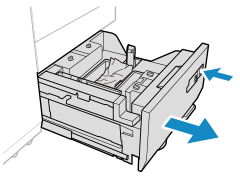
Dra ut pappersmagasinet som indikeras på kontrollpanels skärm.
Om du inte först åtgärdar pappersstoppet i den främre luckan kan du kanske inte öppna pappersmagasinet.
Om maskinen är i viloläge kan du kanske inte öppna pappersmagasinet. I så fall ska du trycka på skärmen för att avbryta viloläget innan du öppnar pappersmagasinet.
2
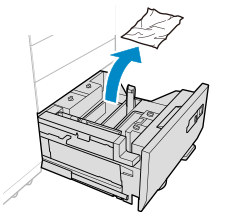
Om papper har fastnat, dra ut det försiktigt i pilens riktning.
3
Stäng pappersmagasinet försiktigt tills du hör ett klickljud.
När pappersstoppet är åtgärdat stängs skärmen som indikerar ett pappersstopp och utskriften återupptas automatiskt.
Om skärmen som indikerar pappersstopp på annan plats visas, ska du fortsätta att följa anvisningarna på skärmen för att ta bort det papper som fastnat.
Om skärmen som indikerar pappersstopp på annan plats visas, ska du fortsätta att följa anvisningarna på skärmen för att ta bort det papper som fastnat.
Var försiktig när du stänger pappersmagasinet så att du inte klämmer fingrarna.
Utsätt inte pappersmagasinet för kraftiga slag/stötar när du öppnar eller stänger det eftersom det kan leda till att maskinen skadas eller slutar fungera eller att bilden feljusteras.
Kontrollera att du har laddat papperet korrekt i avläggningsområdet. Om papperet har laddats på fel sätt eller om det finns kvar papper i avläggningsområdet ska du fylla på pappret ordentligt igen. Det kan leda till att papper viks eller att pappersstopp uppstår.
OBS!
Om pappersstopp inträffar upprepade gånger
Kontrollera statusen på maskinen och pappret. Pappersstopp som uppstår upprepade gånger
Pappersstopp när universalfacket är installerat
I det här avsnittet beskrivs hur du åtgärdar pappersstopp när universalfacket är fäst på Multi-drawer Paper Deck-E. Följ anvisningarna på kontrollpanelen för att se var pappersstoppet har skett och ta bort det papper som fastnat.
1
Kontrollera om papper har fastnat i universalfacket.
1
Ta bort påfyllt papper från universalfacket.
Om bakkanten på pappret som har fastnat finns kvar i universalfacket med minst 25 mm (1 tum)
Om papper har fastnat i universalfacket ska du dra ut det försiktigt i pilens riktning.
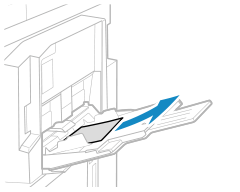
När pappersstoppet har åtgärdats stängs skärmen som indikerar ett pappersstopp och utskriften återupptas automatiskt.
Om en skärm som indikerar pappersstopp på annan plats visas ska du fortsätta att följa anvisningarna på skärmen för att ta bort det papper som fastnat.
2
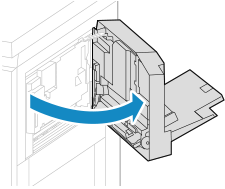
Öppna universalfacket.
3
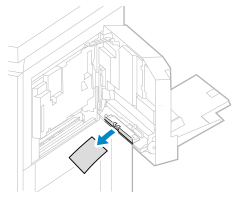
Om papper har fastnat i universalfacket ska du dra ut det försiktigt i pilens riktning.
4
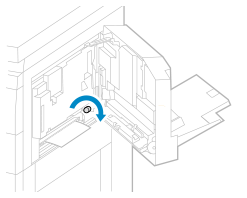
Vrid vredet på pappersmagasinet med flera lådor i pilens riktning cirka tio gånger.
5
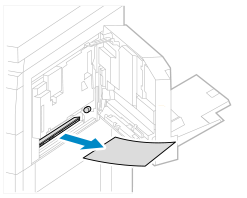
Om papper har fastnat, dra ut det försiktigt i pilens riktning.
6
Stäng universalfacket försiktigt tills du hör ett klickljud.
2
Kontrollera om papper har fastnat i den främre luckan på Multi-drawer Paper Deck-E.
1
Öppna den främre luckan på Multi-drawer Paper Deck-E.
2
Om papper har fastnat på utmatningsfacket ska du försiktigt dra ut det i pilens riktning.
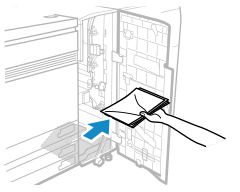
Om papper inte tas bort från dubbelarksfacket när frontluckan är öppen eller stängd, kommer meddelandet om papperspåfyllning för dubbelarksfacket inte att fungera korrekt.
3
Öppna den nedre styrskenan (C1).
4
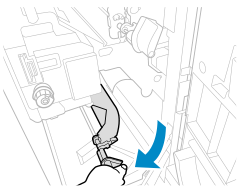
Om papper har fastnat, dra ut det försiktigt i pilens riktning.
5
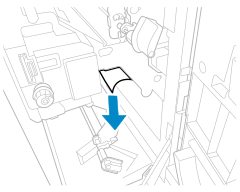
Vrid vredet för utmatade ark (C2) i pilens riktning cirka tio gånger.
6
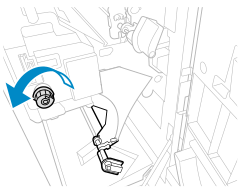
Om papper har fastnat, dra ut det försiktigt i pilens riktning.
7
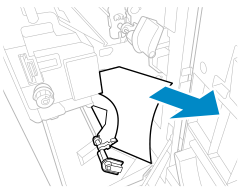
Stäng den nedre styrskenan (C1).
8
Stäng den främre luckan på Multi-drawer Paper Deck-E.
3
Kontrollera om papper har fastnat i passeringsbanan på Multi-drawer Paper Deck-E.
1
Öppna luckan på passeringsbanan.
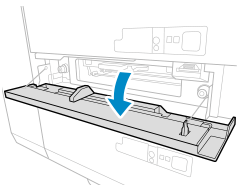
2
Öppna styrskenan i passeringsbanan (A2).
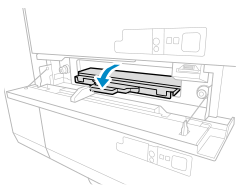
3
Vrid ingångsvredet på passeringsbanan (A3) i pilens riktning mellan tre och tio gånger.
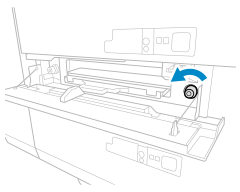
4
Om papper har fastnat, dra ut det försiktigt i pilens riktning.
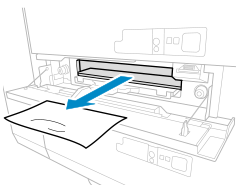
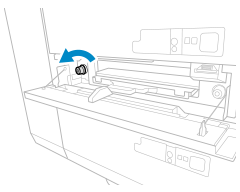
5
Vrid passeringsbanans vred för utmatade ark (A4) i pilens riktning tills det känns lättare.
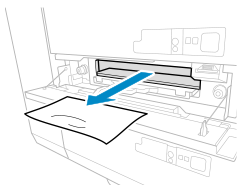
6
Om papper har fastnat, dra ut det försiktigt i pilens riktning.
7
Stäng styrskenan i passeringsbanan (A2).
8
Stäng luckan på passeringsbanan.
När pappersstoppet är åtgärdat stängs skärmen som indikerar ett pappersstopp och utskriften återupptas automatiskt.
Om skärmen som indikerar pappersstopp på annan plats visas, ska du fortsätta att följa anvisningarna på skärmen för att ta bort det papper som fastnat.
Om skärmen som indikerar pappersstopp på annan plats visas, ska du fortsätta att följa anvisningarna på skärmen för att ta bort det papper som fastnat.
OBS!
Om pappersstopp inträffar upprepade gånger
Kontrollera statusen på maskinen och pappret. Pappersstopp som uppstår upprepade gånger