Pappersstopp i Staple Finisher-AG och Booklet Finisher-AG (tillval)
Ta bort det papper som har fastnat i Staple Finisher-AG eller Booklet Finisher-AG. Följ anvisningarna på kontrollpanelen för att se var pappersstoppet har skett och ta bort det papper som har fastnat.
Om pappret rivs sönder måste du ta bort allt så att inga småbitar blir kvar.
Försök inte ta bort pappret med våld. Kontrollera kontrollpanelen och ta bort det papper som fastnat på annan plats.
Om pappret rivs sönder måste du ta bort allt så att inga småbitar blir kvar.
Försök inte ta bort pappret med våld. Kontrollera kontrollpanelen och ta bort det papper som fastnat på annan plats.
Pappersstopp inuti den övre luckan
I det här avsnittet beskrivs hur du åtgärdar pappersstopp inuti den övre luckan. Följ anvisningarna på kontrollpanelen för att se var pappersstoppet har skett och ta bort det papper som fastnat.
1
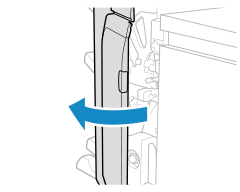
Öppna efterbehandlarens frontlucka.
2
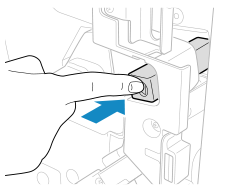
Om hålslagsenhet är fäst ska du trycka du på knappen (A1) så långt det går.
3
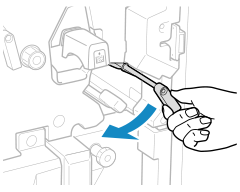
Öppna A2-styrskenan.
4
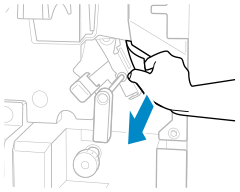
Om papper har fastnat, dra ut det försiktigt i pilens riktning.
5
Stäng A2-styrskenan.
6
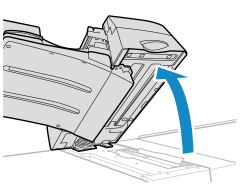
Om Document Insertion Unit-R är fäst på efterbehandlaren ska du öppna du iläggsenheten.
7
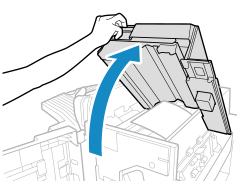
Kontrollera om papper har fastnat i efterbehandlarens A3-styrskena (övre lucka).
1
Öppna A3-styrskenan (övre lucka).
2
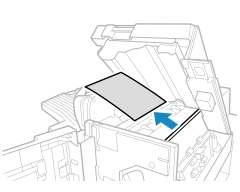
Om papper har fastnat, dra ut det försiktigt i pilens riktning.
8
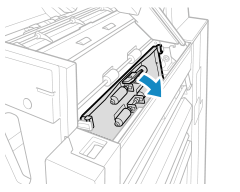
Öppna A4-styrskenan.
9
Om papper har fastnat, dra ut det försiktigt i pilens riktning.
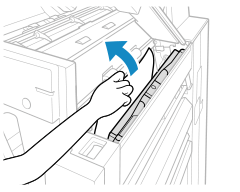
10
Stäng A4-styrskenan försiktigt tills du hör ett klick.
11
Stäng efterbehandlarens A3-styrskena (övre lucka).
Håll i handtaget på den övre luckan och tryck nedåt enligt bilderna på etiketterna för att försäkra dig om att luckan är ordentligt stängd.
12
Om papper har fastnat i styrskenan A5 (i hålområdet) drar du ut det försiktigt i pilens riktning.
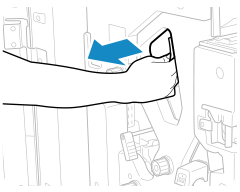
13
Stäng frontluckan på efterbehandlaren.
När pappersstoppet är åtgärdat stängs skärmen som indikerar ett pappersstopp och utskriften återupptas automatiskt.
Om skärmen som indikerar pappersstopp på annan plats visas, ska du fortsätta att följa anvisningarna på skärmen för att ta bort det papper som fastnat.
Om skärmen som indikerar pappersstopp på annan plats visas, ska du fortsätta att följa anvisningarna på skärmen för att ta bort det papper som fastnat.
OBS!
Om pappersstopp inträffar upprepade gånger
Kontrollera statusen på maskinen och pappret. Pappersstopp som uppstår upprepade gånger
Pappersstopp inuti den främre luckan
I det här avsnittet beskrivs hur du åtgärdar pappersstopp inuti den främre luckan. Följ anvisningarna på kontrollpanelen för att se var pappersstoppet har skett och ta bort det papper som fastnat.
1
Öppna efterbehandlarens frontlucka.
2
Öppna B1-styrskenan.
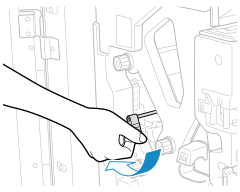
3
Vrid B2-vredet.
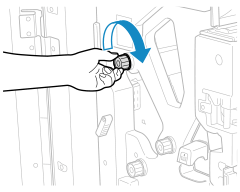
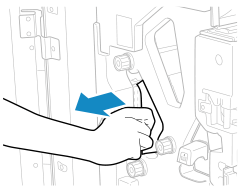
4
Om papper har fastnat, dra ut det försiktigt i pilens riktning.
5
Stäng B1-styrskenan.
6
Vrid B3-vredet.
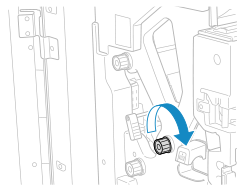
Pappret som har fastnat matas till utmatningsöppningen.
7
Vrid B4-vredet.
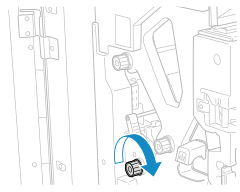
Pappret som har fastnat matas till utmatningsöppningen.
8
Fäll upp styrskenan B5 (i öppningen på det nedre pappersfacket) och dra försiktigt ut papperet i pilens riktning.
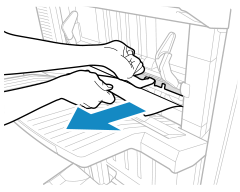
När långa pappersark har fastnat i utmatningsområdet på det övre facket (fack A)
Dra ut papperet försiktigt längs med facket.
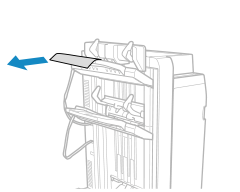
När du har tagit bort långa pappersark som har fastnat kan det visas en skärm som uppmanar dig att öppna den främre luckan på efterbehandlaren eller falsningsenheten. Du kan stänga skärmen genom att öppna och sedan stänga den främre luckan.
9
Stäng frontluckan på efterbehandlaren.
När pappersstoppet är åtgärdat stängs skärmen som indikerar ett pappersstopp och utskriften återupptas automatiskt.
Om skärmen som indikerar pappersstopp på annan plats visas, ska du fortsätta att följa anvisningarna på skärmen för att ta bort det papper som fastnat.
Om skärmen som indikerar pappersstopp på annan plats visas, ska du fortsätta att följa anvisningarna på skärmen för att ta bort det papper som fastnat.
OBS!
Om pappersstopp inträffar upprepade gånger
Kontrollera statusen på maskinen och pappret. Pappersstopp som uppstår upprepade gånger
Pappersstopp i sadelhäftningsenheten (endast för Booklet Finisher-AG)
I det här avsnittet beskrivs hur du åtgärdar pappersstopp i sadelhäftningsenheten. Följ anvisningarna på kontrollpanelen för att se var pappersstoppet har skett och ta bort det papper som fastnat.
1
Öppna efterbehandlarens frontlucka.
2
Öppna C1-styrskenan.
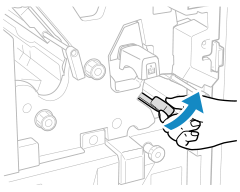
3
Vrid det övre C2-vredet.
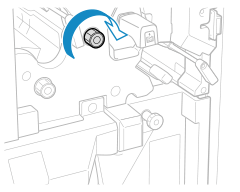
Pappret som har fastnat matas till C1-styrskenan.
4
Vrid det nedre C2-vredet.
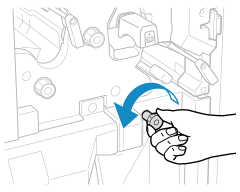
Pappret som har fastnat matas till C1-styrskenan.
5
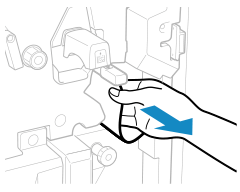
Dra försiktigt ut papperet som har fastnat i C1-styrskenan i pilens riktning.
6
Stäng C1-styrskenan.
7
Om lampan ( ) är tänd ska du trycka C3-vredet och vrida det i pilens riktning.
) är tänd ska du trycka C3-vredet och vrida det i pilens riktning.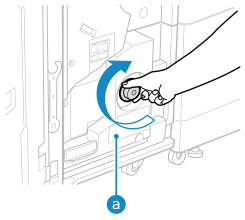
Vrid C3-vredet tills lampan släcks.
Pappret som har fastnat matas till häftesfacket.
När Booklet Trimmer-G är fäst matas pappret som har fastnat till matningsbandet på Booklet Trimmer-G.
8
Om papper har fastnat i häftesfackets transportband tar du bort det först.
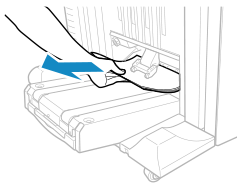
När Booklet Trimmer-G är fäst ska du ta bort papperet på matningsbandet på Booklet Trimmer-G.
9
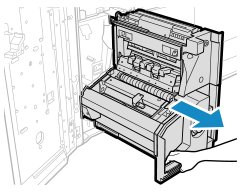
Dra ut sadelhäftningsenheten (C4).
10
Kontrollera om papper har fastnat i sadelhäftningsenheten.
1
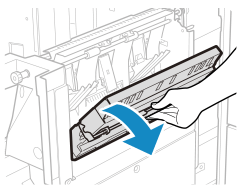
Öppna den högra luckan på sadelhäftningsenheten (C5-luckan).
2
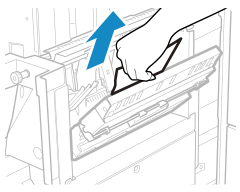
Om papper har fastnat, dra ut det försiktigt i pilens riktning.
3
Stäng den högra luckan på sadelhäftningsenheten (C5-luckan).
11
Kontrollera att tryckenheten är helt i position.
Om tryckenheten inte är på rätt plats
Vrid C6-vredet för att flytta det hela vägen in.
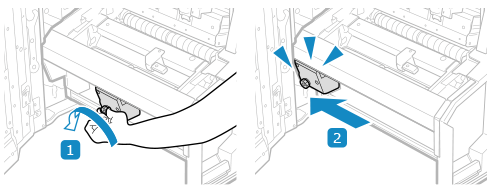
* Tryckenheten ger en jämn fals mitt på papperet vid framställning av häften. Om tryckenheten inte är satt i rätt läge kan papperet som ska sadelhäftas inte matas till häftesfacket.
12
Kontrollera om papper har fastnat i sadelhäftningsenhetens utmatningsområde.
1
Om lampan ( ) är tänd ska du trycka C7-vredet och vrida det i pilens riktning.
) är tänd ska du trycka C7-vredet och vrida det i pilens riktning.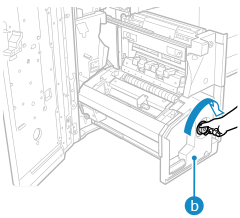
2
Om papper har fastnat i sadelhäftningsenhetens utmatningsområde ska du försiktigt dra ut det i pilens riktning.
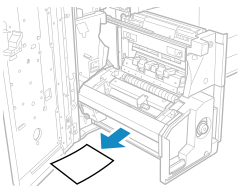
13
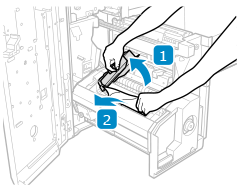
Öppna C8-styrskenan och dra försiktigt ut papperet som har fastnat i pilens riktning.
14
Stäng C8-styrskenan.
15
Skjut in sadelhäftningsenheten (C4) och stäng efterbehandlarens främre lucka.
När pappersstoppet är åtgärdat stängs skärmen som indikerar ett pappersstopp och utskriften återupptas automatiskt.
Om skärmen som indikerar pappersstopp på annan plats visas, ska du fortsätta att följa anvisningarna på skärmen för att ta bort det papper som fastnat.
Om skärmen som indikerar pappersstopp på annan plats visas, ska du fortsätta att följa anvisningarna på skärmen för att ta bort det papper som fastnat.
OBS!
Om pappersstopp inträffar upprepade gånger
Kontrollera statusen på maskinen och pappret. Pappersstopp som uppstår upprepade gånger