Problèmes de résultats d'impression
Certaines parties restent blanches.

 Utilisez-vous le papier approprié ?
Vérifiez le papier utilisé et remplacez-le par le papier qui convient. Spécifiez également correctement les paramètres de format et de type de papier.
La quantité de toner restant dans la cartouche de toner est-elle faible ?
Vérifiez la quantité de toner restante et remplacez la cartouche de toner si nécessaire.
Faut-il remplacer la cartouche de toner ?
Les matériaux à l’intérieur de la cartouche de toner peuvent s’être détériorés. Remplacez la cartouche de toner.
Utilisez-vous un papier qui a absorbé l’humidité ?
Remplacez-le par du papier approprié.
Lorsque le paramètre actuel du type de papier est <Ordinaire 1>, modifiez-le en <Ordinaire 2>.
L’image est-elle pâle lors de l’impression sur du papier à surface rugueuse ?
Cocher la case [Corriger vide papier rugueux] peut résoudre ce problème.

Lorsqu’elle est cochée, la qualité de l’image peut varier.
Utilisez-vous l'appareil dans un environnement peu humide ?
Ce problème peut être résolu en réglant [Mode Environnement humide] sur [Humidité faible 2]. Si le problème persiste, réglez-le sur [Humidité faible 1].
Utilisez-vous l’appareil dans un environnement très humide ?
Ce problème peut être résolu en réglant [Mode Environnement humide] sur [Humidité élevée].
Si le problème persiste
Ce problème peut être résolu en réglant <Mode Prévention des motifs goutte d'eau> sur <Oui>.
Lorsque <Oui> est défini, la qualité de l’image peut varier.
L’impression est pâle.

Utilisez-vous le papier approprié ?
Vérifiez le papier utilisé et remplacez-le par le papier qui convient. Spécifiez également correctement les paramètres de format et de type de papier.
La quantité de toner restant dans la cartouche de toner est-elle faible ?
Vérifiez la quantité de toner restante et remplacez la cartouche de toner si nécessaire.
Faut-il remplacer la cartouche de toner ?
Les matériaux à l’intérieur de la cartouche de toner peuvent s’être détériorés. Remplacez la cartouche de toner.
L’image est-elle pâle lors de l’impression sur du papier à surface rugueuse ?
Cocher la case [Corriger vide papier rugueux] peut résoudre ce problème.
Lorsqu’elle est cochée, la qualité de l’image peut varier.
Utilisez-vous l'appareil dans un environnement peu humide ?
Ce problème peut être résolu en réglant [Mode Environnement humide] sur [Humidité faible 2].
Utilisez-vous l’appareil dans un environnement très humide ?
Ce problème peut être résolu en réglant <Corriger vide dû à temp./hum. élevées> sur <Oui>.
Certaines zones imprimées sont-elles pâles ?
Ce problème peut être résolu en réglant <Mode spécial papier couché> sur <Oui>.
Des traînées apparaissent.

Utilisez-vous le papier approprié ?
Vérifiez le papier utilisé et remplacez-le par le papier qui convient. Spécifiez également correctement les paramètres de format et de type de papier.
La quantité de toner restant dans la cartouche de toner est-elle faible ?
Vérifiez la quantité de toner restante et remplacez la cartouche de toner si nécessaire.
Faut-il remplacer la cartouche de toner ?
Les matériaux à l’intérieur de la cartouche de toner peuvent s’être détériorés. Remplacez la cartouche de toner.
Avez-vous nettoyé l’ensemble de fixation ?
Nettoyez l’ensemble de fixation.
L’intérieur de la cassette est-il sale ?
Si le rouleau d’alimentation et la zone environnante sont sales, nettoyez la zone avec un chiffon essoré après avoir été humidifié dans l’eau. Essuyez-le ensuite avec un chiffon doux et sec.
Des traînées apparaissent-elles lors d’une impression continue ?
Ce problème peut être résolu en réglant <Corrig. vide pour impress. conséc.> sur <Oui>.
Si le problème persiste
Ce problème peut être résolu en réglant <Mode prévention traces blanches> sur <Oui>.
Lorsqu’il est réglé sur <Oui>, des images rémanentes peuvent apparaître.
Les images rémanentes apparaissent dans la zone vide.

Utilisez-vous le papier approprié ?
Vérifiez le papier utilisé et remplacez-le par le papier qui convient. Spécifiez également correctement les paramètres de format et de type de papier.
La quantité de toner restant dans la cartouche de toner est-elle faible ?
Vérifiez la quantité de toner restante et remplacez la cartouche de toner si nécessaire.
Faut-il remplacer la cartouche de toner ?
Les matériaux à l’intérieur de la cartouche de toner peuvent s’être détériorés. Remplacez la cartouche de toner.
Des images rémanentes apparaissent-elles lors de l’exécution simultanée d’un grand nombre de tâches ?
Ce problème peut être résolu en réglant <Réduire le dédoublement 4> sur <Oui>.
Utilisez-vous l’appareil dans un environnement peu ou très humide ?
Modifiez le réglage <Réduire le dédoublement 6>. Régler cet élément sur <Oui> peut résoudre le problème.
Si le problème persiste
Régler les paramètres dans l’ordre suivant peut résoudre le problème.
1 Cochez la case [Réduire fantômes].
Si cette case est cochée, l’impression peut devenir pâle car l’insuffisance de toner est corrigée.
2 Définissez [Réduire traces toner] sur [Mode 1].
3 Définissez [Réduire traces toner] sur [Mode 2].
4 Définissez <Réduire le dédoublement 5> sur <Oui>.
La densité d’impression est irrégulière.

Utilisez-vous le papier approprié ?
Vérifiez le papier utilisé et remplacez-le par le papier qui convient. Spécifiez également correctement les paramètres de format et de type de papier.
La quantité de toner restant dans la cartouche de toner est-elle faible ?
Vérifiez la quantité de toner restante et remplacez la cartouche de toner si nécessaire.
Faut-il remplacer la cartouche de toner ?
Les matériaux à l’intérieur de la cartouche de toner peuvent s’être détériorés. Remplacez la cartouche de toner.
La correction de la discordance des couleurs ou la correction de la teinte a-t-elle été effectuée correctement ?
Si l’effet des discordances de couleur ou des traînées de couleur est inacceptable, procédez à un étalonnage.
Avez-vous nettoyé l’ensemble de fixation ?
Nettoyez l’ensemble de fixation.
Si le problème persiste
Ce problème peut être résolu en réglant <Corrig. coul. 2 papier ordinaire> sur <Oui>.
Le toner de l’image imprimée se décolle.
Utilisez-vous le papier approprié ?
Vérifiez le papier utilisé et remplacez-le par le papier qui convient. Spécifiez également correctement les paramètres de format et de type de papier.
Le toner se décolle-t-il par bandes ?
Ce problème peut être résolu en réglant <Réduire stries tambour> sur <Oui>.
Le toner se décolle-t-il lors de l’impression sur des enveloppes ?
Ce problème peut se résoudre en cochant la case [Corriger fixation (enveloppe)].
Si le problème persiste
Ce problème peut être résolu en réglant [Réduire traces toner] sur [Mode 1]. Si le problème persiste, réglez-le sur [Mode 2].
Le papier est sale.

Avez-vous chargé du papier dont le format est inférieur à celui des données d'impression ?
Vérifiez que le format du papier correspond au format des données d'impression.
Des taches apparaissent-elles sur la dernière feuille imprimée lors d’une impression recto verso ?
Modifiez le réglage <Réduire taches dernière p. (recto verso)>. Régler cet élément sur <Oui> peut résoudre le problème.
Avez-vous nettoyé l’ensemble de fixation ?
Nettoyez l’ensemble de fixation.
Une erreur d’enregistrement des couleurs se produit.
La position d’impression change-t-elle légèrement pour chaque couleur ?
Régler les paramètres dans l’ordre suivant peut résoudre le problème.
5 Exécutez <Étalon. complet>.
6 Définissez <Corrig. auto écart couleur> sur <Oui>.
Lorsque ce réglage est sur <Oui>, la vitesse d’impression peut être plus lente.
Il y a des couleurs claires ou de la saleté en arrière-plan.
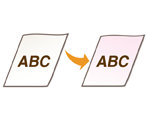
Ce problème peut être résolu en réglant <Corriger la densité du fond> sur <Oui>.
Des traînées ou des taches telles que des gouttelettes d’eau éparses apparaissent.
Le papier se salit-il lors de l’impression recto-verso ?
Ce problème peut être résolu en réglant <Mode Prévention des motifs goutte d'eau> sur <Oui>.
Régler cet élément sur <Oui> peut diminuer la vitesse d’impression.
Des taches apparaissent sur les impressions.

Utilisez-vous le papier approprié ?
Vérifiez le papier utilisé et remplacez-le par le papier qui convient. Spécifiez également correctement les paramètres de format et de type de papier.
Les images ne sont pas imprimées sur le bon côté du papier.
L’orientation du papier chargé est-elle correcte ?
Vérifiez l'orientation et le côté du papier qui est placé vers le haut. Chargez à nouveau le papier s'il a une orientation incorrecte.
L'image imprimée est déplacée ou en biais.
Les guides papier sont-ils mal alignés ?
Faites correspondre les guides papier avec le papier chargé dans la source papier.
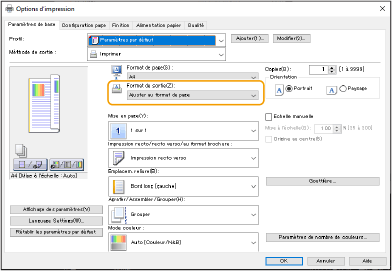
Les images ne sont pas imprimées dans le format prévu.
Le format de l’original et le format du papier qui est chargé correspondent-ils ?
Remplacez le papier qui est chargé par du papier du format sur lequel vous voulez imprimer.
Faites correspondre [Format de sortie] dans le pilote de l'imprimante avec le format du papier sur lequel imprimer.
L’orientation ne correspond pas des deux côtés du papier lors d’une impression recto verso.
Les réglages pour l’impression recto-verso sont-ils corrects ?
Suivez la procédure ci-dessous pour vérifier les réglages d'impression.
1 | Sélectionnez l'orientation de l'original sur l'écran des réglages d'impression de l'application. |
2 | Sur l'écran [Réglages de base] du pilote, réglez [Orientation] sur la même orientation que vous avez réglé à l'étape 1. 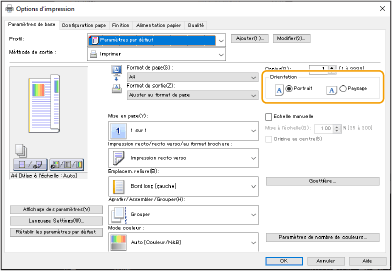 |
3 | Lors de la vérification de l'aperçu d'impression, réglez [Mise en page]  [Ordre des pages] [Impression recto/recto verso/au format brochure] [Emplacem. Reliure]. [Ordre des pages] [Impression recto/recto verso/au format brochure] [Emplacem. Reliure].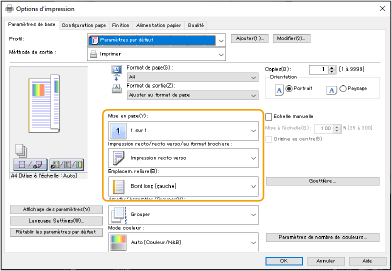 |
 |
[Ordre des pages] s'affiche lorsque [Mise en page] est réglé sur [2 sur 1] ou plus. |
Les zones remplies ne sont pas imprimées clairement.
Utilisez-vous du papier ordinaire avec une surface brillante ?
Changez le réglage de <Mode régl imag zone rempl pap ordin>. Le réglage de cette option sur <Oui> peut résoudre le problème.
Réglez sur <Oui> lors de l'utilisation d'un papier dont la surface est brillante. Des problèmes d'impression peuvent survenir.
Est-ce que vous utilisez un papier épais avec une surface brillante ?
Changez le réglage de <Mode régl. image zone rempl. pap. épais>. Le réglage de cette option sur <Oui> peut résoudre le problème.
Réglez sur <Oui> lors de l'utilisation d'un papier épais dont la surface est brillante. Des problèmes d'impression peuvent survenir.
Impossible de lire le code à barres imprimé.
Utilisez-vous un petit code-barres ou un code-barres à lignes épaisses ?
Agrandissez le code à barres.
Si les lignes du code-barres sont perpendiculaires au sens d'alimentation de la sortie, faites pivoter l'image de 90° afin que les lignes soient parallèles.
Essayez le mode de réglage du code-barres.
Il est possible de résoudre ce problème en réglant <Mode d'ajustement du code à barre> sur <Mode 1>. Si le problème persiste, essayez un autre mode de <Mode 2> à <Mode 5>. Pour plus d'informations, consultez « Setting the Machine (PS/PCL/UFR II Printer) » sur le site Web du manuel en ligne.
La densité d’impression est plus claire lorsque vous sélectionnez une amélioration plus forte.
Lors de l'impression depuis un ordinateur, les paramètres du pilote d'imprimante sont prioritaires.
La vitesse d'impression peut devenir plus lente, selon les modes définis.