
Alterar serviços de início de sessão
A aplicação para implementar a autenticação de utilizadores denomina-se “Serviço de início de sessão”. A máquina está programada para utilizar a “Autenticação de utilizador (gestão de autenticação pessoal)” por predefinição para o serviço de início de sessão. Para utilizar um serviço de login diferente da Autenticação de Utilizador, altere o serviço de login no SMS.
Alterar o serviço de início de sessão
1
Inicie sessão na Interface Remota. Iniciar a Interface Remota
2
Clique em [Service Management Service] na página do portal.
3
Clique em [Iniciar] para [SMS Installer Service (Password Authentication)] em [Gerenciamento de Aplicativo do Sistema], como solicitado.
O estado passa a [Iniciado].
4
Clique [Gerenciamento de Aplicativo do Sistema Aprimorado]  [Comutador] para o serviço de início de sessão a utilizar.
[Comutador] para o serviço de início de sessão a utilizar.O estado passa a [Iniciar após Reiniciar].
5
Reinicie a máquina. Reiniciar a máquina
A máquina é reiniciada e as programações alteradas são aplicadas.
Definições ao Utilizar um Serviço de Início de Sessão Outro que a Autenticação do Utilizador
Ao utilizar a Gestão de ID de Departamento com um serviço de início de sessão diferente da Autenticação de Utilizador, certifique-se de que o administrador (Gestor de Sistema) gere as IDs e PINs do Departamento. Para aumentar a segurança, certifique-se de iniciar sessão com o ID do Gestor do Sistema imediatamente após começar a utilizar o serviço de início de sessão que não a Autenticação do Utilizador e alterar o ID e PIN do Gestor do Sistema.
Os utilizadores que se tornam administradores ou utilizadores gerais depende se a Gestão de ID de Departamento e as Configurações do Gestor de Sistema estão definidas, como indicado na tabela abaixo.
Os utilizadores que se tornam administradores ou utilizadores gerais depende se a Gestão de ID de Departamento e as Configurações do Gestor de Sistema estão definidas, como indicado na tabela abaixo.
Gestão ID do departamento | Programações do administrador do sistema | Administrador | Utilizadores em geral |
Ligado | Prog. | Administrador do Sistema | Utilizadores autenticados com uma ID de Departamento e PIN não atribuídos ao administrador do sistema |
Não programado | Utilizadores autenticados com uma ID de departamento e PIN | Nenhum | |
Desligado | Prog. | Administrador do Sistema | Utilizadores que não sejam o administrador do sistema |
Não programado | Todos os utilizadores | Nenhum |
Alterar a ID e o PIN do Administrador do Sistema
1 | Selecione <Definições> no ecrã <Início>. Ecrã <Início> |
2 | Introduza o ID e o PIN em <ID Gestor do Sistema> e <PIN Gestor do Sistema>, e prima  . .Imediatamente após o começo do serviço de início de sessão, tanto o ID do Gestor do Sistema como o PIN são definidos como “7654321”. Não é possível gravar uma ID de departamento ou um PIN que sejam constituídos apenas por zeros, como “00” ou “0000000”. Mesmo que introduza menos de sete dígitos, a máquina acrescenta zeros no início do número e programa um número de sete dígitos. Mas os zeros no início do número podem ser omitidos ao iniciar sessão. Por exemplo, mesmo que introduza <2>, <02> ou <002>, o PIN é programado como <0000002>. No entanto, pode iniciar sessão introduzindo <2>, <02> ou <002>. |
3 | Selecione <Programações de gestão> <Gestão do utilizador> <Def. de Inf. de Gestor Sistema> <ID e PIN do Gestor do Sistema>. |
4 | Introduza as informações necessárias e carregue em  . .Introduza novamente o mesmo PIN para confirmação e carregue em . |
Ativar a Gestão de ID de Departamento
Para ativar a Gestão de ID de Departamento, tem de registar a ID de departamento e o PIN.
1 | Inicie a Remote UI (Interface Remota). Iniciar a Interface Remota |
2 | Selecione [Programações/Grav.] [Gestão do utilizador] [Gestão ID departamento] clique em [Editar]. |
3 | Selecione [Ativar Gerenciamento de ID de Departamento] e clique em [OK]. Se pretender gerir apenas com a ID do Administrador do Sistema e PIN sem implementar a Gestão de ID de Departamento, anule a seleção [Ativar Gerenciamento de ID de Departamento].  Se pretender devolver o serviço de início de sessão à Autenticação de Utilizador e utilizar IDs de Departamento, siga o procedimento abaixo para activar a Gestão de IDs de Departamento. 1 Anule a seleção [Ativar Gerenciamento de ID de Departamento] para o serviço de início de sessão que não o de Autenticação de Utilizador. 2 Inicie a Autenticação do Utilizador. 3 Atribua IDs de Departamento aos utilizadores. 4 Selecione [Ativar Gerenciamento de ID de Departamento] para Autenticação do Utilizador. |
4 | Clique em [Registrar Novo Departamento]. |
5 | Introduza o ID e o PIN em [ID dept.] e [PIN], e clique [OK]. Introduza novamente o mesmo PIN em [Confirmar] para confirmação. Não é possível gravar uma ID de departamento ou um PIN que sejam constituídos apenas por zeros, como “00” ou “0000000”. Mesmo que introduza menos de sete dígitos, a máquina acrescenta zeros no início do número e programa um número de sete dígitos. Mas os zeros no início do número podem ser omitidos ao iniciar sessão. Por exemplo, mesmo que introduza <2>, <02> ou <002>, o PIN é programado como <0000002>. No entanto, pode iniciar sessão introduzindo <2>, <02> ou <002>. Se não programar um PIN, pode utilizar a máquina introduzindo apenas a ID de departamento. |
Operação de Início de Sessão Quando a Gestão de ID do Departamento está Ativa
Quando a Gestão de ID de departamento está ativada, tem de iniciar sessão para utilizar a máquina.
Iniciar sessão a partir do painel de controlo
Introduza o ID e o PIN em <ID dept.> e <PIN> prima .
prima .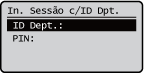

Iniciar sessão através da Interface Remota
O método de início de sessão pode ser diferente do da Gestão de ID de Departamento, dependendo do serviço de início de sessão que estiver a utilizar. Para mais detalhes, ver o manual de instruções para o serviço de início de sessão.
Implementar Restrições de Funções e Gestão do utilizador
Configure as programações conforme necessário.
Verificar totais de página
Inicie a Interface Remota selecione [Programações/Grav.] [Gestão do utilizador] [Gestão ID departamento] verifique as informações do contador.
selecione [Programações/Grav.] [Gestão do utilizador] [Gestão ID departamento] verifique as informações do contador.Programar o número máximo de páginas para impressão
Inicie a Interface Remota selecione [Programações/Grav.] [Gestão do utilizador] [Gestão ID departamento] selecione o ID do Departamento selecione [Total de impressões] para [Limite páginas] introduza a contagem total de páginas clique [OK].
selecione [Programações/Grav.] [Gestão do utilizador] [Gestão ID departamento] selecione o ID do Departamento selecione [Total de impressões] para [Limite páginas] introduza a contagem total de páginas clique [OK].Eliminar IDs de Departamento
Inicie a Interface Remota selecione [Programações/Grav.] [Gestão do utilizador] [Gestão ID departamento] clique em [Apagar] para que o ID do Departamento seja apagado.
selecione [Programações/Grav.] [Gestão do utilizador] [Gestão ID departamento] clique em [Apagar] para que o ID do Departamento seja apagado.Bloquear trabalhos de impressão quando a ID de Departamento é desconhecida
Inicie a Interface Remota selecione [Programações/Grav.] [Gestão do utilizador] [Gestão ID departamento] [Editar] anule a seleção [Permitir trab. impressão com ID desconhecidas.] clique [OK].
selecione [Programações/Grav.] [Gestão do utilizador] [Gestão ID departamento] [Editar] anule a seleção [Permitir trab. impressão com ID desconhecidas.] clique [OK].Bloquear trabalhos de impressão a preto e branco quando a Gestão de ID do Departamento está ativa
Inicie a Interface Remota selecione [Programações/Grav.] [Gestão do utilizador] [Gestão ID departamento] [Editar] anule a seleção [Permitir trabalhos de impressão a P/B] clique [OK].
selecione [Programações/Grav.] [Gestão do utilizador] [Gestão ID departamento] [Editar] anule a seleção [Permitir trabalhos de impressão a P/B] clique [OK].